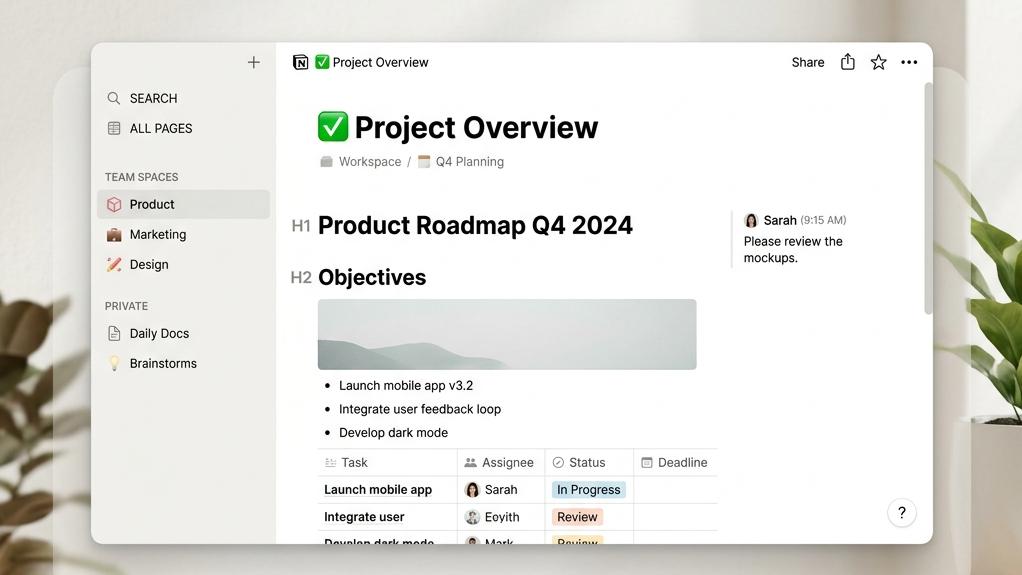
「Notionで長文マニュアルを作ったけど、スクロールが面倒…」
「見出しに飛べる『目次』を作りたいけど、手動でリンクを貼るのは絶対に嫌だ!」
社内マニュアルやプロジェクトの仕様書など、Notionで縦に長いドキュメントを作成した際、必須になるのが「目次」です。
まさか、手動で文字を打って一つ一つ見出しへリンクを貼っていませんか?
実はNotionには、ページ内の見出し(H1〜H3)を自動的に拾い上げ、クリックでジャンプできる目次を一瞬で生成する「目次ブロック」という超強力な機能が備わっています。
この記事では、Notionで目次を3秒で作成する手順と、「特定の項目だけを目次から除外する(隠す)裏ワザ」まで、実務で使えるテクニックを徹底解説します。
💡 この記事でわかること
- 半角スラッシュ(/toc)で一瞬で目次を作る基本手順
- 見出しの追加・変更が全自動で目次に同期される仕組み
- 「この見出しだけ目次に出したくない!」時の回避裏ワザ
【失敗談】目次を手作りして「リンク切れ地獄」で深夜残業した黒歴史
Notionの機能を正しく知らないと、無駄な残業を生み出します。私の恥ずかしい経験を聞いてください。

ある日、上司から『マニュアルの構成を全部変えて』と指示が。本文を直した後に待っていたのは、手作り目次のリンク切れ地獄。一つ一つリンクを貼り直すだけの虚無な作業で深夜残業になり、画面を見ながらガチ泣きしました。
のちに『/toc』と打つだけで全自動の目次ができると知った時の衝撃と絶望感は一生忘れません…。絶対に目次は自動生成を使いましょう!
【基本】Notionで自動連動する「目次ブロック」を作る3秒手順
Notionで目次を作るのは、驚くほど簡単です。ページ内の「見出し1〜3」を勝手に収集してくれるため、手動でリンクを貼る必要は一切ありません。
目次ブロックの最強のメリットは「完全自動同期」です。
あとから見出しの文章を変更したり、新しい見出しを追加したり、順番を入れ替えたりしても、目次側が勝手に追従して更新されます。メンテナンスの手間は「ゼロ」になります。
【裏ワザ】特定の見出しを「目次に表示させない(隠す)」方法
目次ブロックは非常に便利ですが、「ページ内のすべての見出しを強制的に拾ってしまう」という弱点があります。
例えば、「注意事項」や「まとめ」など、目次に出すほどでもない小さな見出しも全てリスト化されてしまい、逆に目次が長くなりすぎてしまうことがあります。
この問題を解決する、実務で使える「擬似見出し」の裏ワザを紹介します。
見出しブロックを使わず「太字+色変更」で代用する
目次ブロックが収集するのは、あくまで正式な「見出し1」「見出し2」「見出し3」のブロックだけです。
つまり、見た目は見出しのように見えても、内部データが「標準テキスト」であれば目次には表示されません。
🛠️ 目次に乗らない「擬似見出し」の作り方
- 1. 通常のテキスト(標準ブロック)で文字を入力する
- 2. 文字を選択して 「太字(B)」 にする
- 3. メニューから「テキスト色」や「背景色」をつけて装飾する
この裏ワザを使えば、「目次に載せる重要な見出し」と「目次には載せないデザイン用の見出し」を完璧にコントロールできるようになり、プロっぽいスッキリとしたドキュメントが作れます。
よくある質問(FAQ)
Q1. 目次ブロックの文字色や背景色は変更できますか?
A1. はい、可能です。目次ブロックの左側にある「⋮⋮(ブロックハンドル)」をクリックし、「カラー」からテキスト色や背景色を変更できます。ただし、目次の中の「特定の1行だけ赤くする」といった個別の色付けはできず、目次ブロック全体の色が一括で変わる仕様です。
Q2. 別のNotionページに、この目次へのリンクを貼ることはできますか?
A2. はい。目次ブロックの左側にある「⋮⋮」をクリックし、「ブロックへのリンクをコピー」を選択します。これを別のページに貼り付ければ、別ページから直接この目次(または見出し)へジャンプするリンクを作成できます。
まとめ:長文ドキュメントには必ず「/toc」を置く癖をつけよう
Notionでの目次作成のまとめです。
- 目次を手作業で作るのは絶対NG。必ず 「/toc」 で自動生成する。
- 目次ブロックは、見出しの追加・修正に完全自動で追従(同期)してくれる。
- 目次に載せたくない小項目は、見出しブロックを使わず「標準テキストの太字+色」で代用して回避する。
目次があるだけで、ドキュメントを読む側のストレスは激減します。
キーボードで「/toc」と打つだけのたった3秒の作業ですので、長文の資料や社内Wikiを作る際は、必ず冒頭に設置する習慣をつけてくださいね!
