
GoogleのAI「Gemini」で音声入力が反応しなかったり、回答の音声が聞こえなかったりすることがあります。
移動中や手が離せない作業時に、音声でスムーズにAIとやり取りができないと業務の効率が落ちてしまいます。
この記事では、Geminiの音声機能の使い方と、音声が出ないエラーを解消する具体的な手順を解説します。
- 音声入力が起動しない時のマイク権限や端末設定 of チェック箇所が分かります。
- Geminiアプリで会話モードによる自動読み上げを使用する方法が学べます。
- 職場のWorkspaceアカウントで音声機能がブロックされる原因が理解できます。
- アプリ版で動作不具合が続く場合に、ブラウザ版を用いて回避する裏ワザがマスターできます。

Geminiの音声機能(入力・読み上げ)の特徴とメリット
Geminiには、声で質問できる「音声入力」と、テキストを自動で読み上げる「音声出力」が標準で搭載されています。
利用環境ごとの音声機能と特徴の比較
スマホアプリ版とWebブラウザ版での、音声機能の動作仕様や設定方法の違いを一覧表で比較しました。
| 利用環境 | 音声入力 | 自動読み上げ |
|---|---|---|
| スマートフォンアプリ版 | マイクアイコンをタップして会話形式で入力可能。 | 会話モード起動時は、回答が自動で音声出力されます。 |
| PCブラウザ版 | Chrome等のマイク許可を通して音声で入力します。 | スピーカーマークを押したときのみ読み上げられます。 |
| Workspaceアカウント | 管理者の設定ポリシーによって許可/制限されます。 | 管理者により機能が無効化されている場合があります。 |
🤔 あなたはどちらの方法で解決しますか?
- 自力で体系的に学びたい方:実践的なオンライン動画講座で、設定から応用まで効率よく学習しましょう。
- プロに今すぐ解決してほしい方:面倒な設定代行やトラブルシューティングを、専門家に格安で丸投げできます。
自力でGeminiの動作設定や、ブラウザ側のマイクドライバーのトラブル対策を学ぶことは、AIを実務で活用する上で有効です。
特に最新の音声会話機能をPCで安定して動作させ、議事録の文字起こしなどに流用するスキルは、チームの作業スピード向上に貢献します。
一方で、サウンドデバイスの競合や、セキュリティソフトによるマイク遮断など、複雑なバグの解消には相応のIT知識が必要です。
もし職場のPC環境に合わせたGeminiの導入設定や、マイク音声トラブルの解決をプロに一括して任せたい場合は、代行サービスを頼りましょう。
設定不具合にかける時間と、外注することで即座にクリアな通信環境を得られるコストメリットを考えて、最適な方法を選択してください。
Geminiで音声が聞こえない・入力できない時の解決手順
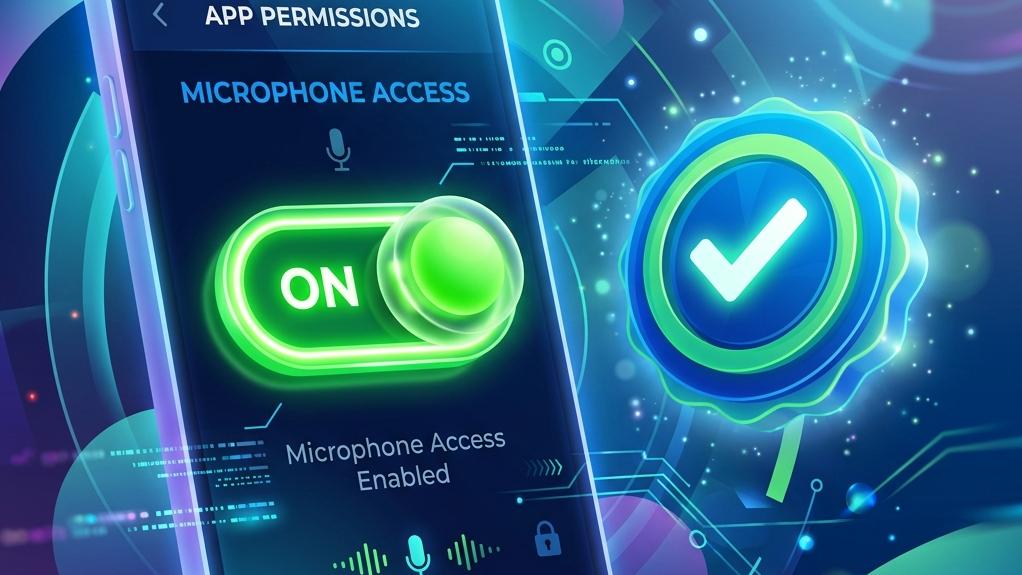
スマートフォンやPCでマイクが認識されない、または回答の声が聞こえない場合の基本の対処法です。
マイク接続と権限を許可する手順
端末のOS設定で、Geminiアプリに対するマイクアクセスを有効化する手順です。
step
1スマホの「設定」アプリを開き、アプリ一覧から「Gemini」を選択します。
step
2「マイク」の項目を探し、トグルスイッチをオンにしてアクセス権限を許可します。
step
3Geminiアプリに戻り、音声入力が正常に文字を読み取るかテストします。
【管理者必見】Google Workspaceアカウントでの音声制限と対策
個人のGoogleアカウントでは音声が動くのに、仕事用アカウントで機能が使えない場合の対策です。
Workspaceの管理者制限を回避する裏ワザ
会社のセキュリティポリシーによる一部機能を、個人アカウント経由で一時的に検証するステップです。
step
1スマホやPCのブラウザで、仕事用のGoogle Workspaceアカウントから一度サインアウトします。
step
2検証用に用意した個人のGoogleアカウント(Gmail)でGeminiに再度ログインします。
step
3個人アカウント環境でマイク入力を試し、アカウント権限が制限の原因だったかを切り分けます。
よくある質問(FAQ)
Geminiの音声機能に関するよくある質問をまとめました。
Q1. 音声入力をした際の自動読み上げをオフにする設定はありますか?
A1. 現時点ではアプリ版の会話モードにおいて読み上げのみをオフにするスイッチはないため、声を出したくない場合は画面の「一時停止」を押すか、端末音量をミュートにする必要があります。
Q2. Gemini Live が自分のアプリで表示されないのはなぜですか?
A2. 新機能はすべてのユーザーに段階的に公開(ロールアウト)される仕様のため、アカウントによって反映時期にズレが生じることがあります。アプリの更新を確認してお待ちください。
まとめ
Geminiで音声が出ない、またはマイク入力ができない時は、まずOS設定のアプリ権限からマイクへのアクセス状況を確認しましょう。
組織アカウントを利用している場合は、管理者のセキュリティ設定で機能制限されているケースも多いため、個人アカウントでの検証が有効です。
