
Googleスプレッドシートで数値を「1,000円」のように単位付きで表示したり、日付の横に自動で曜日を添えたりしたい場面があります。
セルの表示形式を適切に設定することで、元の数値や日付データを壊すことなく、見た目だけを美しく整理することが可能です。
この記事では、スプレッドシートにおける表示形式の基本的な設定手順から、カスタム書式を使った応用方法まで解説します。
- 表示形式の設定は「見た目」のみを変更し、数式や計算処理に悪影響を与えない仕様が分かります。
- 数値にカンマ区切りを適用し、任意の単位(円や個など)を自動付与する手順が学べます。
- 日付表示に曜日を追加したり、和暦表示へカスタマイズしたりする設定方法が理解できます。
- TEXT関数を活用して、文字列と動的に変化する日付表示をきれいに結合する裏ワザがマスターできます。

スプレッドシートの表示形式を変更するメリットと基本

表示形式を変更してもセルの「実データ」は書き換わらないため、集計がズレる心配はありません。
よく使われる表示形式の特徴と選択基準
業務で頻出する主要な表示形式の種類と、それぞれの設定が適しているデータを整理しました。
| 表示形式 | 設定例(値:1000) | 用途とメリット |
|---|---|---|
| カスタム数値形式 | 1,000円 | 「円」や「個」などの単位を付与し、かつ数値として計算できます。 |
| カスタム日時 | 2026/06/27 (土) | 日付データの表記スタイルを自由に整え、曜日の自動表示も可能です。 |
| パーセント | 100,000% | 数値を100倍して「%」を付けます(割合の可視化に最適)。 |
🤔 あなたはどちらの方法で解決しますか?
- 自力で体系的に学びたい方:実践的なオンライン動画講座で、設定から応用まで効率よく学習しましょう。
- プロに今すぐ解決してほしい方:面倒な設定代行やトラブルシューティングを、専門家に格安で丸投げできます。
自力でスプレッドシートのカスタム書式のルールや、応用的な記述記号を習得することは、表計算スキルを向上させるために役立ちます。
特にユーザー独自のルールに合わせたカスタム日時表示や、マイナス表記時の赤字化設定は、ダッシュボード作成などで重宝します。
一方で、他人が作成した複雑なカスタム数値形式の解読や、全社共通テンプレートの書式ルール作成には深い知識が必要です。
もし既存のスプレッドシート全体の表示統一や、複雑な表の自動フォーマット化設計をプロに任せたい場合は、代行サービスを頼りましょう。
自分の学習コストやトラブルシューティングの時間と、外注して得られるスピード感のバランスを検討し、最適な方法を判断してみましょう。
スプレッドシートの表示形式(数値・日付)をカスタムする手順
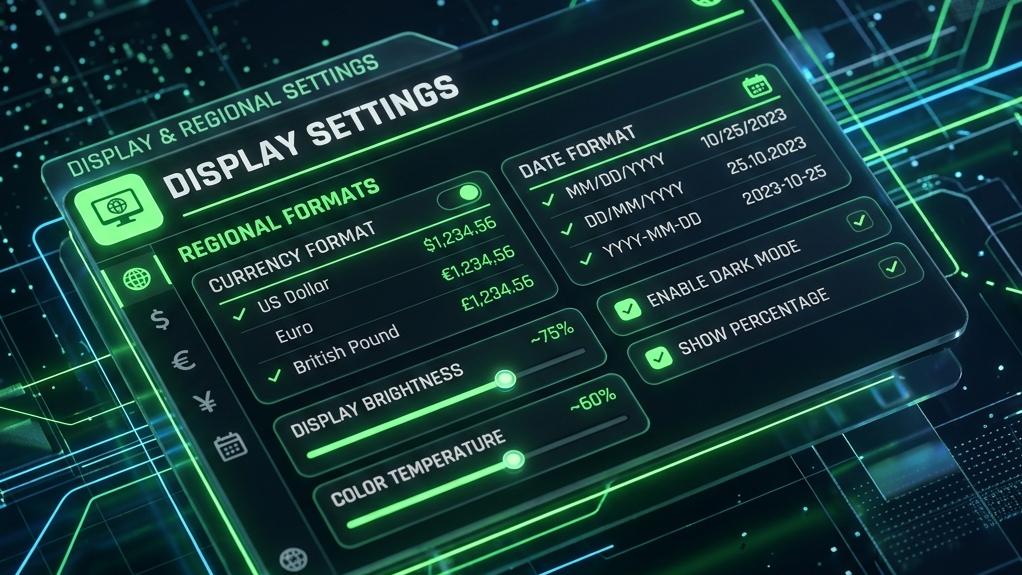
数値や日付に対して、スプレッドシートのカスタム表示形式を設定する具体的な手順です。
数値を「〇〇円」形式にカスタムする手順
入力された値に自動でカンマを入れつつ、末尾に任意の単位を適用する手順を解説します。
step
1表示形式を変更したいセル、またはセル範囲をドラッグして選択します。
step
2メニューバーの「表示形式」をクリックし、「数字」から「カスタム数値形式」を選択します。
step
3入力欄に#,##0"円"と入力し、「適用」ボタンをクリックします。
TEXT関数を用いて動的に表示形式を指定する裏ワザ
セル内の文字列と日付データを結合する際、表示形式を崩さずに綺麗に変換する裏ワザです。
TEXT関数で日付フォーマットを固定する手順
結合演算子で文字列と結合する際、シリアル値にならずに指定した書式を維持するステップです。
step
1日付を書き出したいセルを選択し、数式の入力状態にします。
step
2結合記号の前後には必ず半角スペースを入れて数式を入力します。
step
3Enterキーを押して確定し、シリアル値にならずに指定書式で表示されているか確認します。
COPYABLE
="本日は " & TEXT (TODAY (), "yyyy年m月d日") & " です"
【要注意】アップデートによる最新仕様の落とし穴とトラブル対処法

スプレッドシートをはじめとする各種Webツールは、定期的なアップデートによりUI(ユーザーインターフェース)や設定メニューの配置が変更されることがあります。
「表示形式メニューの位置が以前と違う」「設定した書式がうまく反映されない」といったトラブルが発生した場合は、ブラウザ内に残った古いキャッシュデータが干渉している可能性が高いです。
表示のズレや不具合を感じた際は、一度ブラウザのキャッシュを完全にクリアするか、シークレットウィンドウ(プライベートブラウズ)を起動してスプレッドシートを開き直してみてください。多くの動作トラブルはこれで解決可能です。最新の仕様については公式サイトもご確認ください。
よくある質問(FAQ)
スプレッドシートの表示形式の設定に関するよくある質問をまとめました。
Q1. 表示形式を「1,000円」に設定した後、そのセルを使って足し算などの計算はできますか?
A1. はい、表示形式のカスタマイズは見た目だけを変える機能なので、セル自体は数値データのままであり、通常通りSUM関数等で計算可能です。
Q2. 曜日のみをセルに自動表示させるカスタム書式はありますか?
A2. はい、カスタム数値形式(またはカスタム日時)の入力欄に dddd と入力すると、そのセルの日付に対応する曜日(例:「土曜日」)のみが表示されます。
まとめ
スプレッドシートの表示形式を適切に設定することで、データの視認性が劇的に向上し、計算機能もそのまま活用できます。
「カスタム日時」や「カスタム数値形式」を使いこなし、見やすく正確な表作成をスピードアップさせていきましょう。
