GoogleのAI「Gemini」に自分が撮った写真をアップロードして、「背景を白く切り抜いて」「色を少し明るくして」とお願いしようとしていませんか?
実はそれ、絶対にやってはいけない大失敗の元です。現在の仕様において、Geminiのチャット欄で既存の写真の直接加工を頼むと、高確率で「元の写真とは全く違う別物」が錬成されてしまいます。
この記事では、Geminiの画像機能における「致命的な誤解(ハルシネーション)」を解き、ビジネスやSNSで安全に画像を生成・活用するための正しいプロンプト手順を完全解説します。
💡 この記事で解決するポイント
- 【警告】GeminiはPhotoshopではない(直接加工ができない仕様)
- 既存の写真をベースにして「似た画像」を新しく生成する正しい手順
- プロンプトをAI自身に抽出させる(分析させる)裏ワザ
- 人物画像やエラーで弾かれた時の安全ポリシー回避策
【トラウマ】商品の背景を切り抜かせたら、別物が錬成されて上司激怒
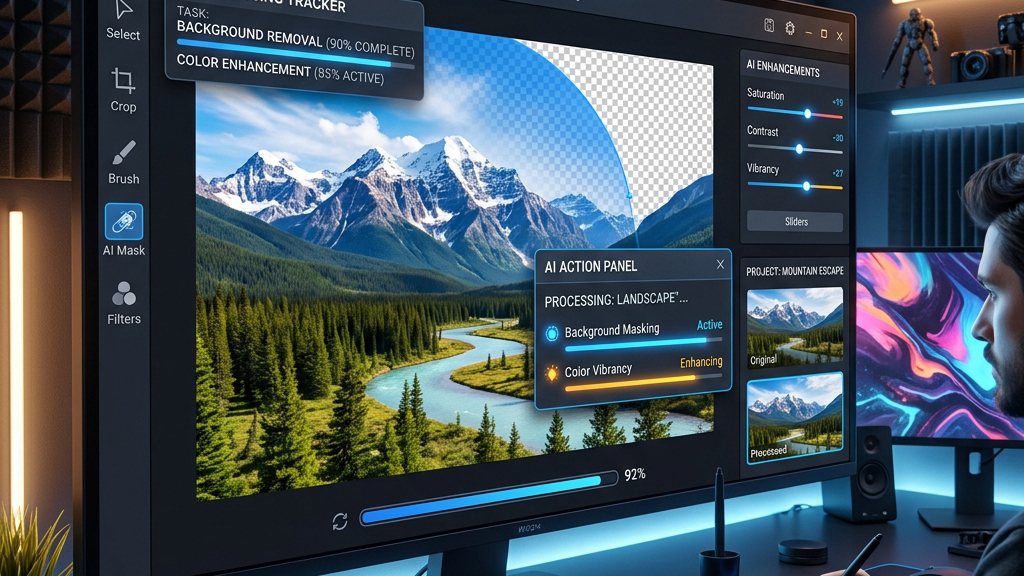
Geminiの画像生成能力(Imagen 3)は極めて優秀ですが、それを「既存写真の編集ツール」だと勘違いすると大惨事になります。

てっきりPhotoshopのように切り抜いてくれると思いきや、出力されたのは元の商材とは似ても似つかない、謎の「背景が白い架空の商品(AIイラスト)」でした。それに気づかずそのまま資料に入れてしまい、後日上司から「お前は何を遊んでるんだ!商材が違うだろ!」と激怒されたトラウマがあります…。
このように、Geminiは「アップロードされた画像をそのまま加工・変形して出力する機能(img2imgの直接リタッチ)」を持っていません。ここを勘違いしていると、永遠にエラーと錬成事故に悩まされます。
【絶対ルール】Geminiチャット版の正しい「2つの画像活用法」
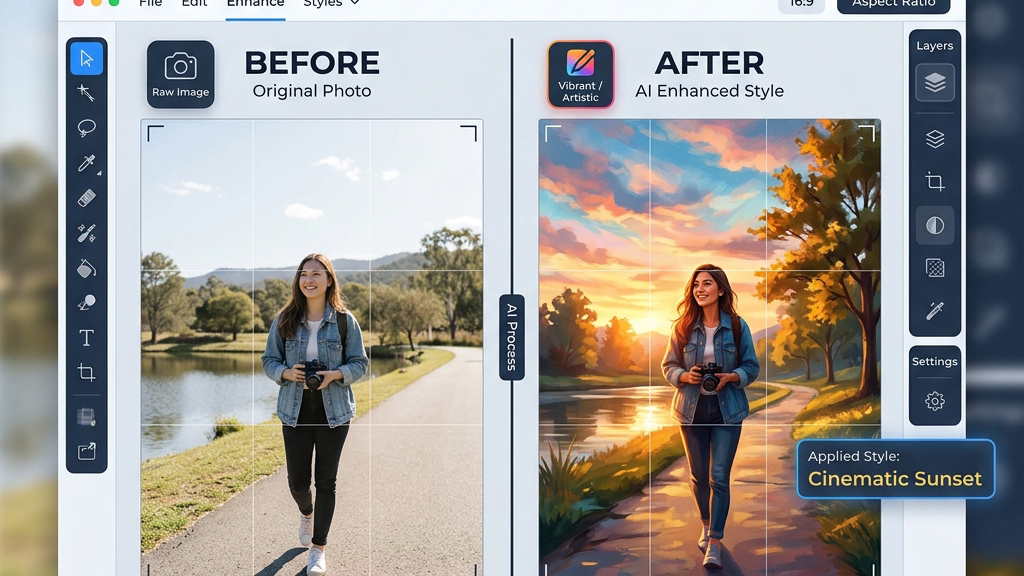
直接加工ができないなら、どう使えばいいのか。正解は「画像の分析(言語化)」と「ゼロからの新規生成」の2つに分けて使うことです。
活用法①:参考画像をアップロードし「プロンプト」を抽出させる
自分のイメージに近い写真を持っている場合、それを加工させるのではなく、AIに「この写真のような画像を生成するためのプロンプトを作れ」と指示します。
💡 【コピペ用指示文(抽出)】
「(画像を添付)
この写真の構図、光の当たり方、画風(スタイル)を詳細に分析し、これと全く同じ雰囲気の画像をAIで生成するための『プロンプト(英語)』を作成してください。」
Geminiの画像認識能力は世界トップクラスです。この指示で、AIが専門的なカメラ用語やライティング用語を含んだ完璧なプロンプトを作成してくれます。
活用法②:抽出したプロンプトを使って「新規生成」させる
①でAIが作ってくれたプロンプトをそのままチャット欄に貼り付け、画像を生成(錬成)させます。
このとき、「被写体を犬に変更して」「背景を夜のサイバーパンク都市にして」と追加指示を出すことで、元の写真のクオリティを保ったまま、全く新しい理想の画像を生み出すことができます。
画像アップロードや生成がエラーで拒否される理由(FAQ)
Geminiを使っていると、「申し訳ありませんが、そのリクエストにはお答えできません」と処理を拒否されることがよくあります。
まとめ:GeminiはPhotoshopではなく「敏腕イラストレーター」
Geminiにおける画像機能の正しい使い方をおさらいします。
- 最大の誤解:既存画像の切り抜きや直接色調補正(img2img)はできない。
- 正しい使い方:参考画像を「分析」させ、その言語データを使って新規画像を「生成」させる。
- 注意点:人物の顔が写っている画像はポリシー違反で弾かれやすい。
Geminiに「この写真の背景を消して」と無茶ぶりをするのはやめましょう。彼はPhotoshopのような加工ツールではなく、「指示通りにゼロから絵を描いてくれる敏腕イラストレーター」です。この仕組みを理解すれば、あなたのクリエイティブ作業は劇的に加速します。
最新の仕様や生成AIの利用規約については、必ずGoogleの公式サイトも併せてご確認ください。
