Googleが提供する高性能AI「Gemini Advanced(ジェミニ アドバンスト)」。
無料トライアルキャンペーンをきっかけに使ってみたものの、「月額2,900円はちょっと負担が大きいな…」「無料版のGeminiでも十分に用事が足りるかも」と感じて、解約を検討している方はとても多いのではないでしょうか。
とはいえ、いざ解約しようとすると「どの画面から手続きすればいいの?」「解約した瞬間に使えなくなるの?」といった疑問や不安が湧いてきますよね。
実は、Gemini Advancedの解約手続き自体は非常にシンプルで、コツさえ掴めば数分で終わります。
しかし、契約した時の方法(ブラウザ経由、
Androidアプリ経由、iPhoneのApp Store経由など)によって手続きを行うべき場所が異なるため、そこを勘違いしてしまうと「解約できない!」と焦ることになってしまいます。
また、解約に伴うデータの保存容量の変化など、事前に知っておかないと後からトラブルになりかねない注意点もいくつか存在しているのですよ。
そこで今回は、Gemini Advancedをスムーズに、そしてトラブルなく解約するための手順と、絶対に注意しておくべきポイントを分かりやすく丁寧にお伝えします。
現在お試し期間中の方も、すでに有料プランで継続中の方も、この記事を読めば迷わず安心して手続きを進めることができますよ。まずは、今回の内容の要点をぎゅっとまとめてご紹介しますね。
- Google Oneの管理画面から数クリックで簡単に解約手続きが完了します
- 解約手続きを行った後も次の更新日までは有料機能(Gemini Advanced)を引き続き利用できます
- 解約するとGoogle Oneのストレージ容量も元のプラン(無料版は15GB)に戻るため、容量オーバーに注意が必要です
- スマホアプリ(Google PlayやApp Store)経由で契約した場合は、それぞれのアプリストアの定期購読画面から解約を行います
「Gemini Advancedの解約方法」の背景と知っておくべき基本仕組み
Gemini Advancedを解約する前に、まずはこのサービスがどのような形で提供されているのか、その仕組みをしっかりと理解しておくことが大切です。
「Geminiの公式サイトから解約しようとしたけれど、解約ボタンが見当たらない…」と困ってしまう方が多いのは、この仕組みを誤解していることが原因であることがほとんどだからですね。
私と一緒に、サービスの裏側にある仕組みを整理していましょう。
1. AIツールにおける「Gemini Advancedの解約方法」トラブルや活用法が話題になる理由
Gemini Advancedという名前は非常によく知られていますが、実はこれ、単体で契約するサービスではないのですよ。
正しくは、Googleが提供するクラウドストレージサービス「Google One」の最上位プランである「Google One AI Premiumプラン」の一部として提供されています。
この関係性が、解約時に多くのユーザーが混乱してしまう最大の理由です。
つまり、Gemini Advancedを解約するということは、Googleの規約上、「Google One AI Premiumプラン」の定期購入を解約(またはダウングレード)するという手続きを行うことになります。
ここを理解していないと、Geminiのチャット画面をどれだけ探しても解約メニューが見つからず、「どうすればいいの?」と迷子になってしまうのですね。
ココがポイント!GeminiとGoogle Oneの関係
Gemini Advancedは「Google One AI Premium」というプランに含まれる特典の一つです。
そのため、解約窓口はGeminiの画面ではなく、Google Oneの管理画面(または契約した決済元の管理画面)になります。
また、Gemini Advancedは2ヶ月間などの高機能な無料トライアルキャンペーンを頻繁に実施しているため、「とりあえず使い勝手を試してみたい」と気軽に登録する方がたくさんいます。
しかし、試用期間中に「自分にはChatGPTの方が合っているかも」「無料版で事足りそう」と判断した際、解約方法がすぐに分からずに課金開始日が迫ってしまい、焦ってインターネットで検索する人が増えているのも、
このキーワードがよく話題になる背景の一つかなと思います。
さらに、多くの人が「解約するとその瞬間にサービスが使えなくなるのでは?」と心配されています。
Googleのサブスクリプションの多くは、途中で解約手続きを行っても、すでに支払った期間(または無料トライアルの期間)の最終日まではすべての機能を利用できる仕様になっています。
そのため、課金される前に解約予約をしておきたい場合は、慌てずに早めに手続きを済ませておくのが賢い活用法と言えますね。
2. 無料版と有料版での機能制限やエラー発生条件の違い
Gemini Advancedを解約すると、これまでは制限なく使えていた機能が元の無料版に戻るため、当然ながらいくつかの機能制限が発生します。
「解約したら何が使えなくなるのか」を事前に把握しておかないと、解約した後に「仕事で使っていた機能が急に消えて困った!」ということになってしまいますよ。
有料版(Gemini Advanced)と無料版の最大の違いは、搭載されているAIモデルの性能と、Google Workspace(Googleドキュメント、スプレッドシート、Gmailなど)との連携機能、
そしてGoogle Oneのストレージ容量です。
特に、月額料金に含まれている「2TBの大容量ストレージ」は要注意ポイントです。
もしあなたが、Gemini Advancedを契約している期間中に、2TBの保存容量をフルに活用して大量の写真や動画、仕事用のデータをGoogleドライブやGoogleフォトに保存していたとします。
この状態で解約すると、ストレージの上限値は一気に無料版の「15GB」(あるいは以前契約していた元のプランの容量)まで引き下げられてしまいます。これが原因で、以下のような致命的なエラーや制限が発生することがありますよ。
【重要】ストレージ容量不足によるエラー発生条件
解約によってストレージ容量が上限(無料版は15GB)を超えてしまうと、Googleドライブへの新規アップロードができなくなるだけでなく、Gmailでのメール送受信が完全に停止してしまいます。
「大切なメールが届かない!」「返信が送信できない!」といった深刻なトラブルに直結するため、解約前に必ず現在のストレージ使用量が15GB未満に収まっているかを確認し、必要に応じて不要なファイルを整理しておいてくださいね。
また、GoogleドキュメントやGmailの画面上でAIが下書きを執筆してくれる「Gemini in Workspace」の機能も使えなくなります。
これまでメール作成やドキュメント要約をAIに任せて効率化していた方は、解約後にこれらのサポートが受けられなくなるため、業務のワークフローを見直す必要がある点も考慮しておきましょう。
3. 日本語環境での動作保証やアクセス障害の基本知識
Gemini Advancedは非常に優秀なAIで、日本語の処理能力や表現力も日々向上しています。
しかし、
Googleの最新AI機能はアメリカを起点にロールアウト(順次提供)されることが多いため、時折「日本語環境だけで特定の機能が一時的に使えなくなる」「アクセスが不安定になる」といったトラブルが発生することもあります。
例えば、スマホやブラウザの設定言語が日本語になっていると、一部の高度な連携機能が正しく動作しなかったり、画面が英語表記になってしまい操作に迷ってしまったりすることがあります。
また、日本時間での深夜から早朝にかけて、Google側の大規模なサーバーメンテナンスやアクセス障害によって、一時的にGeminiがまったく反応しなくなるなどのエラーが起きることもたまにありますね。
こうしたトラブルに遭遇した際、「自分の解約手続きが何かおかしなエラーを引き起こしたのではないか?」と心配になるかもしれませんが、多くはGoogle側のサーバー問題やブラウザの一時的なキャッシュエラーが原因です。
焦って不適切な操作を繰り返す前に、まずはブラウザのキャッシュをクリアする、または別のブラウザや端末からログインし直してみることをおすすめします。
また、お使いのインターネット回線のVPN接続が有効になっていると、アクセス制限に引っかかってGeminiが起動しなくなるエラーが発生しやすい点にも注意してくださいね。
お困りの際は、焦らずに時間を置いてから試すか、公式のトラブルシューティング情報を確認するのが一番の近道ですよ。
詳しくはGoogle公式のヘルプページ「Google One メンバーシップの解約」を参照して、正しい契約管理の仕組みを頭に入れておきましょう。
「Gemini Advancedの解約方法」を実践・解決する具体的手順
Gemini Advanced(ジェミニ アドバンスト)の解約手続き自体はそこまで複雑なものではありません。
しかし、Googleのアカウント管理の仕様や、契約したルート(ブラウザ経由か、スマホのアプリストア経由か)によって、手続きをする画面が異なるため、途中で迷ってしまう方が非常に多いのも事実です。
ログインしているアカウントが違っていたり、古いブラウザキャッシュのせいで設定画面が表示されなかったりすると、「解約したいのにできない!」と焦ってしまいますよね。
そこでこの記事では、あなたが迷うことなくスムーズにGemini Advancedを有料プランから無料プランへ切り替えられるよう、具体的な手順をステップバイステップで徹底的に解説します。
キャッシュのクリアといった事前準備から、スマホでの解約操作、さらには解約前にやっておくべき大切なデータ整理のプロンプトテクニックまで、余すところなくお伝えしていきますね。
一つずつの手順を落ち着いて確認しながら、一緒に進めていきましょう!
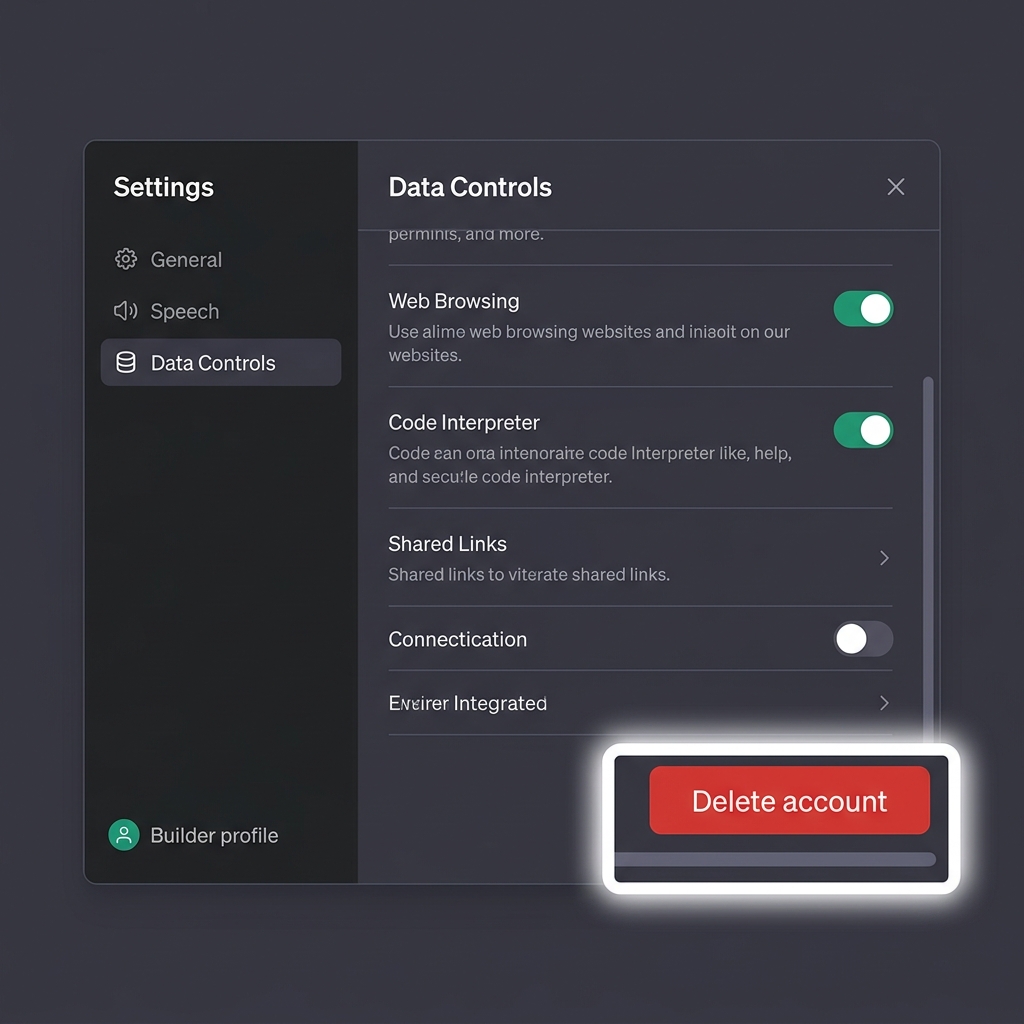
手順1:ブラウザキャッシュのクリアと推奨環境でのログイン手順
まずは、パソコンやスマートフォンのブラウザを使って手続きを進める際、最もトラブルが起きやすい「ログインエラー」や「別アカウントへの誤接続」を防ぐための手順から説明します。
Googleのサービスは非常に便利なのですが、
プライベート用や仕事用など複数のアカウントを同じブラウザで同時にログインさせている(マルチログイン状態)と、意図しないアカウントの管理画面が開いてしまうことがよくあるのです。
「Gemini Advancedを契約しているはずなのに、管理画面に行くと有料プランが表示されない…」という現象のほとんどは、
このアカウントの取り違えや、ブラウザに残っている古いキャッシュデータ(一時ファイル)の干渉が原因となっています。
そのため、確実かつ安全に解約ボタンを表示させるために、以下の手順でログイン環境を整えることから始めましょう。
まずはブラウザのキャッシュクリアを行います。あるいは、最も手軽で確実な方法として、ブラウザの「シークレットモード(プライベートブラウジング)」を利用するのがおすすめですよ。
シークレットモードであれば、既存のログイン状態やキャッシュの影響を一切受けずに、まっさらな状態で操作を始めることができます。
Google Chromeをお使いの場合は、右上のメニューボタン(縦の3点リーダー)から「新しいシークレット ウィンドウ」を開くか、
ショートカットキー「Ctrl + Shift + N」(Macの場合は Cmd + Shift + N)を押してください。
これで余計なキャッシュや他のアカウントのログイン情報を引き継がない、クリーンなブラウザ環境が立ち上がります。
次に、シークレットウィンドウが開いたら、Googleのログイン画面にアクセスします。ここでログインするのは、必ずGemini Advanced(AIプレミアムプラン)を契約している本命のGoogleアカウントです。
月々のお支払いの領収メールが届いているメールアドレスと同じであることを、ログイン前にもう一度しっかりと確認してくださいね。
無事にログインが完了したら、ブラウザのアドレスバーに「one.google.com/subscriptions」と直接入力するか、Google Oneの管理画面へと移行します。
Gemini Advancedは独立したサービスとしてではなく、Google Oneの「AIプレミアムプラン」という枠組みで請求が管理されているため、このページから解約手続きを行うことになります。
正しいアカウントでログインできていれば、画面上に現在契約中のプランとして「AI Premium」が表示されているはずですよ。
注意してください!
もし管理画面に「プランの契約がありません」と表示された場合は、高確率で別のアカウントでログインしています。
特に普段から複数のGmailアドレスを使い分けている方は、決済完了メールが届いている正しいアカウントでログインし直すようにしてください。
慌てて新しくアカウントを作ったり、別のアカウントのGoogle Oneを解約しようとしたりしないよう、画面右上のプロフィールアイコンをタップしてアドレスを確認する癖をつけておきましょう。
手順2:スマートフォン版アプリや専用画面での切り替え手順
次に、スマートフォンを使って外出先や手元でサクッと解約したい方向けの手順を解説します。
スマホでGemini Advancedを解約する場合、あなたが「Android端末」を使っているか、それとも「iPhone(iOS端末)」を使っているかによって、操作するアプリや画面の切り替え方法が少し異なります。
ご自身のデバイスに合わせて手順を確認してくださいね。
まず、Androidスマートフォンをご利用の方で、アプリ内やGoogle Playストア経由で登録を行った場合の手順です。
このパターンでは、ウェブブラウザではなくGoogle Playの「定期購入」管理画面から解約処理を行います。
Android端末での具体的な流れは以下の通りです。
1. ホーム画面から「Google Play ストア」アプリを起動します。
2. 画面右上にあるご自身のプロフィールアイコン(またはGoogleアカウントの丸い画像)をタップします。
3. メニューの中から「お支払いと定期購入」を選択し、続いて「定期購入」をタップします。
4. 定期購入のリストが表示されますので、その中から「Google One」または「Gemini Advanced」のプランを見つけてタップします。
5. 詳細画面の下部にある「定期購入を解約」ボタンをタップします。
6. 解約の理由を聞かれるアンケート画面が表示されますので、該当する項目を選択するか「回答しない」を選んで進みます。
7. 最後に、確認画面で再度「定期購入を解約」をタップすれば、無事に解約手続きは完了となります。
一方、iPhone(iOS端末)をお使いの方は少し注意が必要です。
GeminiアプリはiOS向けにも提供されていますが、有料プランであるGemini Advancedのサブスクリプション決済は、AppleのApp Store決済ではなく、
Googleの直接決済(Google One経由)で行われているケースがほとんどだからです。
そのため、iPhoneの設定アプリ内にある「サブスクリプション」の項目を探しても、Geminiの名前が見つからないことがよくあります。
iPhoneユーザーの方が解約手続きを行う場合は、以下のブラウザを使った切り替え手順を実行してください。
1. SafariやChromeなどのモバイルブラウザを開き、シークレットタブで「Google One(one.google.com)」の公式サイトにアクセスします。
2. 契約中のGoogleアカウントでログインします。
3. 画面左上にあるメニューアイコン(三本線のハンバーガーメニュー)をタップし、「設定」(歯車アイコン)を選択します。
4. 設定メニュー内にある「メンバーシップ プランの変更」、もしくは直接「メンバーシップの解約」という項目をタップします。
5. 画面の案内文をスクロールし、最下部にある「メンバーシップを解約」ボタンを押して確定させます。
知っておくと得する豆知識
Gemini Advancedは、途中で解約手続きを完了させたとしても、次回更新日の前日(有効期限が切れる瞬間)までは、有料プランの全機能を引き続き利用することができます。
「今すぐ解約すると、その瞬間に機能が使えなくなってしまうのでは?」と心配して、更新日の直前ギリギリまで手続きを待つ必要はありません。
むしろ、ギリギリまで待って手続きを忘れてしまうと自動で翌月分の料金が発生してしまいますので、やめると決めたらその場ですぐに手続きを済ませてしまうのが一番賢い方法ですよ。
手順3:最適なプロンプトテンプレートのコピペ・入力手順
さて、解約手続きが無事に完了すると、次回更新日以降は高性能な「Gemini Ultra」や「Gemini 3 Pro」といった上位モデルが使えなくなり、無料版のモデル(Gemini Flashなど)へとダウングレードされます。
これに伴い、過去にGemini Advancedの高度な処理能力を使ってやり取りしたログや、長文のコード、複雑な対話の文脈といったデータが、無料版の環境では再現しにくくなってしまうのです。
そこで、契約期間が残っているうちに「これまでの対話から得た重要な知見や成果物、自分だけのプロンプトテンプレート」を整理してエクスポート(書き出し)しておくことを強くおすすめします。
高性能なAIモデルが動いている今のうちに、過去のチャットログをきれいにまとめ直してもらい、テキストデータとして保存しておくのが賢いアプローチですね。
以下に、解約前のデータ整理に最適なプロンプトテンプレートを用意しました。
この内容をそのままコピーし、あなたがこれまで使っていた重要なGeminiのチャットスレッド、あるいは新しいスレッドにこれまでの議論内容を貼り付けた上で実行してみてください。
【コピペ用】データ整理プロンプトテンプレート
以下の指示に従って、私たちがこれまで行ってきた対話(または以下に提示するテキストデータ)の要点を整理し、保存用のサマリーを作成してください。
# 目的
Gemini Advancedプランの解約に伴い、これまでの議論や成果物をテキストファイルとしてローカルに保存するための構造化されたデータを作成します。
# 出力フォーマット
1. 【概要】この会話が扱っていたテーマや目的(3文程度で)
2. 【重要ポイント】議論の中で得られた最も価値のあるアイデア、または解決策(箇条書きで分かりやすく)
3. 【成果物】決定したコード、テンプレート、または作成した文章の完成版(そのままコピペして使える形式で)
4. 【今後のアクション】次に実践すべき具体的な手順や未解決の課題
# 出力ルール
– 無料版のAIでも再現しやすいよう、シンプルかつ要点をついた日本語でまとめてください。
– 全体がMarkdown(マークダウン)形式で出力されるようにしてください。
このプロンプトを使用する手順は、以下の通りでとても簡単です。
1. Geminiのチャット画面を開き、保存したい過去のやり取りがあるスレッドに入ります。
2. 上記のテンプレートをコピーし、入力欄に貼り付けます。
3. 送信ボタンを押し、Gemini Advanced(上位モデル)ならではの正確な要約と整理を実行させます。
4. 出力された回答の下部にある「共有」アイコン(またはエクスポートボタン)をタップし、「Google ドキュメントにエクスポート」を選択するか、テキストをコピーしてご自身のメモ帳アプリに貼り付けて保存します。
このようにして大切な対話ログをローカルやGoogleドライブにバックアップしておけば、有料プランを解約した後でも「あのときGeminiが作ってくれた高度なコードやアイデアはどこに行ったっけ…」と困ることはありません。
安心して無料プランへの移行ができますね。
Googleアカウントの整理や、それに伴うGoogle Workspace全体の最適化を行いたいと考えている方もいるかもしれません。
特に、Googleスプレッドシートなどの動作が遅くて作業が滞っているなら、私がまとめた「スプレッドシートを軽くする解決策」の記事もぜひチェックしてみてください。
解約手続きの合間に確認しておくと、パソコン作業全体の効率がさらに上がりますよ。
さらに詳しいGoogle Oneメンバーシップの管理やトラブルシューティングについては、公式のGoogle One ヘルプ(公式)のページも合わせて確認しておくと安心です。
自分に合った環境を賢く整えて、快適なAIライフを送りましょう!。
「Gemini Advancedの解約方法」をさらに便利に使いこなす応用・活用テクニック
Gemini Advancedの解約方法や注意点を理解したところで、「本当に解約してしまっていいのかな…」「もし使いこなせるなら、もう少し継続してもいいかも」と迷っている方もいるのではないでしょうか。
あるいは、「解約手続きをする前に、有料プランの機能を限界まで使い倒しておきたい!」と考えているかもしれませんね。
そこで、このパートではGemini Advancedのポテンシャルを最大限に引き出すための応用・活用テクニックをご紹介します。
普段のちょっとした質問だけでなく、仕事や日常生活の生産性を劇的に向上させるための具体的なアプローチを3つのテクニックに分けて詳しく解説していきますよ。

テクニック1:拡張機能や外部APIと連携させて自動化する
Gemini Advancedの最大の強みの一つが、Googleの各種サービスと直接連携できる「拡張機能(Extensions)」です。
普段お使いのGmail、Googleドライブ、Googleドキュメント、
YouTube、Googleマップなどとシームレスにつながるため、単なるチャットAIの枠を超えた「優秀な個人アシスタント」として機能してくれますよ。
例えば、以下のようなプロンプトを入力するだけで、手動で行うと数十分かかる作業を一瞬で終わらせることができます。
- 「Googleドライブにある『〇〇プロジェクト計画書』のファイルを読み込んで、要点を3つに要約して」
- 「先週届いたGmailの中から、取引先のA社に関する連絡をすべてリストアップして」
- 「今週末の出張で利用するホテル周辺の、おすすめのランチスポットをGoogleマップで検索してルートを提案して」
このように、手動でファイルをコピー&ペーストする手間を完全に省けるのが大きなメリットですね。
特に、Googleドライブ内の大容量ドキュメントやPDFを解析させる際は、Gemini Advancedの広大なコンテキストウィンドウ(一度に処理できる情報量)が本領を発揮しますよ。
また、Geminiで作成した表データを「Googleスプレッドシートにエクスポート」する機能も便利です。出力された表の右下にあるボタンをワンクリックするだけで、スプレッドシートが自動生成されます。
もし、エクスポートしたスプレッドシートのデータ量が増えて動作が重くなってしまったら、私のブログで紹介しているスプレッドシートを軽くする解決策のテクニックを組み合わせて試してみてください。
相乗効果で作業スピードがさらにアップするはずですよ。
拡張機能を使うための簡単3ステップ
- Geminiの画面左下(または設定アイコン)から「拡張機能」をクリックします。
- 連携したいサービス(Google Workspace、YouTube、マップなど)のトグルスイッチをオンにします。
- プロンプトを入力する際、自動的に連携が起動しますが、明示的に指定したい場合は「@Google ドライブ」のように「@」を入力してサービス名を選択すればOKです。
テクニック2:カスタムインストラクションやメモリ機能を活用する
毎回プロンプトに「私はWebライターです」「初心者向けにわかりやすい言葉で書いてください」「箇条書きで出力してください」と入力するのは、少し面倒に感じてしまいますよね。
Gemini Advancedには、ユーザーのプロフィールや回答の好みを記憶させる機能(メモリ機能)や、独自のカスタムAIを作成できる「Gems(ジェム)」機能が搭載されています。
これらを使いこなすことで、あなた専用にカスタマイズされた最適なAIパートナーへと成長させることができますよ。
メモリ機能をオンにしておくと、過去のやり取りからあなたの仕事の役割、プログラミング言語の好み、文章のトーン&マナーなどを自動的に学習してくれます。
「いつも丁寧なビジネスメールの文面を作成してくれる」「Pythonのソースコードを書くときはコメントを日本語にしてくれる」といった、細かなチューニングが自然に行われるようになります。
さらに高度な活用をしたい場合は、「Gems(ジェム)」を作成してみるのがおすすめです。Gemsとは、特定の役割を与えたオリジナルのGeminiを作成できる機能です。
例えば、以下のような専用アシスタントを簡単に作ることができますよ。
- ブログ記事構成作成アシスタント:キーワードを入力するだけで、SEOを意識した見出し構成と読者の検索意図を自動で分析してくれるGem。
- 英語学習のパーソナルコーチ:日常会話の練習相手になってくれて、文法的なミスがあれば優しく指摘・解説してくれるGem。
- コードレビューアー:貼り付けたソースコードのバグやリファクタリング案を、セキュリティ観点を含めて厳しくチェックしてくれるGem。
このように、用途に応じたGemsをあらかじめ登録しておくことで、プロンプトをいちから組み立てる時間を大幅に節約できます。「月額料金の2,900円を払っている価値が十分にあるかも!」と実感できるはずですよ。
解約手続きを検討する前に、ぜひ一度このGemsで自分専用のアシスタントを作ってみてくださいね。
Gems(ジェム)の作成方法とコツ
画面左側のメニューにある「Gems の管理」から新規作成が可能です。「インストラクション」の欄には、AIに担ってほしい役割(ペルソナ)、入力されるデータ、出力形式を明確に記入しましょう。
例えば、「あなたは凄腕の編集者です。私の文章の構成案を、客観的な視点でアドバイスしてください」といった具合に具体的に指定するのが、精度を上げる最大のコツですよ。
詳しくは、Googleによる公式案内(Gemini Apps でのカスタム Gems の作成と使用に関するGoogleヘルプ)も併せてチェックしてみてくださいね。
テクニック3:AIの回答精度や表示バグを劇的に改善するプロンプト調整術
「Gemini Advancedを使ってみたけれど、期待した通りの答えが返ってこない…」「たまに回答が途中で止まったり、表示がおかしくなったりする」といった不満を感じたことはありませんか?実は、
プロンプト(指示文)の書き方を少し工夫するだけで、AIの回答精度は劇的に向上しますし、一時的なトラブルも回避しやすくなるのですよ。
まず、精度を高めるためのプロンプトの鉄則は「役割(ペルソナ)」「文脈・前提条件」「出力フォーマット」を明確に指定することです。AIに抽象的な質問を投げるのではなく、具体的なフレームワークを指示することが大切です。
また、GeminiはGoogleの検索エンジンと直結しているため、リアルタイムの情報を取得する能力が非常に高いという特徴があります。これらを活かすために、以下のようなプロンプト構成を意識してみましょう。
| 項目 | イマイチな書き方(NG例) | 精度が上がる書き方(OK例) |
|---|---|---|
| 指示の具体性 | 「Geminiの解約について教えて」 | 「Google OneからGemini Advancedを解約する手順を、スマホ操作の初心者に向けた5ステップの箇条書きで詳しく教えてください。」 |
| 前提条件 | 「ブログのネタを考えて」 | 「私はガジェット系のブロガーです。20代の男性会社員をターゲットにした、最新スマートウォッチの比較レビュー記事の切り口を3パターン提案してください。」 |
| 出力形式 | 「結果を表にまとめて」 | 「比較結果は『機能』『価格』『メリット』『デメリット』の4つの列を持つHTMLのテーブル形式で出力してください。」 |
次に、Web版のGeminiを使っていて「画面が固まる」「回答生成中にエラーが出る」といった表示バグや動作不良に遭遇した場合の対処法も覚えておくと安心です。多くの場合は、以下の方法で解決できますよ。
- ページの再読み込み(F5キーや更新ボタン):一時的な接続不良はこれでほぼ解消します。
- 新規チャットでやり直す:1つのチャットセッションが長くなりすぎると、AIが過去の文脈を処理しきれずに動作が重くなったり、バグを引き起こしたりすることがあります。テーマが変わる際は、こまめに「新しいチャット」を開くのがコツです。
- シークレットウィンドウで開く / キャッシュの削除:ブラウザの拡張機能や古いキャッシュが干渉している場合があるため、一度プライベートモードで試してみるのが効果的です。
これらのテクニックを知っておくだけで、ストレスフリーにGemini Advancedを活用できるようになりますよ。せっかくの高機能な有料プランですから、賢くトラブルを回避しながら限界まで使いこなしていましょうね!
注意:複雑なプロンプトでも機密情報の入力は避けましょう
プロンプトの調整によってどれだけ精度が上がっても、自社の機密情報や個人情報をそのまま入力するのはセキュリティ上避けてくださいね。
Geminiの学習データとして使用されないように設定するオプションもありますが、基本的には一般に公開されても問題のないデータのみを扱うように意識しておくのが安全ですよ。
💡 あなたはどっちのタイプ?解決方法の選び方
生成AIの特性や高度なプロンプトエンジニアリングを体系的に学びたい方にはUdemyのオンライン講座が非常におすすめです。
一方で、
「実務に使う特定のデータ処理プロンプトを今すぐ代わりに作成してほしい」「自力で作る時間がない」という場合は、ココナラで得意なプロに数千円で作成代行をお願いするのも賢い選択ですよ。
★ 現役エンジニアや専門家による実践的なAI講座を数千円から受講可能(30日間返金保証付き)
このような各種機能やショートカットキーを使いこなせるようになれば、日々のルーティンワークは劇的にスピードアップしますよ。
操作手順を一度身体で覚えてしまえば、マウスとキーボードの往復にかかる無駄な時間を何分もカットでき、よりスマートに仕事をこなすことができますね。
基本スキルを磨いて自力でどんどん作業を効率化させたい方は、実践的な操作方法を映像で体系的に学べるUdemyの仕事効率化講座をのぞいてみるのが非常におすすめです。
一方で、「複雑なマクロや関数が組み合わさった社内ツールを丸ごと綺麗に構築し直してほしい」「自分では手が出せない高度な自動化システムを作ってほしい」という場面もあるでしょう。
そのように自力で解決するには時間がかかりすぎる専門的なカスタマイズは、ココナラでエクセルやAIプロンプト開発のプロに設定や構築を代行してもらうのが賢い選択ですよ。
自分で学ぶべき基本スキルは動画で効率よく習得しつつ、専門性の高い開発は外部の頼れるプロにアウトソーシングしてしまえば、無駄な残業時間をゼロにして定時に気持ちよく退社できますね。
★ 会員登録無料!数千円からAIプロンプト作成をプロに依頼可能
AI・ChatGPTの「Gemini Advancedの解約方法」に関するよくある質問(FAQ)
Gemini Advanced(有料プラン)の解約を進める中で、「あれ?公式サイトの説明通りに操作しているのにうまく進まない…」「解約ボタンを押したのに画面が切り替わらない!」といったトラブルに遭遇することがあります。
また、解約後に自分の大切なチャット履歴やログイン情報がどうなってしまうのか不安に感じる方も少なくありませんよね。
そこで、このセクションでは「Gemini Advancedの解約方法」に関して、ユーザーの皆様から特によく寄せられる質問や、エラーが発生した際の具体的な解決策について詳しくお答えしていきます。
事前にこれらの知識を持っておくことで、いざという時にも焦らずスムーズに対応できますよ。
Q1:設定を行ったのに動作がぐるぐるして進まない場合の対処法は?
解約の手続き画面(Google Oneの定期購入管理画面など)で、
解約ボタンを押した後に読み込みを示す「ぐるぐるマーク(ローディングインジケーター)」が表示されたまま、画面が一向に進まなくなってしまう現象が時々発生します。
これは、ブラウザの一時的なエラーやネットワークの不調、あるいはGoogleアカウントの同期ずれなどが主な原因ですよ。以下の対処法を上から順に試してみるのがおすすめかなと思います。
1. ブラウザのキャッシュとCookieをクリアする
ブラウザに古いWebページのデータ(キャッシュ)が残っていると、Googleの支払いシステムや定期購入管理ページの新しいスクリプトが正常に実行されず、画面が固まってしまうことがあります。
まずはブラウザの履歴からキャッシュとCookieを消去するか、より手軽な方法として「シークレットモード(プライベートブラウジング)」で再度解約ページを開き、ログインし直してから手続きを試してみてくださいね。
2. 広告ブロックなどのブラウザ拡張機能を一時的にオフにする
Google Chromeやその他のブラウザで、
広告ブロック(AdBlockなど)やプライバシー保護系の拡張機能(アドオン)を入れている場合、Googleの決済・契約関連のJavaScriptが誤ってブロックされてしまうことがあります。
これが原因でローディングの処理が途中でストップしてしまうケースは意外と多いのですよ。
一度、これらの拡張機能をオフにするか、拡張機能の影響を受けない別のクリーンなブラウザ(Microsoft EdgeやSafariなど)を使って解約手続きを行ってみましょう。
3. Google Oneアプリから解約を行う(スマホの場合)
スマートフォン(AndroidやiPhone)のブラウザから手続きをしていて動作が重い場合は、Webブラウザではなく「Google One」の公式アプリから解約処理を行うのが非常にスムーズでおすすめです。
アプリの場合はブラウザの拡張機能などの干渉を受けにくいため、トラブルが起きにくいというメリットがありますよ。
もしアプリの動作自体がぐるぐるする場合は、アプリのアップデートが最新であるかを確認し、必要であればアプリのキャッシュ消去や再起動を試してみてくださいね。
4. 別のインターネット回線(Wi-Fi / モバイル通信)に切り替える
通信環境が不安定であると、Googleのサーバーとの通信が途中でタイムアウトしてしまい、画面遷移が途切れてしまうことがあります。
特に、公共のフリーWi-Fiや電波の弱い場所にいるときはエラーが起きやすいので注意しましょう。
スマートフォンのWi-Fi接続を切ってモバイルデータ通信(4G/5G)に切り替えたり、逆に自宅の安定したWi-Fi回線につなぎ直したりして、再度解約画面にアクセスしてみてくださいね。
5. Google Pay(お支払いプロファイル)のステータスを確認する
稀に、クレジットカードの有効期限切れや過去の未払い金などが原因で、Googleアカウントのお支払いプロファイル自体にロックがかかっていることがあります。
この状態では定期購入の変更やキャンセル手続きがエラーで弾かれてしまい、画面が進まないケースがあります。
Google Payの管理画面にアクセスし、お支払い方法に警告マークなどが出ていないかチェックしてみるのも一つの手ですよ。
もし解約作業だけでなく、普段の業務効率化のためにGoogleスプレッドシートなどの動作が遅くて困っているなら、こちらのスプレッドシートを軽くする解決策も参考にしてみてくださいね。
ちょっとした設定変更で、劇的に処理速度が向上することがありますよ。
| 主な原因 | 具体的な症状 | 推奨されるアクション |
|---|---|---|
| ブラウザの古いデータ干渉 | 解約ボタンを押した後に画面が白くなったり、ローディングが数分以上続く | シークレットモードで開き直す、またはブラウザのキャッシュをクリアする |
| 拡張機能(広告ブロック) | ボタン自体が反応しない、または読み込み中で処理が停止する | 広告ブロックの拡張機能を一時的に無効化する、または別のブラウザを使う |
| 回線の接続不良 | 「接続に失敗しました」などのエラーメッセージやタイムアウトが発生する | Wi-Fiをオフにしてモバイル通信にするか、安定した回線で再試行する |
| アカウント・アプリの不整合 | スマホブラウザで画面が崩れる、ボタンが反応しない | Google One公式アプリから解約手続きを実行する |
ぐるぐるして進まない時のクイック対処リスト
- まずは「F5」キーや再読み込みボタンでページを更新してみる。
- スマホならパソコンから、パソコンならスマホからなど、デバイスを変更して試す。
- Google Chrome以外の異なるウェブブラウザでログインして試す。
注意:画面を閉じずに少し待つことも大切です
解約処理には数秒〜数十秒の通信時間がかかる場合があります。
画面がぐるぐるしているからといって、すぐにブラウザの戻るボタンを押したり、タブを何回も閉じたりすると、重複処理エラーが発生してトラブルが複雑化することがありますよ。
焦らず1分程度はそのまま待ってみて、それでも進まない場合のみ上記の対策を試すようにしてくださいね。
Q2:ログイン情報や過去の履歴データが消えた場合、サポート窓口はありますか?
「解約手続きをした直後、なぜかGeminiにログインできなくなった」「過去にやり取りしていた大事なチャット履歴がすべて消えてしまった!」という状況になると、本当に焦ってしまいますよね。
まずは、データが消えてしまったように見える「最も多い原因」と、本当に困ったときに頼れる公式のサポート窓口について解説していきますね。
1. ログイン中の「Googleアカウント」が間違っていないか確認する
実は、ログイン情報や履歴が消えたと誤解してしまうケースのほとんどは、「複数のGoogleアカウントの取り違え」が原因なのですよ。
プライベート用の個人アカウントと、仕事用(Google Workspaceなど)のアカウントを両方持っている方は多いですよね。
解約手続きの際や、ブラウザの再起動のタイミングで、無意識のうちに「Gemini Advancedを契約していない別のアカウント」でログインしてしまっていることがあります。
画面の右上にあるプロフィールアイコンをクリックして、現在ログインしているメールアドレスが、有料プランを契約していたものと完全に一致しているか、もう一度ゆっくり確認してみましょうね。
別のアカウントに切り替えるだけで、これまでの履歴が何事もなかったかのように綺麗に復活するケースが多々ありますよ。
2. 有料会員向け「Google One サポート」に問い合わせる
アカウントが間違っていないにもかかわらず、バグなどで契約情報が反映されなかったり、ログインや決済関連の不具合が解決しない場合は、Google公式のサポート窓口を利用しましょう。
Gemini Advancedは「Google One AIプレミアムプラン」という形で提供されているため、Google Oneの有料会員サポートを受けることができます。
Google Oneのサポートは非常に手厚く、専門のサポート担当者と「チャット」または「メール」で直接やり取りをすることができますよ。問い合わせの手順は以下の通りです。
Google One サポートへの問い合わせ手順
- Google Oneの公式サイト(Google One ヘルプ)またはGoogle Oneアプリにアクセスし、有料プランを契約しているアカウントでログインします。
- メニュー内にある「サポート」または「お問い合わせ」をクリックします。
- 直面している問題(例:「ログインできない」「解約後の請求について」など)のカテゴリを選択します。
- 「チャット」または「メール」の連絡方法を選択し、詳細を記載して送信します。
注意:解約後のサポート利用期限について
Google Oneの専門サポート(チャットやメール)は、有料プランが有効な期間中のみ利用できる特別な特典です。
解約手続きを行った後でも、次回更新日(有効期限)までは有料機能やサポートを利用し続けることができますが、
完全に無料プランへ移行した後は、サポート窓口へのアクセスが制限され、一般的なヘルプ記事の閲覧のみになってしまうことがあります。
トラブルが発生した場合は、契約の有効期間内に早めに相談することをお勧めしますよ。
もし、AIの乗り換えやその他の選択肢をご検討中であれば、ChatGPTを運営するOpenAIのサポート情報も参考になるかもしれませんね。気になる方は、こちらのOpenAIヘルプセンターも確認してみると良いでしょう。
また、他の高性能AIツールの料金体系や特徴についても知りたいという方は、私が以前にまとめたClaude 料金 プラン 比較の連携手順の記事をぜひチェックしてみてください。
それぞれのAIに強みがありますので、比較検討することで自分にピッタリのツールが見つかるはずですよ。
さらに、Geminiを使い続けるにしても、解約する前に「もっと綺麗な画像を生成してみたい!」という方は、プロンプトのコツをまとめたGemini 画像生成 プロンプト コピペの解決策も用意しています。
これらを駆使して、有料プランの期間中にクリエイティブな成果物をたくさん作成しておくのも賢い選択肢かなと思いますよ。
履歴データ(Gemini Apps アクティビティ)の保存設定
Geminiでの会話履歴は、Googleアカウントの「Gemini Apps アクティビティ」という設定で管理されています。これが「オフ」に設定されていると、最初から会話履歴が保存されなくなってしまいます。
履歴を残しておきたい場合は、設定画面でアクティビティが「オン」になっていることを必ず確認しておきましょうね。一度オフの状態で会話を終了してしまうと、その会話は後から復元できないので気をつけましょう。
まとめ:「Gemini Advancedの解約方法」をマスターしてAI時代の一歩先を行く効率化を実現しよう!
今回は、Gemini Advanced(有料プラン)の解約手順から、解約時の注意点、そしてトラブル発生時の解決策まで網羅して解説してきました。
有料サブスクリプションの解約は少し面倒に思えることもありますが、手順さえ分かれば数分で完了するシンプルなものですよ。
不要になったときはサクッと解約し、また必要なときに再契約するという柔軟な使い方ができるのも、現在のAIツールの大きな魅力ですね。
AIツールは、私たちの仕事をサポートし、日々の生活を豊かにするための便利な道具にすぎません。「どのAIが自分に合っているのか」を色々と試しながら、スマートに使いこなしていきましょう。
無駄なサブスクリプション費用は適切に見直し、効率化できる部分はAIに任せて、あなたの貴重な時間を大切にしてくださいね。
私自身、AIを使いこなすことで面倒な作業を自動化し、サクッと仕事を終わらせて早く家に帰ることを何よりも大切にしていますよ。
あなたもAIの力を借りて、仕事を効率的に終わらせて、
大切な家族や自分の趣味の時間を満喫しちゃいましょうね!これからも「ツールポ」では、あなたの日常が少しでも楽に、そして楽しくなるような役立つ情報をたくさん届けていきたいと思っています。
※本記事で紹介した手順や仕様は、Googleによる公式アップデート等によって変更される場合があります。正確な最新の仕様については公式サイトも併せてご確認ください。
