
外国語で書かれたビジネス資料や論文のPDFを読む際、翻訳ツールを使いながら少しずつ訳すのは手間がかかります。また、自動翻訳サービスに頼ると不自然な表現になり、内容を正確に把握しづらいことも少なくありません。
こうした課題は、Googleの高性能AI「Gemini(ジェミニ)」を使ってPDFファイルを直接読み込ませることで解決できます。
本記事では、Geminiを使ったPDFファイルの翻訳方法や、作業を効率化するための実践的なテクニックを分かりやすく解説します。
実は、GeminiにPDFファイルを読み込ませて翻訳させるのは、操作自体はとてもシンプルです。
画面上のクリップマークからファイルをアップロードし、「日本語に翻訳して」と指示するだけで、あっという間に翻訳結果を出力してくれます。
しかし、実際に試してみると、「ファイルのアップロードでエラーが出てしまう」「長いPDFだと途中で翻訳が止まってしまう」「専門用語が不自然に訳されてしまう」といったトラブルや疑問に直面する方も少なくありません。
せっかくの便利なAIツールも、正しいコツを知らないと宝の持ち腐れになってしまいますよね。
そこで今回は、Geminiを使って海外のPDFファイルをスムーズに読み込み、驚くほど高精度で日本語に翻訳させるための手順と、エラーを防ぐための実践的なテクニックを徹底解説します。
無料版と有料版(Gemini Advanced)の違いから、長文PDFを賢く処理するプロンプト(指示文)のコツまで、分かりやすく丁寧にお伝えしますね。
この記事では、翻訳の手順やコツを詳しく解説します。まずは、今回の内容の重要ポイントをご紹介します。
- Geminiのファイル追加機能(クリップアイコン)を使えばPDF資料を直接アップロードして数秒で翻訳できます
- 無料版と有料版(Advanced)では処理できるファイルサイズやコンテキストウィンドウ(一度に処理できる情報量)が大きく異なります
- スキャンされた画像形式のPDFでもGeminiの高度なOCR(文字認識)機能によってテキスト化して翻訳することが可能です
- 翻訳精度を極限まで高めるためには単に翻訳を依頼するだけでなく出力の構成や専門用語を指定するプロンプトが重要になります
「GeminiでPDFを読み込んで翻訳する方法」の背景と知っておくべき基本仕組み

Geminiを使ったPDFの読み込みと翻訳について具体的な手順に進む前に、まずはこの機能がどのような仕組みで動いているのか、その全体像を理解しておきましょう。
AIがドキュメントを読み解く仕組みを知っておくことで、「なぜエラーが起きるのか」「どうすればもっと賢く翻訳してくれるのか」が自然と理解できるようになり、トラブルにも臨機応変に対処できるようになりますよ。
私と一緒に、基本の仕組みを紐解いていきましょうね。
1. AIツールにおける「GeminiでPDFを読み込んで翻訳する方法」トラブルや活用法が話題になる理由
ここ最近、ビジネスの現場やSNSなどで「GeminiにPDFを読ませて翻訳させる方法」が非常によく話題に上るようになりました。これには明確な理由があります。
従来の翻訳ツール(例えば単純なテキスト翻訳サイトなど)では、PDFファイルのレイアウトが崩れてしまったり、コピー&ペーストできる文字数に厳しい制限があったりして、何十ページもあるドキュメントを翻訳するのは大変な重労働だったのですね。
しかし、Geminiの登場によって、その常識が大きく覆されました。
Geminiの強みは、テキストだけでなく画像やファイルなどをまとめて理解できる「マルチモーダル設計」にあります。
さらに、一度に処理できる情報の長さを示す「コンテキストウィンドウ」が他のAIに比べて圧倒的に広いことも大きな特徴です。
特に有料版のGemini Advancedなどで採用されているモデルは、本一冊分に匹敵するような膨大なテキスト量を一度に読み込めるため、何百ページもある海外の技術文書や論文PDFであっても、文脈を一切見失うことなく、
最初から最後まで一貫性のある自然な日本語に翻訳できるのですよ。
ココがポイント!文脈を理解する翻訳の凄さ
従来の機械翻訳は、一文一文をバラバラに訳すため、前後の文脈が矛盾したり、業界用語の訳し方が途中で変わったりすることがありました。
GeminiはPDF全体を「一つのストーリー」として捉えて翻訳するため、専門的なニュアンスやトーン&マナーまで見事に統一された、非常に読みやすい日本語に仕上げてくれるのです。
その一方で、話題性が高いからこそ「うまく読み込めない」「翻訳が途中で途切れてしまう」といったトラブルに関する悩みも増えています。
PDFファイルには、テキストデータが直接埋め込まれているものもあれば、紙の書類をスキャンして画像として保存されたものもあります。
また、パスワード保護がかかっているものや、数文字のバグが含まれているものなど、その形式は千差万別です。
これら多様なPDFファイルをAIがどう解釈し、どこで処理が詰まってしまうのかを知りたいというユーザーのニーズが高まっていることが、このキーワードが注目されている背景なのですね。
2. 無料版と有料版での機能制限やエラー発生条件の違い
Geminiを使いこなす上で避けて通れないのが、無料版(標準のGemini)と有料版(Gemini Advanced)の機能的な違いです。
「無料でどこまでできるのか」「有料版にすれば何が解決するのか」を明確に整理しておくことで、あなたの業務量に合わせた最適なプランを選択できますよ。
特にPDF翻訳においては、この2つのエディション間で明らかな差が存在します。
まず、一度にアップロードできるファイルのサイズや数、そしてAIが記憶しておけるテキスト量(トークン制限)に大きな違いがあります。
無料版のGeminiでもPDFファイルのアップロード自体はサポートされていますが、あまりにもページ数が多く、数万文字を超えるような巨大なPDFを読み込ませると、
「コンテキスト制限(一度に処理できる制限)」に達してしまい、処理が途中でエラーになったり、後半の翻訳がごっそり省略されたりすることがあります。
また、無料版は混雑時に処理速度が低下しやすいため、大きなファイルの処理には時間がかかりがちです。
【重要】無料版でのエラー発生条件と注意点
無料版では、1ファイルあたりのファイルサイズ上限(約100MB以下)を満たしていても、テキスト量が多すぎると「このファイルは大きすぎて処理できません」というエラーが発生したり、
読み込みは成功しても「内容を要約しました」とだけ出力されて全文の翻訳を拒否されたりすることがあります。
仕事で長文の海外レポートや契約書などを日常的に丸ごと翻訳する必要がある場合は、より広い処理枠を持つ有料版(Gemini Advanced)の導入を検討するのが、不要なストレスを減らす一番の近道ですよ。
有料版のGemini Advancedでは、最新の高性能モデルである「Gemini 3 Pro」を利用できます。
これにより、メガバイト単位の非常に重いPDFファイルや、数百ページに及ぶ大容量のドキュメントも、エラーを起こすことなく一瞬で読み込みが完了します。
翻訳の精度そのものも大幅に向上しており、複雑な数式や表が含まれる論文、特殊な専門用語が頻出する開発仕様書なども、より正確かつ自然に処理できるようになります。
まずは無料版で試し、エラーが頻発するようなら有料版への移行を視野に入れると良いですね。
3. 日本語環境での動作保証やアクセス障害の基本知識
Geminiはグローバルで提供されているサービスであるため、日本のユーザーが使用する際には「日本語環境特有の動作特性」や「アクセス制限」に関する基本的な知識を持っておくことが大切です。
特にPDFの翻訳では、日本語と外国語の構造の違いや、日本語フォントの処理などが原因で、予期せぬ動作が発生することがあるからですね。
まず知っておきたいのは、文字認識(OCR)機能の言語依存性です。
英語などのアルファベットで書かれたPDFファイルは、多少画質が粗くても非常に高い精度で認識・翻訳されますが、日本語で書かれたスキャンデータ(例えば日本語の古い紙の資料をPDF化したものなど)を読み込ませる場合、
漢字の誤認識や改行位置の乱れが生じやすくなります。
また、縦書きのドキュメントや、複数の段組で構成された複雑なレイアウトのPDFは、AIが読み進める順番を間違えてしまい、翻訳結果の文章順序がちぐはぐになってしまうエラーが起きることがあります。
さらに、Googleのサービス更新やシステムアップデートのタイミングにおいて、新機能のロールアウト(順次適用)が米国から先行して行われ、日本のユーザー環境に適用されるまでに数日から数週間のタイムラグが生じることがあります。
この期間中、「PDFのアップロードボタンが消えてしまった」「アップロードすると『対応していない形式です』という見慣れないメッセージが出る」といった、日本語環境ならではの一時的な動作不良やアクセス障害が発生することが報告されています。
こうした場合は、時間をおいて試すか、ブラウザのキャッシュをクリアする、あるいは使用するブラウザをGoogle Chromeに変更することで解決することが多いのですよ。
詳しくはGoogle公式のヘルプページ「Gemini アプリでファイルを追加して分析する」を参照して、対応しているファイル形式や現在の仕様についての正確な知識をアップデートしておきましょう。
準備ができたら、いよいよ具体的なPDFの読み込み手順と高精度な翻訳テクニックについて見ていきましょうね。
「GeminiでPDFを読み込んで翻訳する方法」を実践・解決する具体的手順
海外の取引先から送られてきた英語の資料や最新の技術論文など、「翻訳するだけでも時間がかかるし、内容を理解するのにも一苦労」と感じる場面は多いはずです。
GoogleのAIであるGeminiを使えば、簡単な操作でPDFファイルを読み込んで、高精度な日本語に翻訳させることができます。
ここでは、実務ですぐに使える具体的な手順を詳しく解説します。
パソコンのブラウザから実行する方法はもちろん、効果的なプロンプトのテンプレートや、スマホでの連携方法までステップバイステップでお伝えしていきます。
上から順番に進めていくことで、どなたでも活用できるようになります。
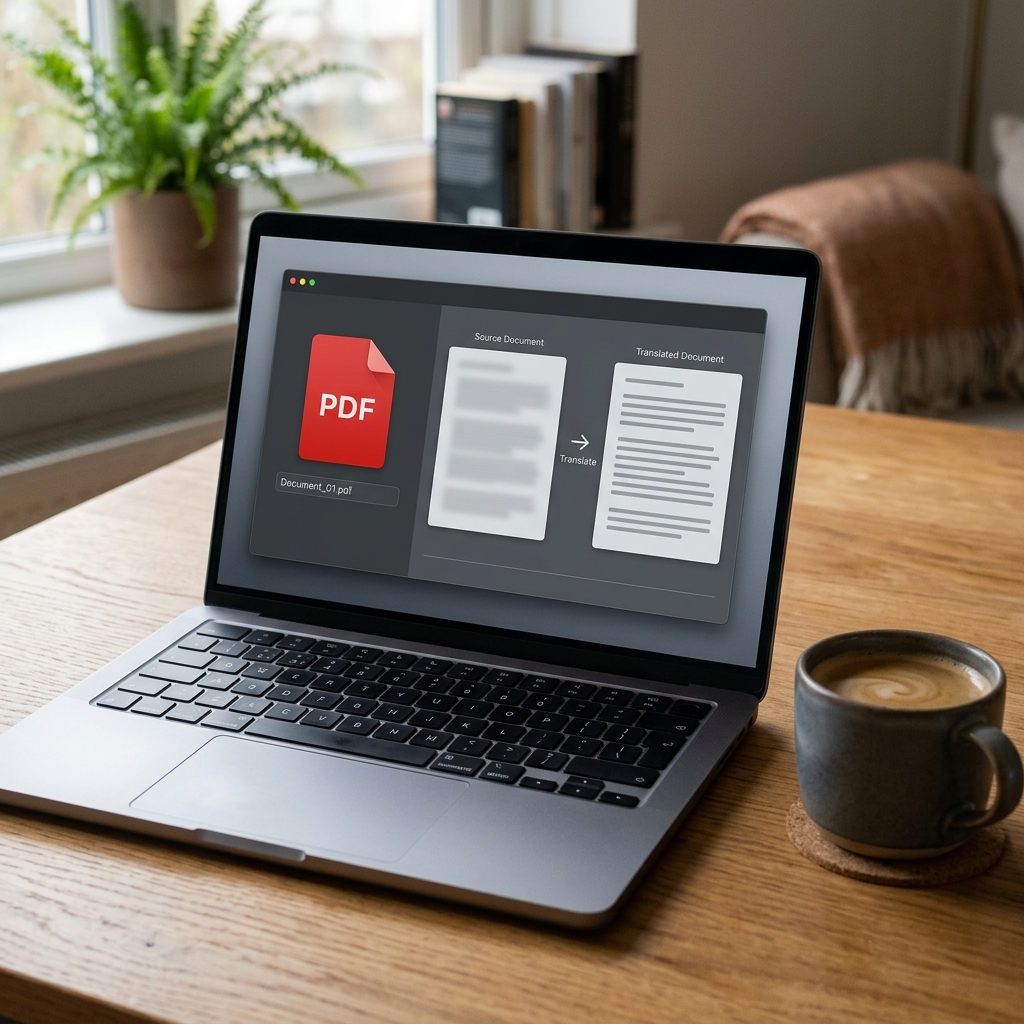
手順1:ブラウザからGeminiウェブ版を開きPDFファイルを直接アップロードする手順
まずは、パソコンのブラウザを使ってGeminiのウェブ版からPDFファイルを直接アップロードして翻訳する、最も基本的かつ強力な手順から進めていきましょう。
大画面で資料を確認しながら翻訳結果を読めるため、日々のオフィスワークで最も活躍するスタイルですよ。
Geminiは、ファイル内のテキストを直接解析するだけでなく、高度なOCR(光学文字認識)機能も備えているため、画像化されたPDFでも高精度に読み取ることが可能です。手動でコピー&ペーストする手間は一切不要なのが嬉しいポイントですね。
【ポイント】アップロード前の準備と推奨環境
GeminiにPDFを読み込ませる際は、安定した通信環境とGoogleアカウントへのログインが必要です。
また、アップロードできるPDFは1ファイルあたり最大で約100MBまでとなっています。
極端にページ数が多いものや、高解像度の画像が大量に埋め込まれたファイルは、事前に分割アプリなどを使って数ページ〜数十ページ程度に小分けにしておくと、読み込みエラーを防げてスムーズに処理が完了しますよ。
具体的な実行手順は以下の通りです。
- ブラウザでGeminiを開く: Google Chromeなどのブラウザを起動し、Geminiの公式サイト(gemini.google.com)にアクセスします。
- Googleアカウントでログイン: 画面の指示に従って、お手持ちのGoogleアカウントでログインを行います。すでにログイン済みの場合は、そのままチャット入力画面が表示されます。
- アップロードボタン(+アイコン)をクリック: チャット入力欄(プロンプト入力エリア)の左端にある、プラス(+)マークのアイコン、または「ファイルをアップロード」のボタンをクリックします。
- PDFファイルを選択して追加: パソコンのローカルフォルダから、翻訳したい海外のPDFファイルを選択し、アップロードします。ドラッグ&ドロップで入力欄に直接放り込むことでも簡単に追加できますよ。
- 読み込み完了を確認する: 入力欄の上に、アップロードしたPDFファイルのアイコンとファイル名が表示されたら、Geminiへの読み込み準備は完了です。
【豆知識】スキャンされた画像PDFでも大丈夫?
コピー&ペーストができない「スキャンされたPDF(文字が画像データになっているもの)」であっても、Geminiの画像認識能力は非常に優秀なので問題なくテキスト化して翻訳してくれます。
ただし、手書き文字が多かったり、極端に画質が荒かったりする場合は、翻訳の精度が落ちることがあります。可能であれば、テキストデータが保持されたデジタル版のPDFを用意するのがベストですよ。
ファイルをアップロードしただけでは、Geminiは「このファイルをどう処理すればいいのかな?」と待機状態のままになってしまいます。そこで、次に紹介するプロンプトを入力して、具体的な翻訳指示を与えていきましょう!
手順2:翻訳指示(プロンプト)の作成と実行手順
PDFファイルのアップロードができたら、次に行うのが「どのような形で翻訳してほしいか」をGeminiに指示するプロンプトの入力と実行です。
実は、ただ「日本語に訳して」とだけ入力するよりも、翻訳の目的や出力の形式を指定してあげることで、ビジネスでそのまま使える極めて実用的な翻訳結果を得ることができるのですよ。
特に海外のビジネス文書や学術論文は、直訳されただけだと日本語として不自然で、かえって読むのに時間がかかってしまうことがありますよね。
プロンプトを工夫して、「専門用語の解説」や「箇条書きでの要約」をセットで出力させることで、内容の理解スピードを何倍にも引き上げることができます。
【コピペで使える】PDF高精度翻訳プロンプトテンプレート
チャット入力欄に、以下の指示文をコピー&ペーストして、必要に応じてカッコ内の部分を調整して使ってみてくださいね。
# 指示:

添付した海外のPDFファイルを読み込み、以下の制約条件に従って高精度に日本語へ翻訳・要約してください。
# 制約条件:
1. 専門的なビジネス英語の背景を考慮し、自然で読みやすいビジネス日本語(敬体:〜です、〜ます)で翻訳すること。
2. 直訳ではなく、日本語として文脈が最も通じる表現を模索して意訳すること。
3. 最初に出発点となる「この資料全体の要約(箇条書きで3点)」を提示してください。
4. その後、PDFの主要な章やセクションごとに見出しをつけ、翻訳結果を詳しく記載してください。
5. 難しい専門用語や業界固有の表現がある場合は、適宜その用語の解説を補足として追加すること。
このテンプレートを使って翻訳を実行する手順は以下の通りです。
- プロンプトの入力: 手順1でPDFをアップロードしたチャット入力欄に、上記のプロンプトテンプレートをコピー&ペーストして入力します。
- 送信ボタンをクリック: 入力欄の右端にある送信アイコン(紙飛行機のマーク)をクリックするか、キーボードの「Enter」キー(Shiftを押しながら改行も可能です)を押して送信します。
- Geminiの回答を待つ: 送信すると、GeminiがPDFの内容の読み込みと解析を開始します。数秒から数十秒で、指示に従った要約と分かりやすい日本語訳が生成され始めます。
- 結果を確認・調整する: 出力された翻訳結果を読み、もし「もう少し簡潔にまとめてほしい」「第3章の部分だけさらに詳しく翻訳してほしい」といった要望があれば、追加でチャットから「〇〇の部分をさらに深掘りして説明してください」と指示を送るだけで、柔軟に対応してくれますよ。
【注意】文字化けや翻訳漏れが発生したときは?
PDFのファイルサイズが大きく、一度に出力できるテキスト制限を超えてしまうと、途中で翻訳が途切れてしまうことがあります。
その場合は、焦らずにチャットで「続きを翻訳してください」と入力して指示を送れば、続きからスムーズに出力を再開してくれますよ。
また、一部の文字化けが発生した場合は、その箇所を直接コピーして「この部分を正しく翻訳し直してください」と指示するのも有効な対策です。
パソコンの前に座ってじっくり資料を読み解く時間がないときや、通勤中・移動中の隙間時間にスマホで海外の資料にサッと目を通したいときもありますよね。そんな時に大活躍するのが、次に紹介するスマートフォンアプリを使った手順です。
手順3:スマートフォンアプリ(Google アプリ)経由でPDF翻訳を実行する手順
パソコンを持っていなくても、普段お使いのスマートフォンから手軽にPDFをGeminiに読み込ませて翻訳させることができます。
現在、モバイル環境からGeminiを利用するには、Google アプリ(またはAndroid専用のGeminiアプリ、iOSのGoogleアプリ内タブ)を経由するのが最もスマートで安定した方法です。
スマホ版でも、パソコン版と同様に強力なAIエンジンがそのまま動作するため、ファイルのアップロードやプロンプトによる指示もまったく同じ精度で実行可能です。
移動中の電車内や、会議の直前に「急いで資料の概要だけを頭に入れたい!」という場面で、圧倒的な時短効果を発揮してくれますよ。
【豆知識】スマホからのアクセス方法の整理
・iPhone(iOS)ユーザー: App Storeから公式の「Google」アプリをダウンロードし、アプリ上部に表示される「Gemini」タブに切り替えることで使用できます。
・Androidユーザー: Google Playストアから「Google Gemini」アプリを個別にインストールして起動するか、Googleアシスタントの代わりに設定してワンタップで呼び出すことができます。
スマートフォンからPDFファイルを読み込ませて翻訳を実行する具体的な手順は以下の通りです。
- Google アプリまたはGeminiアプリを起動: スマートフォンで公式アプリを開き、Geminiのチャット画面にアクセスします。
- 入力欄の「+」または「フォルダ」アイコンをタップ: 画面下部にあるメッセージ入力欄の左隣に表示されている、カメラやプラス、ギャラリーなどのアイコン(お使いのOSやバージョンにより表示が異なります)をタップします。
- ドキュメントファイル(PDF)を選択: ファイルマネージャーやGoogle ドライブなどのクラウドストレージが開くので、翻訳したいPDFファイルを選択してアップロードします。
- プロンプトを入力して送信: ファイルが添付されたのを確認したら、「このファイルを要約したうえで日本語に翻訳してください」といった簡易指示、または手順2でご紹介したテンプレートを入力し、送信ボタン(紙飛行機アイコン)をタップします。
- スマートな翻訳結果を確認: スマホの画面幅に最適化された形で、スピーディーに翻訳テキストがスクロール表示されます。重要な箇所はスクショを撮って保存したり、コピーして社内のチャットツールへ共有したりするのも簡単ですね。
【注意】モバイル通信量とファイルのセキュリティ
スマートフォンで大容量のPDFファイルをアップロードすると、モバイルデータ通信量を大幅に消費してしまうことがあります。
ギガ数の制限が気になる環境では、できるだけWi-Fi接続時に利用することをお勧めします。
また、仕事の極秘資料や個人情報が含まれるPDFを扱う際は、会社のセキュリティポリシーに従い、機密情報の取り扱いに十分注意して安全に活用しましょうね。
これで、パソコンとスマートフォンの両方からGeminiでPDFを読み込んで翻訳する方法を活用する環境が整いました。面倒な翻訳作業の手間が省け、
空いた時間を他の業務やプライベートに充てることが可能になります。
「GeminiでPDFを読み込んで翻訳する方法」をさらに便利に使いこなす応用・活用テクニック
ここまで、Geminiに海外のPDFファイルを読み込ませて高精度で翻訳させるための基本的な手順や、翻訳精度を向上させるプロンプトテンプレートについてご紹介してきました。
Geminiの機能をさらに活かすことで、日々の業務効率化を進めることができます。
仕事や研究で大量のPDFファイルを日常的に扱っていると、「PDFの中にある表(テーブル)のレイアウトが崩れてしまって翻訳が読みづらい」「スキャンした画像データのPDFだから、文字が読み取れずに翻訳エラーになってしまう」といった、さらに踏み込んだ課題に直面することがあります。
今回は、「GeminiでPDFを読み込んで翻訳する方法」の基本操作を一歩超えて、実務の現場で役立つ「応用テクニック」を3つ厳選して解説します。
これらのコツを一度覚えてしまえば、レイアウト崩れやスキャンデータの壁を解消できるようになり、ドキュメント処理スピードを向上させることが可能です。
面倒な手作業を減らして、業務効率を上げていきましょう。
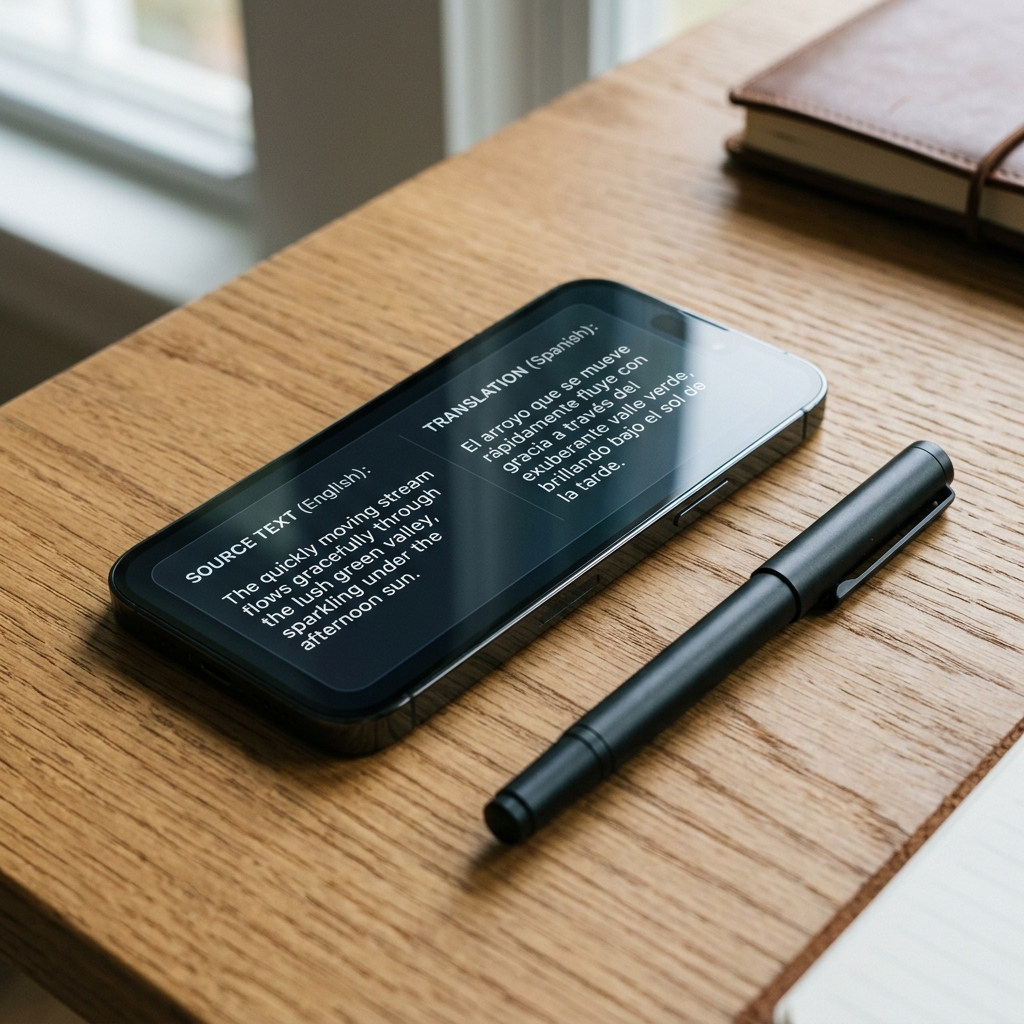
テクニック1:PDFからテキスト抽出時の表レイアウトや崩れを防ぐ設定術
PDFファイルを読み込ませる際、特に英語の論文やビジネスレポートでありがちなのが「2段組のレイアウト」や「複雑な表(テーブル)」が含まれているケースです。
AIツールはPDFを読み込む際、見たままの文字の配置順ではなく、PDFの内部データに記述されている順序でテキストを抽出しようとします。
その結果、左右の文章が交互に混ざってしまったり、表の行と列がバラバラになって支離滅裂な日本語訳が出力されたりするトラブルが発生しやすいのですよ。
このレイアウト崩れを防ぐために最も効果的なのは、「Geminiに対して、あらかじめPDFの構造を認識・維持するようにプロンプトで厳格に指定する」という方法です。
Geminiは視覚的なコンテキスト(マルチモーダル機能)の理解が優れているため、テキスト情報だけでなく「PDFの見た目」も踏まえて処理するよう指示を出すと、驚くほど綺麗に補正してくれます。
具体的には、翻訳を指示するプロンプトの冒頭に、以下のようにレイアウトに関する制約を付け加えましょう。
「このPDFは2段組で構成されています。左カラム、右カラムの順で文脈を途切れさせずに読み取り、翻訳してください。
」
「PDF内の表(テーブル)は、元の行と列の関係を完全に維持したまま、HTMLのマークダウンテーブル形式に変換して日本語訳を出力してください。」
このように指示しておくだけで、Geminiは視覚的な表としてのまとまりを意識して綺麗な翻訳を作ってくれます。
また、あまりにも表が細かくて崩れてしまう場合は、PDFからその表の部分だけをスクリーンショットとして切り取り、画像ファイルとして貼り付けて「この画像内の表を翻訳してマークダウン表に変換して」と指示する方が、
一発で成功しやすいのでおすすめですよ。
表レイアウト・2段組の崩れを防ぐプロンプトの極意
- レイアウト構造を言葉で説明する:「2段組」「3カラム」など、ドキュメントの構造をあらかじめGeminiに教えてあげることで、読み込み順のミスを未然に防ぎます。
- マークダウンの「表形式」を指定する:表の翻訳時は「マークダウンテーブル(|列1|列2|)で出力して」と指示すると、見た目も整理された美しい表が一瞬で完成しますよ。
- 極小フォントや複雑な表は画像で渡す:テキスト抽出でエラーが出る場合は、表の該当部分だけを拡大してスクショした画像をGeminiに読み込ませるのが、最も確実で手っ取り早い解決策です。
テクニック2:Googleドライブ(Workspace)連携を利用してファイルを直接読み込む
次にご紹介するのは、「GeminiのGoogle Workspace拡張機能を利用して、Googleドライブ上のPDFファイルを直接指定して読み込み・翻訳させる」というテクニックです。
これを使えば、いちいちローカルPCに重いPDFファイルをダウンロードし、それをまたGeminiのチャット画面にドラッグ&ドロップするという手作業が完全に不要になります。
ブラウザの中で作業がすべて完結するので、デスクワークがよりスムーズになります。
この機能を使うには、まずGeminiの設定画面で「拡張機能(Extensions)」を有効にし、Google Workspaceとの連携設定をオンにしておきます。
設定が完了したら、あとはチャット欄に「@Google ドライブ」と入力するだけで準備完了です。
例えば、Googleドライブの共有フォルダ等に「project_proposal.pdf」という資料が格納されているとします。その場合、Geminiに対して以下のように指示を出すだけです。
「@Google ドライブ にある『project_proposal.pdf』の内容を読み取って、重要なポイントを5つに要約した上で、全体を読みやすいビジネス日本語に翻訳してください。」
これだけで、Geminiが自動的にあなたのGoogleドライブから該当するファイルを瞬時に検索して見つけ出し、バックグラウンドでその内容を展開して翻訳作業を実行してくれますよ。
わざわざファイルをアップロードする時間や、PCのストレージ容量を気にする必要もありません。
さらに、翻訳した結果を「Googleドキュメントとして新規作成して」と指示すれば、翻訳済みの日本語テキストが書き込まれたドキュメントが自動であなたのドライブに生成されるのです。
この圧倒的なシームレスさは、Googleの純正AIであるGeminiだからこそ実現できる、まさに最強の業務効率化テクニックですね。
Googleドライブ連携(Workspace拡張機能)の導入メリット
ファイルをローカルPCにダウンロードして再アップロードする手間が100%省けるため、1ファイルあたり数十秒〜数分の時短になりますよ。
特に複数のメンバーで同じGoogleドライブの共有フォルダを管理している場合、他のメンバーが格納した海外PDFを、あなたはGeminiのチャット上でファイル名を入力するだけで即座に翻訳・チェックすることが可能です。
履歴を汚さず、PCのデスクトップも散らからないため、スマートで快適な仕事環境が整いますね!
テクニック3:画像化されたスキャンPDF(OCRが必要なファイル)を高精度で処理するコツ
最後にご紹介する応用テクニックは、「画像化されたスキャンPDF(テキストデータが埋め込まれておらず、OCR処理が必要なファイル)を、Geminiのマルチモーダル機能を駆使して高精度に処理するコツ」です。
紙の書類を複合機でスキャンしたPDFや、海外の古い文献、あるいはセキュリティ保護のためにテキストコピーが禁止されているPDFなどは、普通にファイルをアップロードしてもテキストが抽出できず、
一般的な翻訳ツールでは「読み込みエラー」や「翻訳結果が空っぽ」になってしまいますよね。
しかし、Geminiは極めて高度な画像認識能力を備えています。
そのため、テキスト情報が一切含まれていない「ただの画像としてのPDF」であっても、Geminiはそのページの画像をスキャンするように読み取り、中に書かれている文字を自ら認識(OCR)して翻訳することができるのですよ。
この強力な特性を最大限に活かすためには、プロンプトで「文字の書き起こし(OCR)と翻訳の2ステップ」を意識して指示を出すのが重要なコツになります。
画像化されたPDFをそのままGeminiにアップロードし、以下のように指示を投げてみてください。
「添付されたPDFファイルは画像スキャンデータです。まず、画像内の英語テキストをすべて正確に文字起こし(OCR)してください。その際、スペルミスや認識ミスと思われる箇所は文脈から正しく修正してください。
その後、修正された英文を自然な日本語に翻訳してください。」
このように、「文字起こし」と「翻訳」のプロセスを段階的に分けて指示することで、AIの処理が整理され、認識ミスや誤訳を減らすことができます。
また、解像度が低くて文字がボヤけているページがある場合は、PDF全体を一括で渡すのではなく、
スマートフォンのカメラやPCのスクショ機能を使って「読み取りたい段落だけを拡大撮影した画像」を個別に貼り付けて読み込ませる方が、格段にOCRの読み取り精度が向上します。
ちょっとした手間で、翻訳クオリティに天と地ほどの差が出ますので、ぜひ覚えておいてくださいね。
スキャンPDF(OCR)の処理精度を最大化するアプローチ比較
| アプローチ方法 | 具体的な操作・指示のコツ | 効果とメリット |
|---|---|---|
| 2段階の明確な指示 | 「OCRで書き起こし & ミス修正」を実行してから「日本語に翻訳」させる | 文字の読み取りエラーに伴う意味不明な誤訳を完全にシャットアウトできます。 |
| 高解像度部分切り出し | ボヤけた箇所や極小文字部分をスクショで切り取って画像として個別に送る | 全体読み込みでの潰れを防ぎ、数式や技術的な細かい用語も正確に認識しますよ。 |
| Googleドキュメント経由 | Googleドライブ上で「Googleドキュメントで開く」を使って事前にテキスト化する | Googleの超強力なOCRシステムを介すことで、長い文章もレイアウト崩れなくテキスト化できます。 |
どれだけ高性能なGeminiでも、画像内の文字があまりにも潰れていたり、かすれていたりすると限界があります。文字の上に手書きのメモや汚れが被っている場合なども誤認識の原因になりますので、
あらかじめスキャンする段階で「コントラストを高めにする」「モノクロでハッキリとスキャンする」といった前処理を意識しておくだけで、その後のAI処理が見違えるほどスムーズになります。些細な工夫を活かして、
日々の業務効率を高めていきましょう。
💡 あなたはどっちのタイプ?解決方法の選び方
生成AIの特性や高度なプロンプトエンジニアリングを体系的に学びたい方にはUdemyのオンライン講座が非常におすすめです。
一方で、
「実務に使う特定のデータ処理プロンプトを今すぐ代わりに作成してほしい」「自力で作る時間がない」という場合は、ココナラで得意なプロに数千円で作成代行をお願いするのも賢い選択ですよ。
★ 現役エンジニアや専門家による実践的なAI講座を数千円から受講可能(30日間返金保証付き)
このような各種機能やショートカットキーを使いこなせるようになれば、日々のルーティンワークのスピードアップに繋がります。
操作手順を身につけることで、余計な操作にかかる時間をカットでき、効率よく仕事をこなすことができます。
基本スキルを磨いて自力で作業を効率化させたい方は、実践的な操作方法を映像で体系的に学べるUdemyの仕事効率化講座をのぞいてみるのがおすすめです。
一方で、「複雑なマクロや関数が組み合わさった社内ツールを丸ごと綺麗に構築し直してほしい」「自分では手が出せない高度な自動化システムを作ってほしい」という場面もあるでしょう。
そのように自力で解決するには時間がかかりすぎる専門的なカスタマイズは、ココナラでエクセルやAIプロンプト開発のプロに設定や構築を代行してもらうのが賢い選択です。
自分で学ぶべき基本スキルは動画で効率よく習得しつつ、専門性の高い開発は外部のプロにアウトソーシングしてしまえば、開発にかける時間を大幅に削減できます。
★ 会員登録無料!数千円からAIプロンプト作成をプロに依頼可能
【要注意】アップデートによる最新仕様の変更と注意点
近年、チャットツールやAIサービス、表計算ソフトなど多くのSaaSツールにおいて、高頻度でUI(ユーザーインターフェース)や内部仕様のアップデートが実施されています。
これにより、「昨日まで使えていた設定メニューの位置が変わった」「ショートカットキーの挙動が突然変化した」といったトラブルが報告されており、公式ヘルプの更新が追いついていないケースも少なくありません。
特にWebブラウザ版やスマホアプリ版では、キャッシュデータの蓄積が原因で古いバージョンの画面と新しい挙動が混在し、「保存ボタンが押せない」「設定が反映されない」といった不具合(バグ)を引き起こすことがあります。
このような原因不明の不具合に遭遇した場合は、アプリの再起動や端末の再起動だけでなく、ブラウザのシークレットウィンドウ(プライベートブラウズ)での動作確認や、キャッシュ(一時データ)の完全削除を行うことで、解決する場合があります。
AI・ChatGPTの「GeminiでPDFを読み込んで翻訳する方法」に関するよくある質問(FAQ)
Geminiを使ったPDFの読み込みや翻訳は非常に便利ですが、実際に作業を進めていると「あれ?うまく動かないな」「データが消えちゃったかも…」と不安になる瞬間もありますよね。
ここでは、よくある疑問と具体的な解決策を詳しくまとめました。あらかじめ対処法を知っておけば、いざというときも焦らずにすみます。
Q1:設定を行ったのに動作がぐるぐるして進まない場合の対処法は?
PDFをアップロードしたあと、読み込み中のインジケーター(ぐるぐるマーク)が回り続けたまま処理が進まなくなってしまうことがあります。
この現象が起きる原因の多くは、「ファイルサイズが大きすぎる」「通信環境が不安定」「ブラウザのキャッシュエラー」のいずれかです。
まずは以下の手順を一つずつ試してみてくださいね。
- PDFの容量とページ数をチェックする: Geminiが一度に処理できるファイルサイズには上限があります。特に高解像度の画像が多く含まれるPDFや、数百ページに及ぶ大容量ファイルは読み込みエラーになりやすいです。ファイルを数ページずつに分割して、小分けにアップロードしてみてください。
- ブラウザのキャッシュをクリアする: 一時的なブラウザの不具合で動作が止まっている場合があります。Google Chromeなどのブラウザの設定画面からキャッシュとクッキーを削除するか、シークレットウィンドウ(プライベートブラウズ)を開いて再度ログインし、アップロードを試してみましょう。
- 通信環境とGoogleアカウントの再ログイン: Wi-Fi接続が途切れていないか確認し、一度Googleアカウントからログアウトして再度ログインしてみてください。これでセッションがリフレッシュされ、すんなり読み込めるようになることが多いですよ。
また、Geminiのサーバー自体が一時的に混雑している可能性もあります。少し時間をおいてから試すのも賢い選択です。それでも解決しない場合は、他の高性能AIツールを併用するのも手です。
たとえば、競合のサービスと比較してみたいときは、Copilot 無料 有料 違いの解決策を参考にしながら、他の選択肢を検討してみるのもおすすめですよ。
Q2:ログイン情報や過去の履歴データが消えた場合、サポート窓口はありますか?
「昨日まで表示されていたGeminiのチャット履歴が消えてしまった!」「突然ログアウトされてアカウントに入れない…」といったトラブルに見舞われると、冷や汗が出てしまいますよね。
結論からお伝えすると、無料版のGeminiを利用している場合、個別のチャット履歴の復旧やログインのトラブルに対して、1対1で対応してくれる公式の個別サポート窓口は残念ながら用意されていません。
しかし、以下の方法で状況を解決・確認できる窓口やヘルプが提供されています。
- Google Gemini ヘルプコミュニティの活用: Googleの公式ヘルプセンターには、一般ユーザーやエキスパートが質問・回答を投稿し合う「ヘルプコミュニティ」が存在します。過去に同じトラブルに遭った人の解決策が見つかる可能性が非常に高いので、まずはここを検索してみましょう。
- Google One有料プラン(Gemini Advanced)のサポート: もしあなたが有料の「Google One AI プレミアム プラン」などを契約してGemini Advancedを利用している場合は、Google Oneの会員特典としてGoogleの専門サポートスペシャリストへ直接問い合わせ(メールやチャット)を行うことができます。
- アカウント設定の「アクティビティ」を確認: 履歴が消えたように見えても、一時的に非表示になっているだけかもしれません。Googleマイアクティビティのページで「Gemini アプリでのアクティビティ」がオンになっているか、保存期間が過ぎて削除されていないかを確認してみてくださいね。
もし、Googleアカウント自体の管理や、他のAIツールの利用開始から手順を見直したいという場合は、基本に立ち返ってChatGPTのアカウント作成・登録方法(PC・スマホ対応)の連携手順を確認し、
予備のAI環境を整えておくことも仕事の効率化(リスク分散)につながります。
詳細はGoogle Gemini ヘルプセンターで最新の仕様を確認してみてください。
まとめ:Geminiを使ったPDF翻訳をマスターして業務効率化を実現しよう
ここまで、Geminiを使って海外のPDFファイルを読み込み、日本語に翻訳させる方法について解説してきました。
GeminiにPDFを読み込ませることで、要約や翻訳をスムーズに行うことができます。
AIツールは、ただ使うだけでなく「どのように指示を出すか(プロンプト)」や「エラーが起きたときにどう対処するか」を知っておくことで、より効果的に活用できます。
今回ご紹介したトラブル対処法も参考にしながら、日々の業務にぜひ取り入れてみてください。
※正確な情報は公式サイトをご確認ください。
