
仕事の締め切り直前にエクセルを開いたら、画面上部に「ライセンス認証が必要です」という赤いバーが出現し、文字の入力も保存も一切できなくなって顔面蒼白になった経験はありませんか?
エクセルのライセンス認証エラーは、正しいアカウントとパスワードを入力すれば直ることもありますが、PC内部に「過去のライセンスの残骸」が残っていると、何度正しい情報を入れても弾かれ続ける地獄の無限ループに陥ります。
この記事では、エクセルの標準的な認証手順はもちろん、何をしてもエラーが直らない時にプロのIT部門が使う「コマンドプロンプトを使ったライセンス残骸の強制クリア手順」まで、完全網羅して解説します。
💡 この記事で解決するポイント
- 突然「機能制限モード」になり文字が打てなくなる原因
- 正しいアカウントでサインインして紐付ける基本手順
- 何度やっても弾かれる場合の「資格情報の削除」
- 【究極】コマンド(ospp.vbs)で見えないライセンスを強制削除する裏技
【トラウマ】正しいアカウントを入れても弾かれる無限ループ地獄
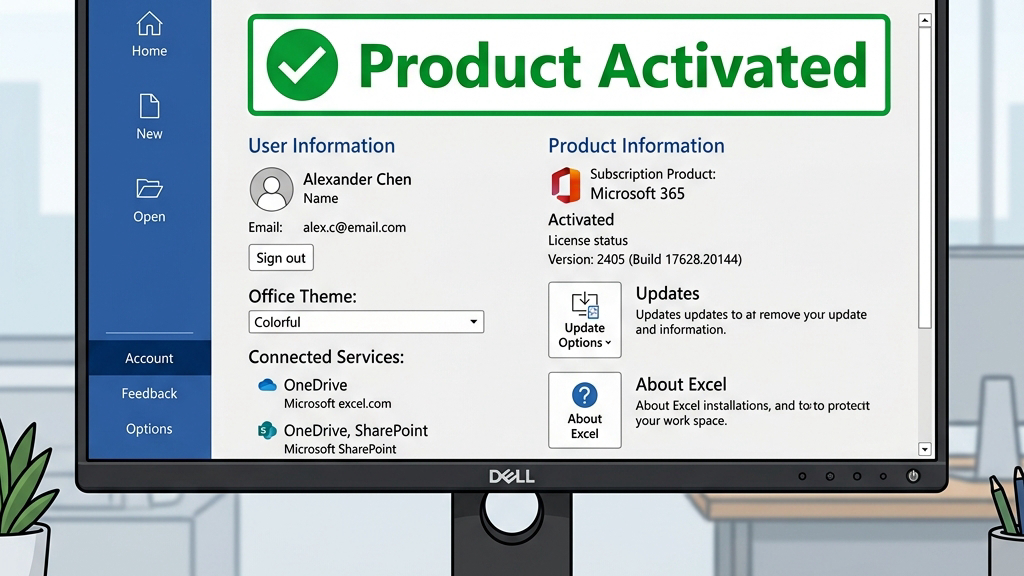
ライセンス認証エラーの中で最も恐ろしいのは、自分が間違っていないのにシステムに弾かれ続けるケースです。

絶対に合っている会社のアカウント情報を何度入力しても弾かれ続け、PCを再起動してもダメ。結局情シス部門に泣きついたところ、『PCの奥底に初期の試用版ライセンスの残骸がへばりついていて、エクセルがそっちを読みに行っているからコマンドで強制削除するしかない』と判明。解決するまで半日仕事にならなくて絶望したトラウマがあります…。
このように、通常の操作では見えない「ライセンスの残骸」が邪魔をしているケースが非常に多いのです。後述するコマンドを使った完全クリア手順を必ず確認してください。
まずは基本:エクセルの機能制限と通常のサインイン手順
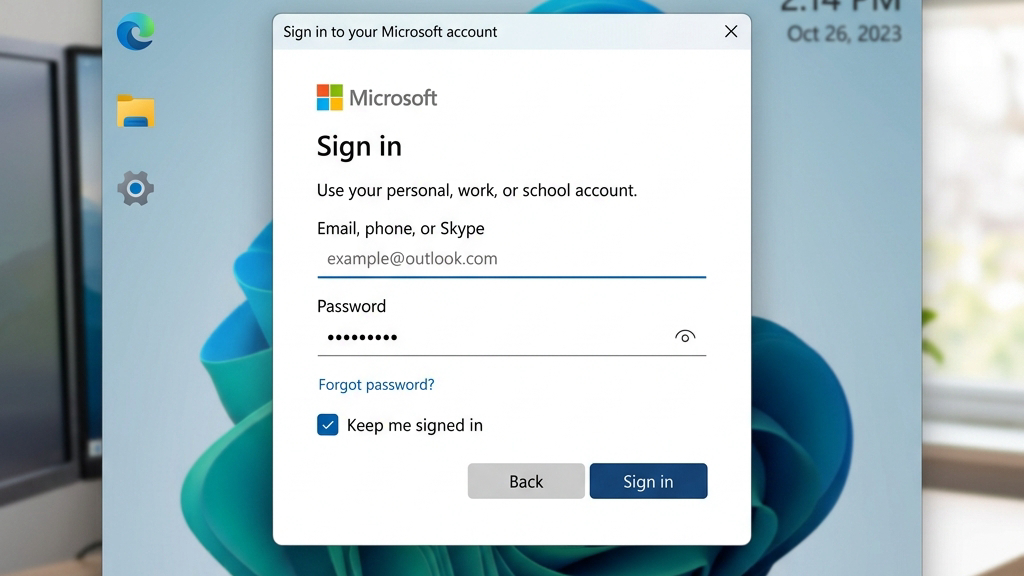
認証猶予期限が切れると、エクセルは「機能制限モード(読み取り専用)」になり、セルの編集や新規保存が一切できなくなります。まずは通常のサインインを試しましょう。
- エクセルを起動し、左下の「アカウント」をクリックします。
- 画面右側の「製品情報」にある「サインイン」ボタンをクリックします。
- Office製品が紐づいているMicrosoftアカウントのメールアドレスとパスワードを入力します。
これで「製品はライセンス認証されています」と表示されれば解決です。しかし、もしここでエラーがループする場合は次の手順に進みます。
【解決策①】資格情報マネージャーで古いキャッシュを消す
正しい情報を入れているのに弾かれる場合、Windows自体が間違った古いパスワードを記憶している可能性があります。
- Windowsのスタートメニューから「資格情報マネージャー」と検索して開きます。
- 「Windows 資格情報」タブを選択します。
- 一覧の中に「MicrosoftOffice」から始まる項目があれば、すべてクリックして「削除」します。
- PCを再起動し、再度エクセルでサインインを試します。
【究極の解決策②】コマンドで「見えないライセンスの残骸」を強制削除
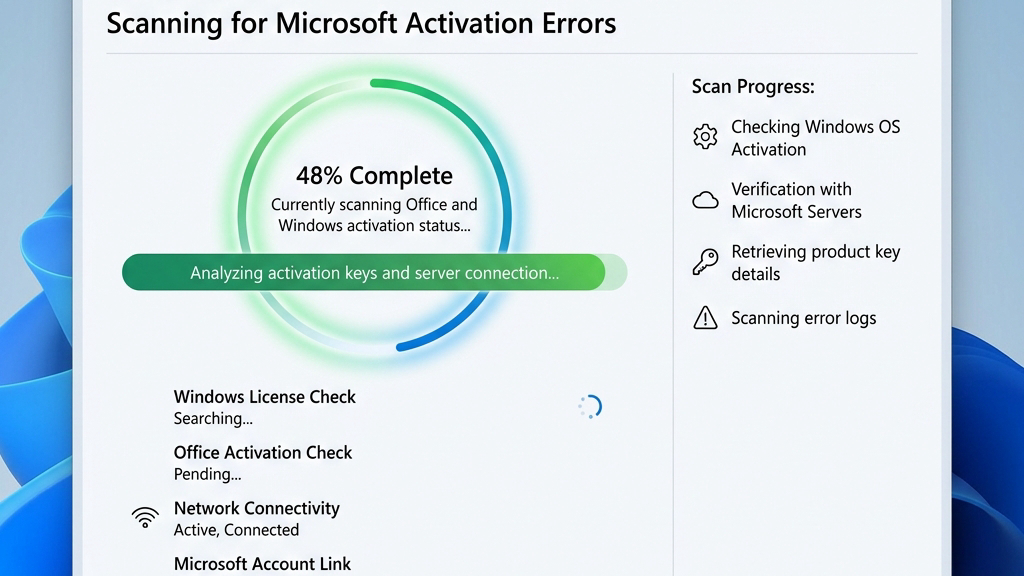
資格情報を消してもダメな場合、システム内部に「Officeの試用版」や「以前使っていた別アカウントのプロダクトキー」が見えない状態でへばりついています。これらはコマンドプロンプトを使わないと消せません。
🚨 コマンドによるライセンスの完全クリア手順
※必ずエクセルを閉じた状態で作業してください。
- Windowsの検索に「cmd」と入力し、「コマンドプロンプト」を右クリックして「管理者として実行」します。
- Officeのインストール先フォルダに移動します。黒い画面に以下をコピペしてEnter。
cd "C:\Program Files\Microsoft Office\Office16"
(※エラーになる場合は Program Files (x86) の方で試してください) - 現在PCに潜んでいるライセンスキーを確認します。
cscript ospp.vbs /dstatusを入力してEnter。 - ズラッと文字が出ます。その中の 「Last 5 characters of installed product key: XXXXX」 という行を探し、末尾5桁の英数字(XXXXX)をメモします。
- 見つけたキーを強制削除します。
cscript ospp.vbs /unpkey:XXXXX(※XXXXXをメモした文字に変える)と入力してEnter。 <Product key uninstall successful>と出れば削除完了です。複数ある場合は全て削除してください。
この作業を終えた後、エクセルを起動して正しいアカウントでサインインすると、これまで何度やっても弾かれていたのが嘘のように一発で認証が通ります。
まとめ:認証エラーの無限ループは「残骸」を疑え
エクセルのライセンス認証エラーについてのまとめです。
- 機能制限の恐怖:認証が切れると一切の入力・保存ができなくなる。
- エラーの原因:正しいアカウントを入れても弾かれるのは、過去の「ライセンスの残骸」が邪魔をしているから。
- 究極の対処法:資格情報マネージャーの削除でも直らない場合は、コマンドプロンプト(ospp.vbs)で強制削除するしかない。
特に新しいPCを買ったばかりの時や、会社のPCを引き継いだ時にこの「残骸による競合エラー」が多発します。どうしても直らない時は、焦らずコマンドプロンプトによるクリアを試してみてください。
最新の仕様変更等については公式サイトも併せてご確認ください。
