「会議が終わるたびに、録音データを聴き直してカタカタと議事録を作るの、もう限界……。
誰か代わりにやってくれないかな」と、ため息をついていませんか?会議の議事録作成は、ビジネスパーソンにとって避けては通れないものの、非常に時間と労力がかかるヘビーな業務ですよね。
文字起こしツールでテキスト化したはいいけれど、結局それを読みやすく整理するのに何時間もかかってしまっては、作業時間の短縮なんて夢のまた夢です。
そんなあなたの強い味方になってくれるのが、Googleが開発した最先端のAI「Gemini(ジェミニ)」です。
Geminiは、長大な文章を読み解く力や、文脈を捉えた整理能力が極めて高く、適切な指示(プロンプト)さえ与えれば、まるで優秀なアシスタントが作成したかのような完璧な議事録を、一瞬で作り上げてくれるのですよ。
しかし、ただ「議事録を作って」と頼むだけでは、大事な決定事項が抜けてしまったり、箇書きが並んだだけの味気ないメモになってしまったりすることもありますよね。
この記事では、Geminiに録音文字起こしデータを読み込ませて、実用的でハイクオリティな議事録を作成させるための最強のプロンプトを徹底解説します。
基本の仕組みから、そのままコピーして使える具体的なプロンプトテンプレート、エラーを回避するためのノウハウまでたっぷりお届けしますので、ぜひ今日の仕事から試してみてくださいね。
これをマスターすれば、あなたの議事録作成時間は大幅に短縮され、スムーズに仕事を終わらせることができるようになりますよ。
- Geminiの強力なコンテキスト理解力を活かした完璧な議事録作成プロンプトの構成がわかる
- 録音文字起こしデータの「要約」と「決定事項」「ネクストアクション」を整理する具体的なテンプレート
- 無料版と有料版(Gemini Advanced)における文字数制限や機能の違いとエラーの対処法
- 長文データ入力時の動作保証や障害発生時のスムーズなリカバリー方法
「Geminiで議事録を作成するためのプロンプト」の背景と知っておくべき基本仕組み

Geminiを使って完璧な議事録を作らせるためには、まず「なぜGeminiが議事録作成に向いているのか」、反映させたい「どのような仕組みで指示を理解しているのか」という背景知識を押さえておくことが大切です。
AIの性質を正しく理解しておくことで、思い通りのアウトプットが出ないときにも、自分でプロンプトを微調整して解決できるようになりますよ。
ここでは、Geminiが文字起こしデータを処理する仕組みと、ビジネスシーンで今まさに注目を集めている理由について、詳しく紐解いていきましょう。
1. AIツールにおける「Geminiで議事録を作成するためのプロンプト」トラブルや活用法が話題になる理由
近年、多くのビジネス現場でAIを活用した業務効率化が進んでいますが、その中でも「議事録の自動作成」は特に需要が高いテーマです。
なぜなら、従来の文字起こしツールだけでは、「発言の重複が多くて読みづらい」「雑談と本題が混ざっている」「主語が抜けていて誰の発言かわからない」といった問題があり、人間が手作業で大幅に修正する必要があったからですね。
従来の議事録作成での悩み:
・文字起こしテキストは改行がなく、ダラダラと長くて読む気が失せる
・「えーっと」「あのー」などの不要な言葉(フィラー)が多く、重要なポイントが埋もれてしまう
・誰がどのタスクをいつまでにやるのか、
結論がひと目でわからない
こうした課題を解決するために注目されているのが、文章の「文脈」や「要点」を高度に解釈できるGeminiです。
Geminiは、Googleの強力な大規模言語モデル(LLM)をベースにしており、口語体で崩れた文字起こしデータであっても、「誰が」「何を提案し」「何が決定し」「次に誰が何をすべきか」を文脈から正確に読み取ることが得意なのですよ。
そのため、適切な指示文(プロンプト)を与えるだけで、バラバラだった発言データが、一瞬で整理されたビジネス文書へと生まれ変わるのです。
この劇的な時短効果が、SNSやビジネスコミュニティで「Geminiで議事録を作成するためのプロンプト」の活用法やトラブルシューティングとして常に話題になっている理由なのですね。
2. 無料版と有料版での機能制限やエラー発生条件の違い
Geminiを実務で使う上で、絶対に知っておかなければならないのが「無料版」と「有料版(Gemini Advancedなど)」の違いです。
議事録作成においては、入力する文字起こしデータの量が非常に多くなるため、使用するバージョンによって処理能力やエラーの発生条件が大きく異なりますよ。
ここを誤ると、「途中で処理が止まってしまった」「データを全部読み込んでくれない」といったトラブルに直面することになります。
無料版と有料版の主な違い:
・無料版(標準のGemini):一度に入力できるコンテキスト窓(読み込める量)に制限があります。
数十分程度の短い会議であれば問題なく処理できますが、1時間を超えるような長時間の会議や、発言者の多い文字起こしデータを一括で流し込むと、制限に達してエラーになったり、後半の内容を無視してしまったりすることがあります。
・有料版(Gemini Advanced / Gemini 3 Pro搭載):圧倒的に巨大なコンテキスト窓(最大200万トークン)をサポートしています。
これにより、数時間の会議の文字起こしデータはもちろん、複数の会議資料や関連ファイルを同時にアップロードして「これらを反映した上で議事録を作成して」と指示しても、一切エラーを起こさず、極めて高い精度で処理してくれます。
もし無料版を使用していてエラーが発生したり、文章が途中で切れたりする場合は、文字起こしデータをいくつかのセクション(15分〜30分単位など)に分割して入力するなどの工夫が必要です。
また、機密性の高い社内会議のデータを扱う場合は、データがAIの学習に利用されないよう、Google Workspaceのビジネスプラン(Gemini for Google Workspace)を導入するなど、
セキュリティ面への配慮も作業時間の短縮をスムーズに達成するための重要なステップですよ。
3. 日本語環境での動作保証やアクセス障害の基本知識
Geminiは日本語の表現やビジネスカルチャーに対する理解度非常に高いAIですが、やはり海外発のサービスであるため、日本語環境特有の動作特性や注意点が存在します。
例えば、日本語は主語が省略されやすいため、AIが文脈を読み違えて「タスクの担当者」を間違って認識してしまうトラブルがたまに発生します。
これを防ぐためには、プロンプトの中で「主語や発言者が不明確な場合は、前後の文脈から最も可能性の高い人物を推測するか、補足情報として明記すること」といった具体的な制約を与えておくのがコツですよ。
日本語環境での安定運用のポイント:
・表記揺れの統一:「ユーザー」「クライアント」「顧客」といった同じ意味の言葉が文字起こし内で混在している場合、プロンプトで「用語は〇〇に統一して出力してください」と指示しておくと、
仕上がりの美しさが格段にアップします。
・アクセス障害時の対策:クラウドサービスである以上、一時的なサーバー高負荷やアクセス障害により、回答の生成速度が極端に遅くなったり、エラーコードが返ってきたりすることがあります。
大事な会議の直後で急いでいるときに焦らないよう、テキストファイルとして文字起こし原稿を手元にバックアップしておき、時間をおいて再試行するか、
別のブラウザやシークレットウィンドウでアクセスし直すといった基本的な障害対応手順を覚えておくと安心ですね。
これらの仕組みと注意点さえ頭に入れておけば、Geminiを操作する際のエラーに戸惑うことはなくなります。
それでは、準備が整ったところで、次のセクションからは実際にGeminiに読み込ませる「完璧な議事録作成プロンプト」の具体的な書き方とテンプレートについて、詳しく見ていきましょう!
「Geminiで議事録を作成するためのプロンプト」を実践・解決する具体的手順
会議のたびに発生する「議事録作成」は、多くの時間と手間がかかる業務です。
録音を聞き返しながらカタカタと文字を入力していると、あっという間に定時を過ぎてしまい、「今日も残業か…」とため息をついているあなたへ。
今回は、Googleが開発した超高性能AI「Gemini(ジェミニ)」の力をフル活用して、録音データから爆速かつ完璧な議事録を作成するための具体的な実践ステップを徹底解説しますよ!
この手順通りに進めれば、今まで2時間、3時間とかかっていた作業が、なんとわずか数分〜10分程度に激減します。
あなたの作業時間を圧倒的に短縮し、サクッと作業時間の短縮を勝ち取るためのロードマップとして、ぜひ手元で見ながら実践してみてくださいね。それではさっそく、具体的な手順に入っていきましょう!

手順1:録音データから文字起こしテキストを用意する手順
完璧な議事録をGeminiに作ってもらうための「第一歩」は、何よりもまず「精度の高い文字起こしテキスト」を用意することです。
どれだけAIが優秀でも、入力する元データ(テキスト)がボロボロだと、仕上がりの議事録のクオリティも下がってしまいますからね。
最近の文字起こしツールは本当に優秀で、ほぼ自動で綺麗なテキストを作ってくれます。ここでは、私が普段使っている、あるいはおすすめする代表的な文字起こし方法とその手順をご紹介します。
- 録音ツールの選定と録音:
会議中は、スマホやICレコーダー、あるいはWeb会議ツールの録音・録画機能(Zoom、Teams、Google Meetなど)を使って、しっかり音声をクリアに録音しましょう。マイクの近くで話すことや、雑音が少ない環境を整えるのがコツですよ。 - 文字起こしサービスの活用:
録音した音声ファイルを、自動文字起こしツールに読み込ませます。おすすめは以下の通りです。- CLOVA Note(クローバノート): 無料で使えて、話し手の識別(話者分離)の精度が極めて高いサービスです。「誰が何を言ったか」を整理するのに最適ですね。
- Teams / Zoom / Google Meetの自動文字起こし機能: オンライン会議であれば、ツールに標準搭載されている「トランスクリプト(文字起こし)」機能をオンにするだけで、会議終了と同時にテキストデータが生成されます。
- Word(ウェブ版)のトランスクリプト機能: Microsoft 365の契約があれば、Wordオンラインで音声ファイルをアップロードするだけで、綺麗に話者分離された文字起こしテキストが作成されます。
- テキストの書き出し(エクスポート):
文字起こしが完了したら、そのデータをテキスト形式(.txt)やWord形式(.docx)でダウンロードするか、画面上で全選択してクリップボードにコピーします。細かい誤字脱字はこの段階で無理に修正しなくて大丈夫です!なぜなら、多少の日本語の乱れや聞き間違いは、Geminiが文脈を判断して自動的に補正してくれるからです。ここでの手作業は極力減らして、時短を徹底しましょうね。
議事録の精度を最高レベルに引き上げたい場合は、できれば「話者A:〇〇」「話者B:▲▲」のように、発言者が区別された文字起こしデータを用意するのが理想的です。Geminiは誰の発言かを理解しやすくなり、「誰がどの決定事項に合意したか」「誰がどのような課題を提起したか」を正確に整理できるようになりますよ!
手順2:Geminiウェブ版への文字起こしデータ流し込み手順
文字起こしテキストが準備できたら、いよいよGeminiの出番です!GeminiはGoogleが提供しているWebサービスですので、ブラウザから簡単にアクセスできます。
また、競合AIと比較して「一度に読み込める文字数(コンテキストウィンドウ)が圧倒的に多い」という強力なメリットがあります。長時間の会議の文字起こしデータも、分割せずに丸ごと流し込むことができますよ。
- Geminiの公式ウェブサイトにアクセスする:
ブラウザを開き、Geminiの公式サイトにアクセスし、お使いのGoogleアカウントでログインします。無料版でも十分優秀ですが、有料プラン(Gemini Advanced)を使うと、より高度な推論モデルが使用でき、会議の背景や文脈を深く汲み取った議事録が作成できます。 - 文字起こしデータを入力エリアにペースト(流し込み)する:
手順1でコピーした文字起こしテキストを、Geminiの画面下部にあるテキスト入力フォームに貼り付けます。
ここで重要なのが、テキストを貼り付けるだけで送信ボタンを押してはいけないということです!単に文字起こしデータを送るだけだと、Geminiは「このデータをどうしてほしいのか」わからず、勝手に要約を始めたり、単純な文字起こしの清書だけをしてしまったりします。 - プロンプトとデータを明確に区切る:
Geminiが混乱しないように、命令文(プロンプト)と元データ(文字起こしテキスト)の境界線をはっきりと示してあげる必要があります。
具体的には、以下のように入力エリアに書き込みます。[命令書] (ここに後述するプロンプトテンプレートを入力) [会議の文字起こしデータ] (ここにコピーしたテキストをそのまま貼り付け)
このようにタグや見出しを使って区切ることで、Geminiは「どこからどこまでが指示で、どこが要約対象のデータか」を完璧に理解し、ミスなく処理してくれますよ。
社外秘の会議や個人情報が含まれる会議のデータをGeminiに入力する場合は、会社のセキュリティ規定(ポリシー)を必ず確認してくださいね。一般的に、Web版の生成AIは入力データを学習に使用する設定になっていることがあります。必要に応じて「アクティビティ管理」から学習をオフにするか、社内で導入されているセキュリティ保護されたエンタープライズ版のAIツールを使用するようにしましょう。
手順3:最適なプロンプトテンプレートのコピペ・入力手順
さて、最後のステップであり、最も重要なのが「最適なプロンプトテンプレートの適用」です。
Geminiに対してただ「議事録を作って」と指示するだけでは、箇条書きの簡単なメモが返ってくるだけで、ビジネスでそのまま使えるクオリティにはなりません。
決定事項、持ち越し課題、次回アクションなどが一目でわかるプロンプトを与えてあげましょう。
ここでは、私が試行錯誤を重ねて開発した、「コピペでそのまま使える万能議事録作成プロンプト」を用いた入力手順をレクチャーしますね。
- プロンプトテンプレートをコピーする:
以下のボックスに記載されているプロンプトのテキストを丸ごとコピーしてください。 - プロンプト内の「前提情報」を書き換える:
コピーしたプロンプト内にある【 】で囲まれた部分(会議名、会議の目的、決定したいことなど)を、今回の会議に合わせて簡単に書き換えます。この前提情報が少し入るだけで、Geminiは「会議のゴール」を理解し、議論の中で本当に重要だったポイントを外さずに議事録に反映してくれますよ。 - Geminiに入力して実行する:
手順2で解説したように、入力エリアの先頭に調整したプロンプトを貼り付け、その直後に文字起こしデータを貼り付けて、送信ボタン(紙飛行機マーク)をクリックします。 - 生成された議事録を確認・微調整する:
数十秒ほどで、Geminiが整理された完璧な議事録を出力してくれます。出力された内容を確認し、「少し表現が固すぎるな」「次回のアクションの担当者が抜けているな」と感じたら、追加で「もう少しマイルドな表現にして」「〇〇さんの次回タスクを明確にして書き直して」とチャットで指示を出すだけで、すぐに修正してくれますよ!
# 指示書
あなたはプロの役員秘書および優秀なビジネスアナリストです。
以下の「会議の文字起こしデータ」を読み込み、ビジネスにおいて即座に共有・活用できる、極めて正確で整理された議事録を作成してください。

# 前提情報
- 会議名:【例:7月度マーケティング定例会議】
- 会議の目的:【例:新規キャンペーン施策の決定および進捗確認】
- 参加メンバー:【例:Aさん(リーダー)、Bさん(デザイナー)、Cさん(マーケター)】

# 出力フォーマット
以下の構成に従って出力してください。

1. **会議概要**
   - 日時・目的・参加者を簡潔に整理。
2. **決定事項(最重要)**
   - この会議で最終的に決定したことを箇条書きで漏れなく記載してください。
3. **主な議論・各発言者の意見**
   - 決定に至るプロセスや、どのような意見対立・合意があったかを整理。
   - 発言者を明確にし、要点を簡潔にまとめてください。
4. **次回への持ち越し課題・保留事項**
   - 今回の会議で決まらなかったこと、次回検討すべき事項。
5. **次回アクションアイテム(タスク一覧)**
   - 「誰が」「何を」「いつまでに」行うかを一覧表または明確な箇条書きで示してください。

# 制約事項
- 事実に基づき、推測での加筆は行わないでください。
- 専門用語や固有名詞は文字起こしデータの表記を尊重し、明らかに誤っている場合は正しく補正してください。
- 丁寧で簡潔なビジネス敬体(です・ます調)で統一してください。

---
[会議の文字起こしデータ]
(ここにあなたの文字起こしデータを貼り付けてください)
これでプロンプトの送信準備はばっちりです!このプロンプトを使うことで、Geminiは会議の全容を的確に把握し、ビジネスシーンでそのまま報告書として使えるレベルの美しい議事録を瞬時に書き上げてくれます。
あなたの優秀なアシスタントとして、どんどんGeminiを使い倒してくださいね。それでは、次のパートではさらに実用的な活用テクニックを見ていきましょう!
「Geminiで議事録を作成するためのプロンプト」をさらに便利に使いこなす応用・活用テクニック
ここまで、Geminiを使って録音の文字起こしデータから瞬時にクオリティの高い議事録を作成するための基本プロンプトや、具体的なテンプレートについて詳しく解説してきました。
実際に試してみて、「今まで何時間もかかっていた作業が、たった数分で終わるなんて!」と驚かれた方も多いのではないでしょうか。しかし、Geminiの本当の実力はそれだけではありませんよ。
少しの工夫や他のツールとの連携次第で、議事録作成のスピードをさらに倍増させ、日々のルーティンワークをほぼ全自動化することも夢ではないのです。
Geminiは、Googleが開発したAIだからこそできる「Google Workspace製品(Googleドキュメント、Googleドライブ、Gmailなど)とのシームレスな連携」という、
他のAIツールには真似できない圧倒的な強みを持っています。
この強みをフルに活かすことで、文字起こしファイルの読み込みから、完成した議事録の共有、さらには関係者への報告メールの作成まで、すべてのプロセスを流れるように自動化することができるのですよ。
今回は、「Geminiで議事録を作成するためのプロンプト」の基本を押さえたあなたに向けて、さらに一歩進んだプロレベルの「応用・活用テクニック」を3つ厳選してご紹介しますね。
これらのテクニックを身につければ、日々の業務効率は向上し、誰よりも早く仕事を片付けて「作業時間の短縮」を決めることができるようになります。
難しい設定や高度なプログラミングの知識は一切不要ですので、ぜひ今日からあなたの仕事に取り入れてみてくださいね。
テクニック1:拡張機能や外部APIと連携させて自動化する
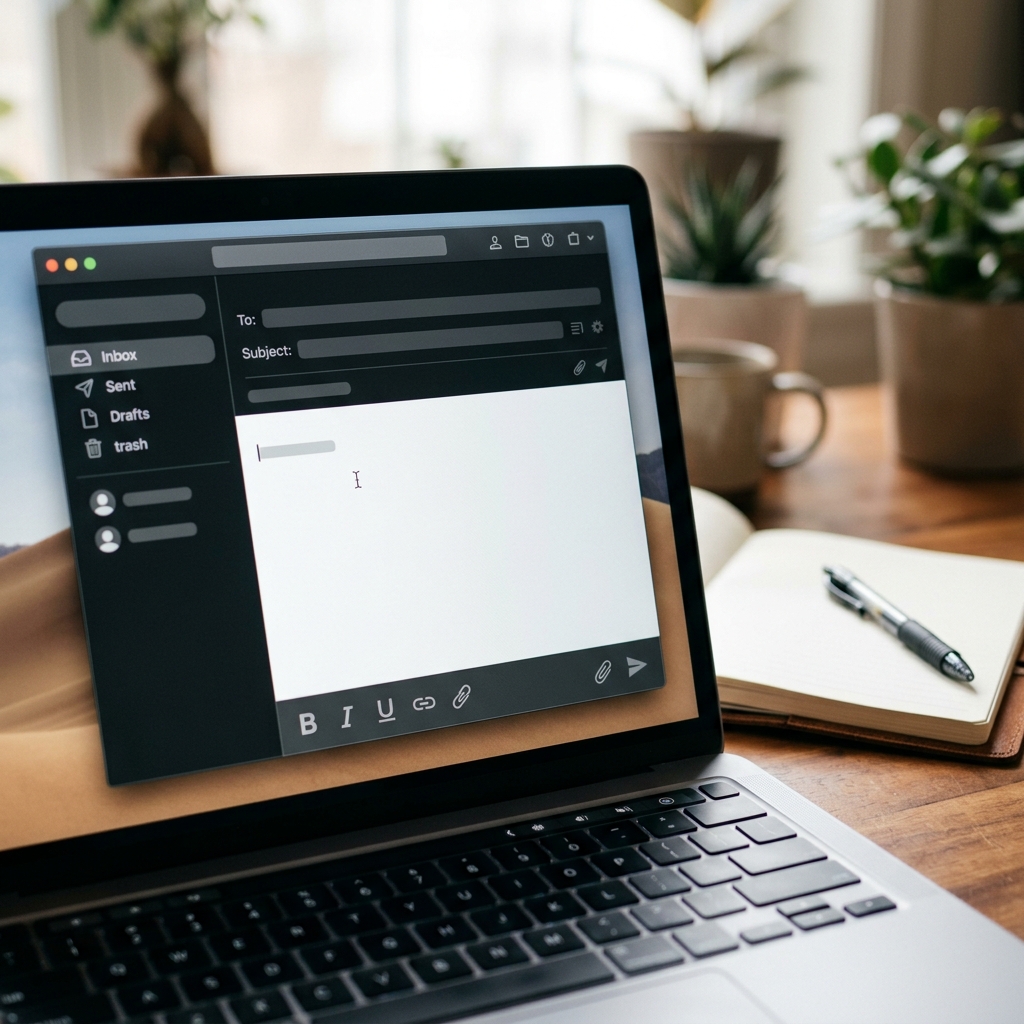
最初にご紹介する応用テクニックは、「Geminiの拡張機能(Extensions)を活用し、GoogleドライブやGoogleドキュメント、Gmailと直接連携させて作業を自動化する」という方法です。
一般的なAIチャットツールを使う場合、まずは文字起こしテキストファイルを自分で開き、中身をコピーしてAIの画面に貼り付け、出力された結果をまたコピーしてWordやメールソフトに貼り付ける……という、
何回もの「コピペ往復」が発生してしまいますよね。
この地味な作業だけでも、積み重なるとかなりの時間ロスになります。
しかし、Geminiの拡張機能を使えば、そんな面倒なコピペ作業とはお別れできますよ。
やり方はとても簡単で、Geminiのチャット欄で「@Google ドライブ」や「@Google ドキュメント」と入力してから指示を出すだけです。
例えば、あらかじめGoogleドライブに保存しておいた文字起こしテキストファイルがあるなら、Geminiに「@Google ドライブ にある『20260616_企画会議_文字起こし.txt』の内容を読み込んで、
いつものテンプレートに沿って議事録を作成して」と入力するだけで、Geminiが自動でファイルを検索し、中身を瞬時に解析して議事録を作ってくれるのです。
さらに、作成された議事録を共有するプロセスも自動化できます。
「この議事録を基に、チームメンバーに共有するための報告メールの文面を @Gmail で下書き作成して」と指示すれば、Geminiが自動であなたのGmailアカウントを立ち上げ、宛先や件名、
要点をまとめたメールの「下書き」を裏側で完璧に作成してくれますよ。
あなたはGmailを開いて「送信」ボタンを押すだけで作業が完了します。この「コピペ無しのワークフロー」を一度体験してしまうと、もう元の作業方法には戻れなくなってしまうはずです。
Google Workspace連携による自動化のポイント
- 「@(メンション)」機能の有効化:Geminiの設定画面から「拡張機能」を開き、Google Workspace(ドライブ、ドキュメント、Gmail)との連携がオンになっていることを確認しましょう。
- ファイル名には明確な日付やタイトルを:Geminiがファイルを迷わず特定できるよう、ドライブに保存する文字起こしデータのファイル名は「YYMMDD_会議名_文字起こし」のように規則的に命名しておくのがコツですよ。
- Gmail連携は「下書き作成」を指示する:いきなり送信するのではなく、必ず「下書きを作成して」と指示することで、最後に自分の目で内容を確認・微調整できるため、誤送信の心配がなく安全です。
テクニック2:カスタムインストラクションやメモリ機能を活用する
次にご紹介するのは、「GeminiのカスタムAI作成機能である『Gems』を活用して、あなた専用の『超優秀なAI議事録作成アシスタント』を構築する」というテクニックです。
Gemini Advanced(有料プラン)で利用できるこの「Gems」機能を使えば、毎回長文のプロンプトや出力ルールをコピペして指示する手間が完全に省けるようになりますよ。
議事録を作成する際、会社やチームによって「決定事項は必ず箇条書きにする」「TODOには担当者と期限を明記する」「トーン&マナーはです・ます調に統一する」といった細かいルールが決まっていることが多いですよね。
毎回これらをプロンプトに書き込むのは面倒ですし、時にはAIが一部のルールを忘れてしまい、出力結果の手直しが必要になることもあります。この「ちょっとした修正時間」の積み重ねが、作業時間の短縮を阻む原因になるのですよ。
そこで、「Gems」の出番です。Gemsの設定画面で、「あなたは当社の専属AIアシスタントです。
提供された会議の文字起こしデータから、以下のフォーマットとルールに従って議事録を抽出・整理してください」という指示(システム指示)と、好みの議事録フォーマットをあらかじめ登録しておきます。
こうして作成した「議事録作成ジェム」を開き、あとは文字起こしのテキストをポンと放り込むだけで、いつでも100%あなたの会社のルールに則った完璧な議事録が一撃で出力されるようになります。
無料プランをご利用の方も、辞書ツールやメモ帳に標準プロンプトを登録しておき、ワンタップで呼び出せる「疑似テンプレート環境」を作っておくだけで、日々の入力の手間が驚くほど削減されますよ。
あなた専用の「Gems」を育てるメリット
自分好みのルールをAI側に恒久的に記憶させることができるため、毎回長文の指示文をコピペする手間が完全にゼロになります。
また、新しく入ってきた後輩やチームメンバーに「このGemsを使って議事録を作ね」と共有するだけで、属人化しがちな議事録のクオリティを誰でも均一に高く保てるようになるという、組織全体の効率化にも繋がる素晴らしいメリットがありますよ!
テクニック3:AIの回答精度や表示バグを大幅に改善するプロンプト調整術
最後にご紹介するのは、「文字起こしデータが長すぎてエラーになる」「Geminiの回答が途中で止まってしまう」「特定の決定事項が抜け落ちる」といった、実務で誰もが一度は直面するトラブルを解決するプロンプト調整術です。
せっかくAIを導入したのに、バグの対処や手直しに時間がかかってしまっては本末転倒ですからね。
まず、会議が1時間以上に及び、文字起こしデータのボリュームが膨大になってしまった場合です。
Gemini(特にGemini 3 Pro)は非常に大きなコンテキストウィンドウ(一度に読み込めるデータ量)を持っていますが、あまりにもデータが長すぎると、
AIが文章の後半部分にある重要な議論を「見落とす」という現象(Locational Bias)が発生しやすくなります。
これを防ぐためには、プロンプトに「入力されたテキスト全体を時系列に沿って網羅的にスキャンし、冒頭から結びまで均等な精度で情報を整理してください」と明記しておくことが極めて有効です。
また、Geminiの出力が文字数の制限などで途中で止まってしまった場合は、慌てずにチャット欄に「続けて」とだけ入力すれば続きが出力されます。
しかし、テーブル(表)の途中で止まってしまうとレイアウトが崩れてしまうことがありますよね。
その場合は、「先ほどの回答の、〇〇のセクション以降を、表のレイアウトを維持したまま続きから出力してください」と具体的に指示すると、綺麗に復元されますよ。
以下の表に、よくあるバグや精度低下の事例と、それを一発で解消するためのプロンプトの記述のコツをまとめましたので、困ったときはぜひ参考にしてくださいね。
Gemini議事録作成におけるバグ・精度低下対策一覧
| 発生するトラブル | プロンプトへの追加指示(改善のコツ) | 期待できる改善効果 |
|---|---|---|
| 決定事項や重要な発言の「見落とし」がある | 「重要決定事項、保留事項、TODOをそれぞれ最低〇項目ずつ、網羅的に抽出してください」と数値で最低限のノルマを課す | AIが『省略しても良い』と誤判定するのを防ぎ、細かい議論の痕跡まで漏らさずピックアップするようになります。 |
| 話者が混ざる、誰の発言か分からなくなる | 「発言者ごとの意見の対立や合意形成のプロセスが分かるように、議論の経緯を時系列で整理して」と指示する | 単なる発言の要約ではなく、「A氏が提案し、B氏の懸念点を経て、最終的にC案に決定した」という決定までのプロセスが明確になりますよ。 |
| 専門用語や固有名詞が誤って変換される | プロンプトの冒頭に「用語集:【言葉A=意味】【言葉B】」として、会議中に使われた特殊な社内用語や固有名詞を辞書登録しておく | 音声認識エラーによる文字起こしの誤字を、AIが正しい文脈と言葉にインテリジェントに推測して補正してくれます。 |
このように、AIへの指示の出し方をほんの少し工夫するだけで、回答の精度は大幅に跳ね上がります。完璧な議事録を一発で作成できるようになれば、手動での修正作業はほとんどゼロになり、
会議が終わった瞬間に議事録の配布が完了するようになりますよ。ぜひ、Geminiという強力なパートナーを味方につけて、ノンストレスなビジネスライフを手に入れてくださいね!
💡 あなたはどっちのタイプ?解決方法の選び方
生成AIの特性や高度なプロンプトエンジニアリングを体系的に学びたい方にはUdemyのオンライン講座が非常におすすめです。
一方で、
「実務に使う特定のデータ処理プロンプトを今すぐ代わりに作成してほしい」「自力で作る時間がない」という場合は、ココナラで得意なプロに数千円で作成代行をお願いするのも賢い選択ですよ。
★ 現役エンジニアや専門家による実践的なAI講座を数千円から受講可能(30日間返金保証付き)
このような各種機能やショートカットキーを使いこなせるようになれば、日々のルーティンワークはスピードアップに繋がります。
操作手順を一度身体で覚えてしまえば、マウスとキーボードの往復にかかる無駄な時間を何分もカットでき、よりスムーズに仕事をこなすことができますね。
基本スキルを磨いて自力でどんどん作業を効率化させたい方は、実践的な操作方法を映像で体系的に学べるUdemyの仕事効率化講座をのぞいてみるのが非常におすすめです。
一方で、「複雑なマクロや関数が組み合わさった社内ツールを丸ごと綺麗に構築し直してほしい」「自分では手が出せない高度な自動化システムを作ってほしい」という場面もあるでしょう。
そのように自力で解決するには時間がかかりすぎる専門的なカスタマイズは、ココナラでエクセルやAIプロンプト開発のプロに設定や構築を代行してもらうのが賢い選択ですよ。
自分で学ぶべき基本スキルは動画で効率よく習得しつつ、専門性の高い開発は外部の頼れるプロにアウトソーシングしてしまえば、無駄な残業時間をゼロにして時間内に気持ちよく退社できますね。
★ 会員登録無料!数千円からAIプロンプト作成をプロに依頼可能
【要注意】アップデートによる最新仕様の変更と注意点
近年、チャットツールやAIサービス、表計算ソフトなど多くのSaaSツールにおいて、高頻度でUI(ユーザーインターフェース)や内部仕様のアップデートが実施されています。
これにより、「昨日まで使えていた設定メニューの位置が変わった」「ショートカットキーの挙動が突然変化した」といったトラブルが報告されており、公式ヘルプの更新が追いついていないケースも少なくありません。
特にWebブラウザ版やスマホアプリ版では、キャッシュデータの蓄積が原因で古いバージョンの画面と新しい挙動が混在し、「保存ボタンが押せない」「設定が反映されない」といった不具合(バグ)を引き起こすことがあります。
このような原因不明の不具合に遭遇した場合は、アプリの再起動や端末の再起動だけでなく、ブラウザのシークレットウィンドウ(プライベートブラウズ)での動作確認や、キャッシュ(一時データ)の完全削除を行うことで、解決する場合があります。
AI・ChatGPTの「Geminiで議事録を作成するためのプロンプト」に関するよくある質問(FAQ)
ここまで、Gemini(ジェミニ)を使った議事録作成の具体的なプロンプトや、高精度に出力するためのコツ、実際のフローについて詳しく解説してきました。
しかし、実際に自分で設定を行って文字起こしデータを読み込ませようとすると、「なぜか処理が途中で止まってしまう」「うまく動かなくて困ってしまった」というトラブルに直面することもありますよね。
実務の場で慌ててしまわないためにも、よくあるトラブルとその解決策を事前にしっかりと把握しておくことが大切ですよ。ここでは、私が実際によくいただくご質問とその解決法について、分かりやすく丁寧にお答えしますね。
Q1:設定を行ったのに動作がぐるぐるして進まない場合の対処法は?
プロンプトを入力して「送信」ボタンを押したにもかかわらず、読み込み中のインジケーター(ぐるぐる回るアイコン)が表示されたまま先に進まないという現象は、AIツールを使っているとたまに発生します。
急いで議事録を仕上げて作業時間の短縮したいタイミングでこの状態になってしまうと、本当にイライラしてしまいますよね。
この無限ぐるぐる状態は、Gemini自体のサーバー混雑、アップロードしたデータのファイルサイズ制限、あるいは使っているブラウザのキャッシュ不具合や拡張機能の干渉が主な原因なのですよ。
まず手軽にできる第一ステップとして、ブラウザの「シークレットモード(プライベートブラウズ機能)」を立ち上げて、そこから再度Geminiにアクセスしてログインし直してみることをおすすめします。
シークレットモードを使うと、ブラウザのキャッシュやCookie、さらに導入している広告ブロックなどの拡張機能の影響を完全に受けずにアクセスできるため、これだけで問題がすっきりと解決してサクサク動き出すケースが非常に多いのですよ。
これでも解決しない場合は、ブラウザのキャッシュとクッキー(Cookie)の削除や、広告ブロックなどの拡張機能を一時的にオフにしてみましょう。
また、文字起こしデータがあまりにも膨大な場合、無料版の制限で処理が進まないケースもあります。
もし機能制限を回避してさらに快適に使いたいなら、「Gemini 料金 プラン 比較の解決策」の記事を参考にして、有料プランであるGemini Advancedの検討も視野に入れてみてくださいね。
大容量のデータも一瞬で処理できるようになりますよ。
また、ネットワークの切り替えや、公式のGoogle Gemini ヘルプセンターでシステム障害が起きていないかのチェックもおすすめですよ。
Q2:ログイン情報や過去の履歴データが消えた場合、サポート窓口はありますか?
「過去の議事録のチャット履歴が突然消えてしまった!」「ログイン情報が分からなくなってしまった」というご相談もよくあります。仕事のデータが消えると本当に焦りますよね。
結論からお伝えすると、Geminiには個人ユーザー向けの電話やチャットによる直接のサポート窓口は用意されていません。不具合が起きた際は、公式のトラブルシューティングを参考に自身で解決する必要がありますよ。
とはいえ、履歴が消えた原因の多くは「Googleアカウントのログイン間違い」です。個人用や仕事用など複数のアカウントを使っていると、意図しないアカウントで自動ログインしていることがあります。
画面右上のアイコンから、正しいアカウントで入り直せば元通りに表示されますよ。
また、「Geminiアプリのアクティビティ(履歴保存設定)」がオフになっていると過去チャットが表示されません。設定がオンになっているかは必ず確認しておきましょう。
詳しい手順は公式の「Google Gemini ヘルプの会話履歴の管理方法」も参考にしてみてください。
万が一に備え、お気に入りのプロンプトはメモ帳などにバックアップしておくのがおすすめです。
例えば、会議資料を読み込んで要約する「Gemini pdf 読み込み 翻訳の連携手順」などの関連設定を手元に保存しておけば、履歴が消えてもすぐに再生成できますよ。
まとめ:「Geminiで議事録を作成するためのプロンプト」をマスターしてAI時代の一歩先を行く効率化を実現しよう!
今回の記事では、Geminiを活用して録音や文字起こしデータから完璧な議事録を瞬時に作成するためのプロンプトの極意や具体的な手順、トラブル解決策まで網羅してお届けしました。
今まで会議の後に何時間もかけてノートをまとめたり、キーボードを叩いて文字起こしデータを整理したりしていた時間が、Geminiを上手に使いこなすだけでほんの数分に短縮されてしまうのは、本当に魔法のようですよね。
私は、このような最新のAIツールを取り入れる一番の目的は、単に仕事をサボることではなく、「自分にしかできないクリエイティブな業務に集中する時間を増やし、そして何よりも早く作業時間の短縮して自分の大切な時間を過ごすこと」にあると考えています。
手作業で時間を浪費するルーティンワークはすべて優秀なAIアシスタントであるGeminiに任せて、私たちはもっと本質的な意思決定や次のアクションの実行にエネルギーを注ぐべきですよ。
その方が、結果として仕事の質も驚くほど高まりますよね。
最初はプロンプトの調整に少し手間取るかもしれませんが、一度自分だけの「最強の議事録テンプレート」を作ってしまえば、それ以降の業務スピードは大幅に加速しますよ。
定時でスムーズに帰宅し、心にゆとりを持った毎日を送るためにも、ぜひ今日からGeminiをあなたの実務の相棒としてフル活用してみてくださいね。
一歩先を行く効率化スキルを手に入れて、より自由で充実したワークライフバランスを築いていきましょう!
※正確な情報は公式サイトをご確認ください。
