「Androidスマホで勝手にGeminiが起動するのをOFFにして元のGoogleアシスタントに戻したい…」
「Google Workspace環境でセキュリティ管理のために組織全体のGeminiアプリを無効化する手順を知りたい」
AndroidスマホのアップデートやGoogle Workspaceの機能追加によって、デジタルアシスタントが「Gemini」へ自動切り替えされるケースが増えています。
結論から言うと、スマホで元に戻すなら「Gemini設定 > Googleのデジタルアシスタント > Google アシスタント」を選択すれば10秒で復元できます。また、Workspace組織全体で無効化する場合は「Google管理コンソール > アプリ > その他のGoogleサービス > Gemini > オフ」で一括停止できます。
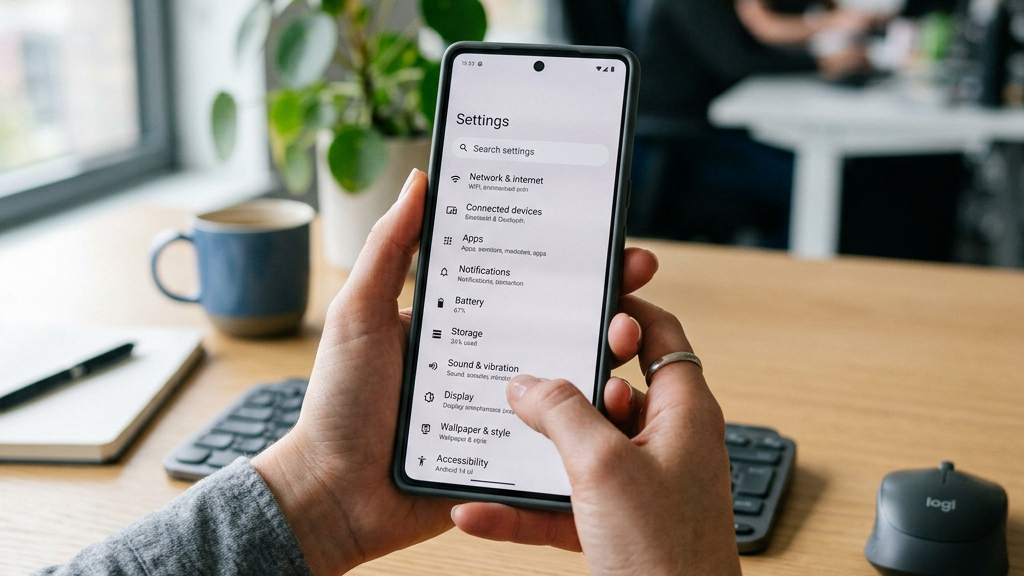
この記事では、Android端末で従来のGoogleアシスタントへ戻す切り替え手順、Google Workspace管理コンソールでの一括無効化設定、管理画面に項目が出ない場合の対策まで分かりやすく解説します。
この記事でわかること
- AndroidスマホでGeminiから元のGoogleアシスタントに戻す3ステップ
- Google Workspaceの管理コンソールで組織全体のGeminiをオフにする手順
- 管理コンソールに「Gemini」項目が表示されない原因とヘルプ対応
- Gemini無効化後も継続して使える機能(Google検索・かこって検索等)
【失敗談】音声アシスタントが勝手にGeminiに代わりアラーム不作動で遅刻しかけた話
アシスタントの挙動変化に気付かないと、日常の音声操作で予期せぬトラブルが起きます。

スマホのアップデート後、電源ボタン長押しで使い慣れた『Googleアシスタント』の代わりに突如『Gemini』が起動するようになった時のことです。
急いで運転している最中に『明日の朝7時にアラームをかけて』と音声操作した際、Geminiの長い対話応答モードになってしまいアラームがセットされず、翌朝遅刻しそうになり冷や汗をかきました…。
設定から『Googleアシスタント』へ戻す切り替え手順を知って速攻で復元し、以前のような一瞬のアラームセット操作を取り戻せました。
1. スマホ(Android)でGeminiを無効化してGoogleアシスタントに戻す手順
スマホの操作画面から以前の使い慣れた音声アシスタントへ戻す手順です。
- Geminiアプリ(またはGoogleアプリ)を起動し、右上の
プロフィールアイコン>設定をタップします。 - 設定メニューの一覧から
Googleのデジタルアシスタントを選択します。 - デジタルアシスタントの選択画面で
Google アシスタントにチェックを入れて変更します。
※設定切り替え後は、電源ボタン長押しや「Hey Google」の音声呼び出しで従来のGoogleアシスタントが起動するようになります。
2. Google Workspace管理者が組織内のGeminiを無効化(オフ)にする手順
企業や組織のセキュリティ管理者がユーザーのGemini利用を一括制限する手順です。
| 手順 | 管理コンソール(admin.google.com)での操作 | ポイント・確認事項 |
|---|---|---|
| ステップ1 | 管理コンソールにログインし、左メニューの アプリ > その他の Google サービス を開く |
管理者権限アカウントでアクセスする必要あり |
| ステップ2 | サービス一覧から Gemini を選択し、対象の組織部門(OU)を指定 |
全社一括または部署ごとの個別制御が可能 |
| ステップ3 | サービスのステータスを オフ(全員) に切り替えて保存する |
組織内の対象ユーザーのGeminiアクセスが無効化される |
管理コンソールに「Gemini」項目が表示されない場合の対処法
Google Workspaceの管理画面でGeminiの設定項目が見当たらない場合の原因と解決策です。
よくある質問(FAQ)
Q1. Geminiを無効化しても通常のGoogle検索や「かこって検索」は使えますか?
A1. はい、何の問題もなく利用可能です。Geminiの無効化はあくまでAIアシスタント機能の切り替えであり、Google検索や端末の便利機能には影響しません。
Q2. 後からいつでもGeminiに戻すことはできますか?
A2. はい、いつでも可能です。スマホの設定画面でデジタルアシスタントを「Gemini」へ切り替え直すだけで即座に復元できます。(※最新の機能仕様についてはGoogle公式ドキュメントも併せてご確認ください)
まとめ:不要な場合は無効化して使い慣れた環境を整えよう
Geminiの無効化・オフについてのまとめです。
- スマホで元に戻すなら「設定 > Googleのデジタルアシスタント > Googleアシスタント」。
- Workspace管理者は管理コンソールの「その他のGoogleサービス」から一括オフ設定。
- 無効化後もGoogle検索やかこって検索などの基本機能はそのまま使える。
設定を見直して、自分や組織に最適なデジタルアシスタント環境を整えましょう!
