PCのブラウザでGeminiを利用していると、調べ物で増え続ける大量のタブに埋もれてしまい、「あれ?さっきのGeminiの画面どこにいった?」と探す手間がかかっていませんか?
Geminiを通常のWebサイトとしてではなく、PC専用の「独立したアプリ」として起動するように設定すると、いつでもワンクリックで呼び出せるようになり、日々の作業スピードが劇的に向上します。
この記事では、2026年4月に待望のリリースを果たした「公式デスクトップアプリ」の凄さと、会社PCなどでソフトが入れられない人向けの「ブラウザ機能を使ったPWAアプリ化手順」を分かりやすく解説します。
💡 この記事で解決するポイント
- 【最新】最強の機能を持つ公式デスクトップアプリ(Windows版)の紹介
- Chromeの標準機能を使ってGeminiを「アプリ化(PWA)」する裏ワザ
- アドレスバーのない独立ウィンドウで作業スペースを広く使う方法
- タスクバーへのピン留めで、AIを1秒で起動させる連携設定
【悲劇】大事な商談中、大量のタブにGeminiが埋もれてパニックに…
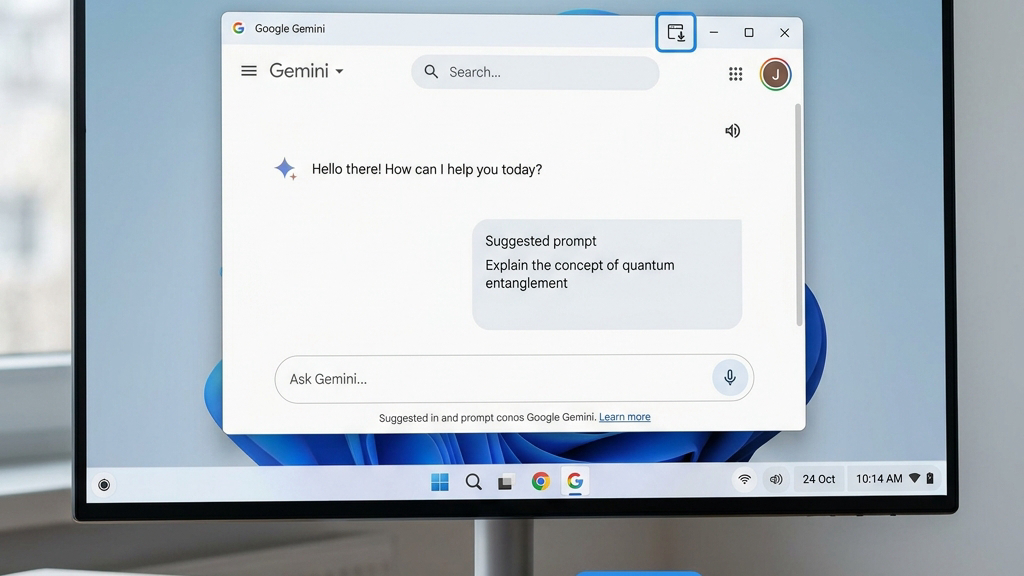
ブラウザのタブでAIを開いておく運用は、マルチタスクの際に致命的なミスを引き起こします。

しかし、リサーチ用に開いていた数十個のタブの中にGeminiが埋もれてしまい、見つからずに数分間沈黙。焦って不要なタブを連打して消しているうちに、誤ってGeminiの画面まで閉じてしまい、それまでの対話の文脈(前提条件)が全て吹き飛び、商談の空気が最悪になる大惨事を引き起こしたトラウマがあります…。
この事件以来、私は絶対にGeminiを「ブラウザのいちタブ」として運用するのをやめました。独立したアプリとしてウィンドウを分けることが、安全で確実な運用の鉄則です。
【2026年最新】待望の「公式デスクトップアプリ」が最強すぎる
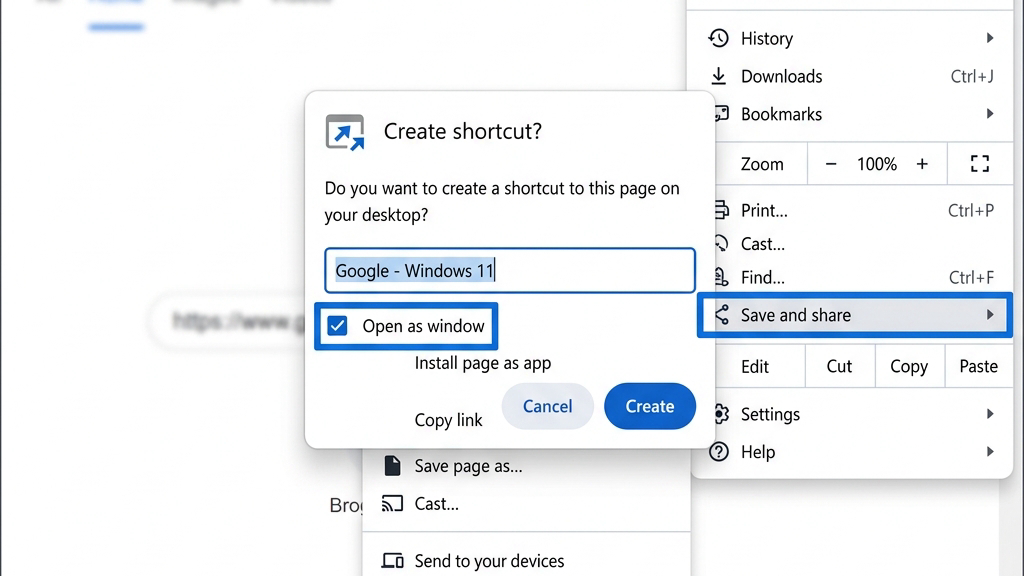
これまで、PCでGeminiをアプリのように使うにはブラウザの機能(PWA)を工夫するしかありませんでしたが、ついに2026年4月、Googleから公式のWindows向けネイティブデスクトップアプリがリリースされました。
個人PCをお使いの場合は、迷わずGoogleの公式サイト(Google Labsなど)からこの公式デスクトップアプリをダウンロードしてインストールしてください。
※Microsoft Store等には非公式の偽アプリが混ざっていることがあるため、必ずGoogle公式ドメインから入手しましょう。
【代替案】ブラウザ機能(PWA)でGeminiをアプリ化する手順
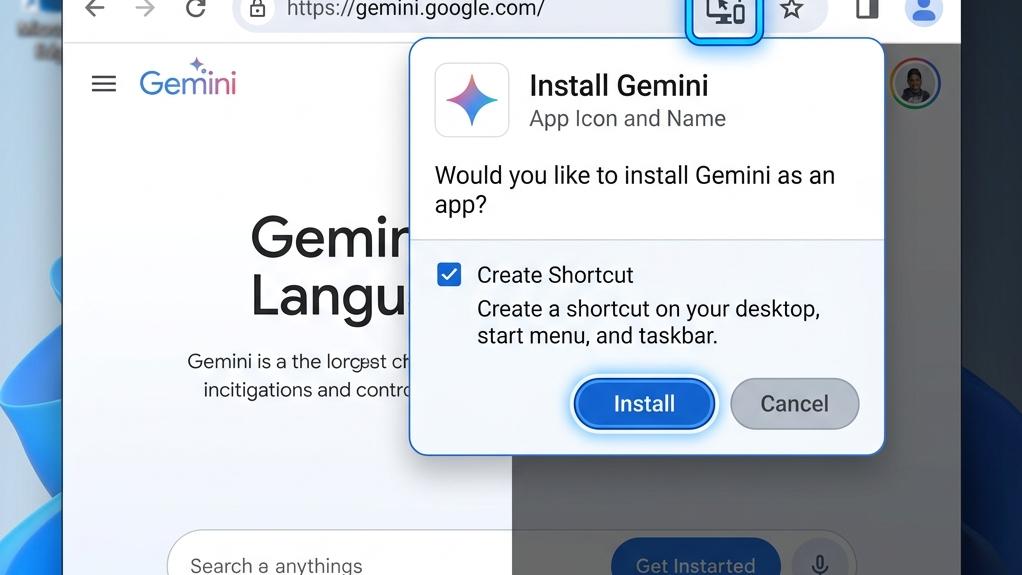
「会社のPCで勝手にソフトをインストールできない」「Macを使っている」という場合は、Google ChromeやEdgeの標準機能である「サイトをアプリとしてインストール(PWA)」という裏ワザを使います。
これにより、WebサイトであるGeminiを、アドレスバーのない独立した擬似アプリとして動かすことができます。
ステップ1:ChromeでGeminiを開き、インストールアイコンを押す
通常のブラウザでGeminiのチャット画面を開きます。画面右上のアドレスバーの右端を確認すると、「パソコンの形をした下向き矢印のアイコン(Gemini をインストールします)」が表示されています。これをクリックしてください。
※アイコンが出ない場合は、Chrome右上の「︙(メニュー)」➔「保存して共有(または アプリ)」➔「Geminiをインストール」を選択します。
ステップ2:独立したウィンドウとして起動する
確認画面で「インストール」をクリックすると、ブラウザのタブから切り離され、上部のURL入力欄(アドレスバー)などが一切ない、スッキリとした「Gemini専用ウィンドウ」が立ち上がります。これでPWA化は完了です。
タスクバーへのピン留めで1秒起動を実現する
公式アプリ版でもPWA版でも、起動を最速にするために「タスクバーへの固定」は必須です。
💡 Windowsでのピン留め手順
Geminiアプリを起動した状態で、画面下のタスクバーに表示されているGeminiのアイコンを右クリックします。
メニューから「タスクバーにピン留めする」をクリックしてください。これで、次回からはPCを立ち上げてアイコンを1クリックするだけでAIとの対話を開始できます。
まとめ:Geminiはブラウザのタブから解放せよ
GeminiをPCで快適に使うためのポイントをおさらいします。
- ブラウザ利用の危険性:タブに埋もれたり、誤って消してしまうリスクが高い。
- 最強の解決策:2026年リリースの「公式デスクトップアプリ」を使えば、画面認識やショートカット起動が可能。
- 代替案(PWA):ソフトが入れられない場合は、Chromeのインストール機能で独立ウィンドウ化する。
- タスクバー固定:ピン留めをして、常にワンクリックでアクセスできる環境を作る。
私の商談トラブルのように、大事な場面で「AIがどこにいったか分からない!」とパニックにならないためにも、今すぐGeminiを独立したアプリとして設定しておくことを強く推奨します。最新のアプリ仕様については公式サイトも併せてご確認ください。
