
ゲーム仲間やコミュニティとの連絡に欠かせないDiscordですが、アカウントを作るのは非常に簡単です。しかし、いざ「アカウントを削除しよう」とした時に、多くの人がDiscord特有の厳しい仕様の「罠」に引っかかってパニックに陥ります。
特に、「アカウントを消せば、過去の自分の発言やアップロードした画像も全部消える」と思っている人は非常に危険です。
この記事では、絶対にやっておくべき乗っ取り防止の設定から、取り返しのつかない大惨事を防ぐための「正しいアカウント削除(退会)のルール」まで、Discordアカウント管理のすべてを徹底解説します。
💡 この記事で解決するポイント
- メールアドレスか電話番号で今すぐできる新規登録手順
- 作成直後に絶対に設定すべき「2段階認証(2FA)」のやり方
- 【要注意】自分がサーバーを持っているとアカウントを削除できない罠
- アカウントを消しても「過去のチャット履歴」が一生残り続ける恐怖
【恐怖】アカウントを削除したせいで、過去の黒歴史が一生消せなくなった話
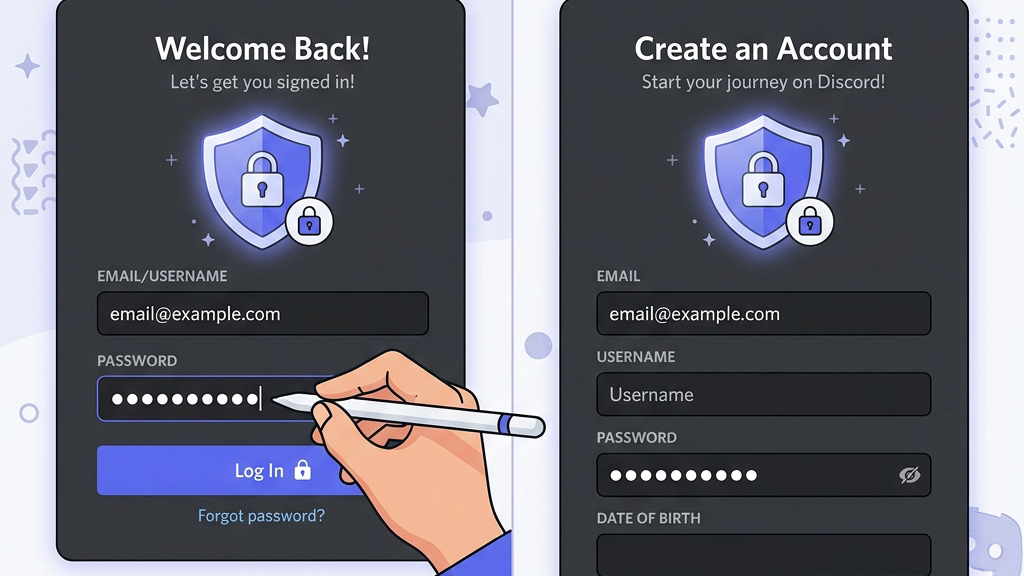
Discordアカウントを削除する際、最も多くの人が後悔するのが「過去のチャットデータ」の扱いです。

しかし後日、別のアカウントでそのサーバーを覗いてみると、自分の過去の顔写真や恥ずかしい発言が『Deleted User(削除されたユーザー)』という名前でそのまま全部残っていました。しかも、アカウントはすでに消滅しているため、後から手動でメッセージを消す手段が完全に絶たれており、消えないデジタルタトゥーとして一生残り続けることになり青ざめました…。
このように、Discordの仕組みを正しく理解していないと、取り返しのつかないことになります。まずは基本の作成手順とセキュリティから確認しましょう。
Discordアカウントの作成手順と「最強の防具(2FA)」
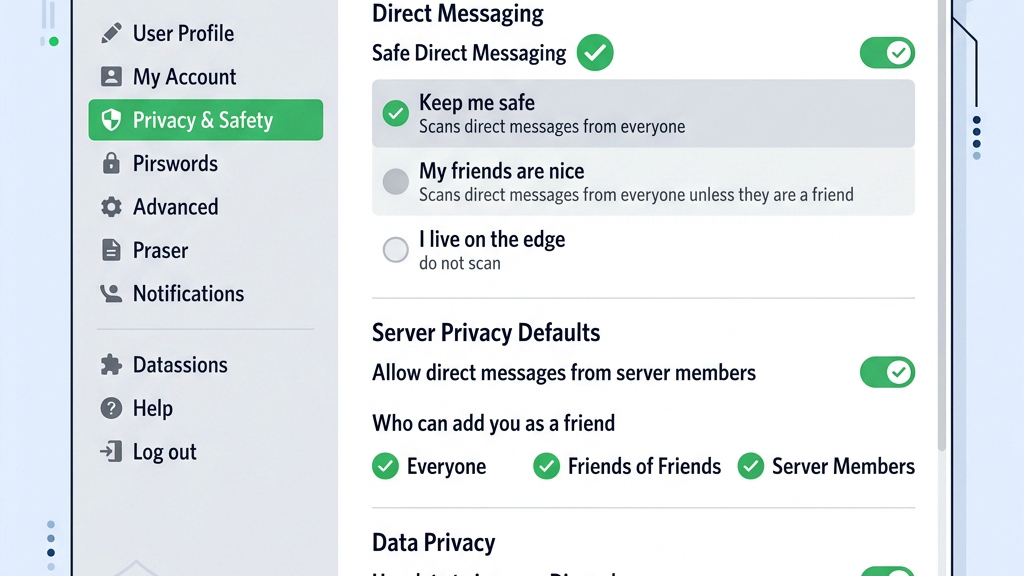
アカウントの作成自体は非常にシンプルです。しかし、作成直後にやるべき「防御設定」を怠ると、一瞬で乗っ取られてしまいます。
1. 新規登録の基本ステップ
連絡可能な「メールアドレス」か、SMSを受信できる「携帯電話番号」を用意します。
- DiscordのアプリまたはWebサイトを開き、「アカウント登録」をクリック。
- メールアドレス(または電話番号)、希望の表示名、ユーザー名、パスワードを入力。
- 【重要】生年月日は必ず正しいものを入力する(適当に入れると年齢制限で即座にアカウントが凍結(BAN)される事例が多発しています)。
- 届いた認証メールのリンクを踏めば完了です。
2. ハッキングを完全に防ぐ「2段階認証(2FA)」の有効化
アカウントを作ったら、絶対にその日のうちに2段階認証を設定してください。これをしないと、総当たり攻撃などで簡単にアカウントを乗っ取られ、フレンド全員に詐欺URLを送りつける加害者になってしまいます。
「ユーザー設定(歯車マーク)」>「マイアカウント」>「パスワードと認証」の項目から「2段階認証を有効化」をクリックし、スマホの認証アプリ(Google Authenticator等)を使って設定を完了させましょう。
【超重要】アカウントを削除する前に立ちはだかる3つの罠
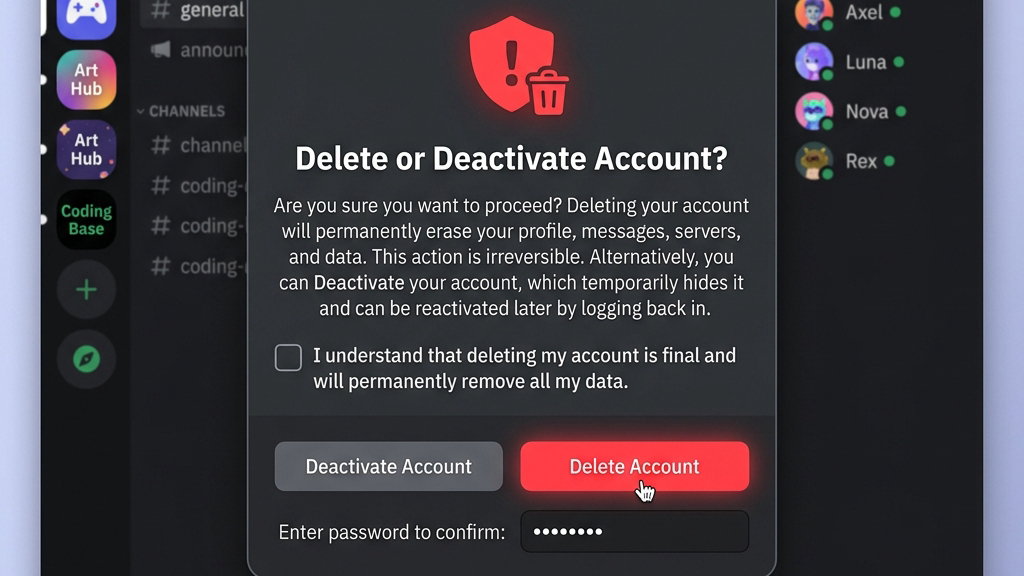
「使う機会がなくなったから退会しよう」と思い、マイアカウントの最下部にある「アカウントを削除する」ボタンを押しても、すんなりとは消させてくれません。
⚠️ 罠1:自分が「所有者」のサーバーがあるとエラーになる
あなたが過去に作ったサーバーが1つでもある場合(たとえ誰もいない空のサーバーでも)、アカウントは削除できません。
削除するためには、「サーバー設定からサーバー自体を削除する」か、「他のメンバーに所有権を譲渡する」という作業を事前にすべて終わらせる必要があります。
⚠️ 罠2:過去のチャット履歴や画像は自動で消えない
前述の通り、アカウントを削除しても、あなたが過去に発言したメッセージは「Deleted User」という名前でサーバー上に永遠に残ります。見られたくない発言や画像がある場合は、アカウントを削除する前に、必ず手動で一つずつチャットを消去しておかなければなりません。
💡 罠3:削除ボタンを押しても「14日間」は猶予がある
削除手続きを完了させても、システム上はすぐに完全消去されず、「削除予定」として約14日間〜30日間保留されます。もし後悔した場合は、この保留期間中に再度ログインパスワードを入力すれば、削除をキャンセルしてアカウントを復元することが可能です。
「削除」ではなく「無効化」という選択肢
完全にデータを消し去る勇気がない、または「受験期間だけDiscordを辞めたい」といった場合は、「アカウントの削除」ではなく「アカウントの無効化」を選ぶのが賢明です。
無効化であれば、フレンドからの通知やフレンド申請を完全にシャットアウトしつつ、後でログインするだけでいつでも元の状態(フレンドリストや所属サーバーを維持した状態)に復帰させることができます。
まとめ:後戻りできない操作の前に仕様を理解しよう
Discordアカウントの作成と削除に関する重要なポイントをおさらいします。
- 登録時の注意:年齢制限BANを防ぐため、生年月日は必ず正しく入力する。
- 最強の防御:アカウント作成後は、その日のうちに必ず「2段階認証」を設定する。
- 削除の必須条件:自分が所有者のサーバーは、削除か譲渡をしないとエラーになる。
- 最大の注意点:過去の書き込みは消えない。残したくない履歴は削除前に手動で消すこと。
手軽に作れるアカウントだからこそ、削除する時の仕様を知らないと大きなトラウマを生むことになります。特にチャット履歴の仕様は絶対に忘れないようにしてください。
最新の利用規約や仕様についてはDiscordの公式サイトも併せてご確認ください。
