「Geminiに会社の機密情報や個人の悩みをつい入力してしまった。この履歴、誰かに見られたり流出したりしないかな…?」
GoogleのAIアシスタント「Gemini」を使っていると、このような不安に駆られる瞬間が必ずあります。Geminiは非常に賢いですが、デフォルト設定ではあなたが入力したプロンプト(会話)は長期間保存される仕様になっています。
この記事では、Geminiの会話履歴を完全に削除する設定手順から、古いネット記事には書かれていない「履歴をオフにしても72時間はサーバーに残る」というGoogleの厳しいセキュリティ仕様の罠まで、徹底的に解説します。
💡 この記事で解決するポイント
- 特定の会話スレッドを即座に削除する手順
- マイアクティビティから過去の全履歴を一括消去する方法
- 【重要】履歴保存を「オフ」にしても即時消去されない72時間の罠
- レビュアーに抽出されたデータは「3年間」消せないという事実
【恐怖】機密情報を入力してしまい、数日間胃が痛くなった話
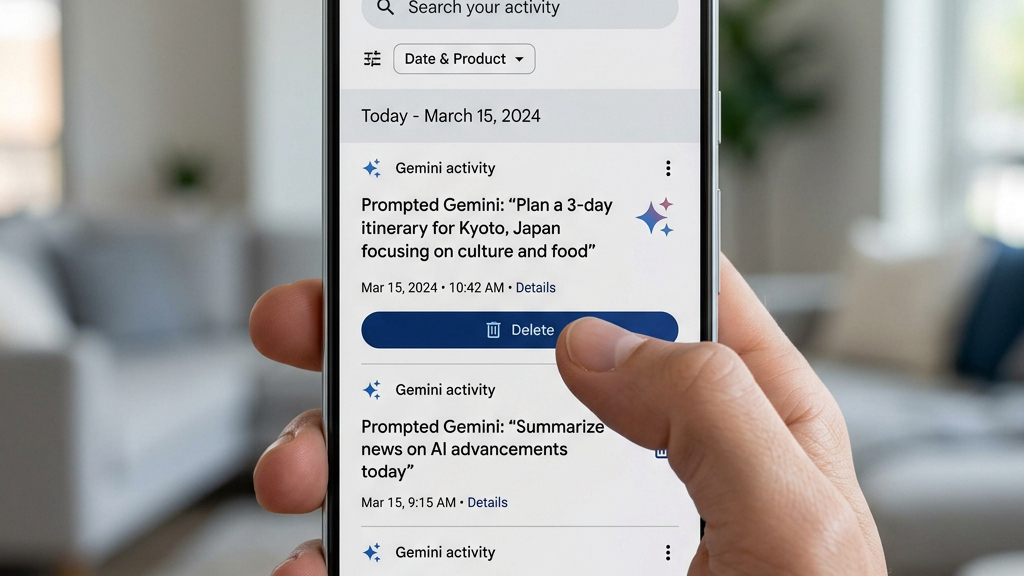
AIの利便性に溺れると、人間はあっさりとセキュリティ意識を失ってしまいます。

提出直後にハッと我に返り、情報漏洩を恐れて慌てて履歴から削除ボタンを押しました。しかしその後、Googleの規約に『人間のレビュアーによって品質向上のために抽出されたデータは、ユーザーが削除しても最大3年間保存される』と書かれているのを発見し、「自分のデータが抽出されていたらどうしよう…」と、数日間胃が痛くなる思いをしました。
このように、入力してしまったデータを「完全に」後から無かったことにするのは、現在のAIの仕様上非常に困難です。まずは正しい削除方法と、設定の罠を理解しましょう。
Geminiの会話履歴を削除する2つの手順
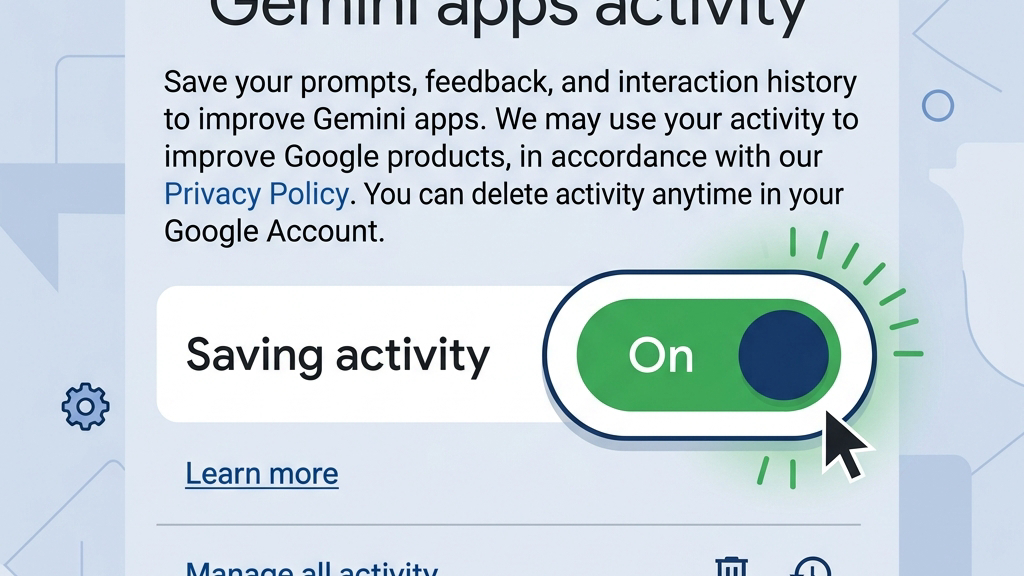
自分のアカウント画面(UI上)から履歴を見えなくするための基本的な手順です。
手順1:特定の会話スレッドだけを個別に削除する
誤って入力してしまった特定のやり取りだけを消したい場合の手順です。
- Geminiのチャット画面を開き、左側のサイドバーを表示します。
- 削除したい過去のチャットタイトルの右端にある「︙(三点リーダー)」をクリックします。
- メニューから「削除」を選択し、確認画面で実行します。
これで該当のスレッドが画面上から即座に消去されます。
手順2:すべての履歴を一括削除する(マイアクティビティ)
過去のやり取りをすべてリセットしたい場合は、Googleのアクティビティ管理から行います。
【要注意】履歴設定を「オフ」にしても安心できない2つの罠
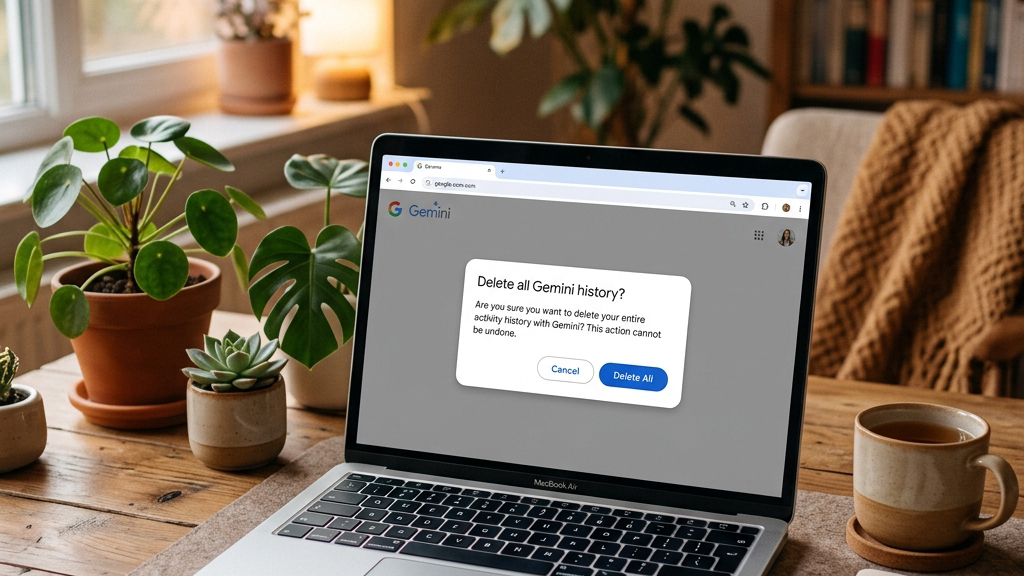
多くのネット記事では、「マイアクティビティからGeminiの履歴保存を『オフ(一時停止)』にすれば、今後はデータが残らないので安全です」と書かれています。しかし、これは半分正解で半分間違いです。
Googleの公式仕様には、以下の2つの強烈な「データの壁」が存在します。
⚠️ 罠1:履歴をオフにしても「最大72時間」は保持される
履歴の保存設定を完全にオフにしていても、システムの品質維持や安全性フィードバックのために、あなたが入力した会話データは最大72時間、Googleのサーバーに一時保存されます。この期間をユーザー側で無効化することはできません。
⚠️ 罠2:レビュアーに抽出されたデータは「最大3年」消せない
AIの品質向上のため、会話データの一部が人間のレビュアーに抽出され、匿名化された上で分析されることがあります。一度この抽出プロセスに回ってしまったデータは、後からあなたが自分の画面で「削除ボタン」を押したとしても、レビュアー側のサーバーには最大3年間保持され続けます。
企業アカウント(Google Workspace)の場合
会社から支給されているGoogle Workspaceアカウントを利用している場合、そもそも組織の管理者のポリシー設定によって、「ユーザー自身での履歴削除が禁止されている」ケースがあります。「削除ボタンが見当たらない!」という場合は、自社の情シス部門に確認してください。
まとめ:機密情報は「最初から入れない」が絶対ルール
Geminiの履歴削除とデータ保護についてまとめます。
- 削除の基本:サイドバーの「︙」から個別削除、またはマイアクティビティから一括削除。
- 自動削除:マイアクティビティで「3ヶ月」などの自動消去スケジュールを設定可能。
- オフ設定の罠:履歴をオフにしても、最大72時間はサーバーに保持される。
- 3年の罠:レビュアーに抽出された匿名化データは、自分で削除しても最大3年間保持される。
結論として、「ボタンひとつで完全にすべての痕跡を消し去ることは不可能」だと思ってください。顧客の個人情報、未発表の社外秘データ、パスワードなどは、いかなる理由があっても絶対にGeminiに入力してはいけません。
最新のプライバシー仕様については、Googleの公式ヘルプも併せてご確認ください。安全な運用ルールを守って、AIを正しく活用しましょう。
