
エクセルの勉強を始めようと参考書やWebサイトを開いたとき、「リボンのデータタブから〜」「数式バーを確認して〜」といった解説文を読んで、「そもそもリボンってどこ?」とフリーズしてしまった経験はありませんか?
エクセルの画面に並ぶたくさんのボタンや入力欄には、すべて正確な「名称」がついています。この名称を知らないと、エラーにつまずいた時に検索すらまともにできず、一生初心者から抜け出すことができません。
この記事では、エクセル操作の基礎となる「画面の各部名称と役割」を、よくある表示トラブルの解決法と合わせて完全解説します。
💡 この記事で解決するポイント
- エクセル上部の「リボン」と「タブ」の正しい意味と違い
- 絶対に見失ってはいけない「数式バー」と「名前ボックス」の役割
- 計算しなくても合計値が分かる「ステータスバー」の裏ワザ
- リボンや行・列番号が突然消えてしまった時の復元手順
【トラウマ】「リボンって何ですか?」と聞いて激怒された新入社員時代
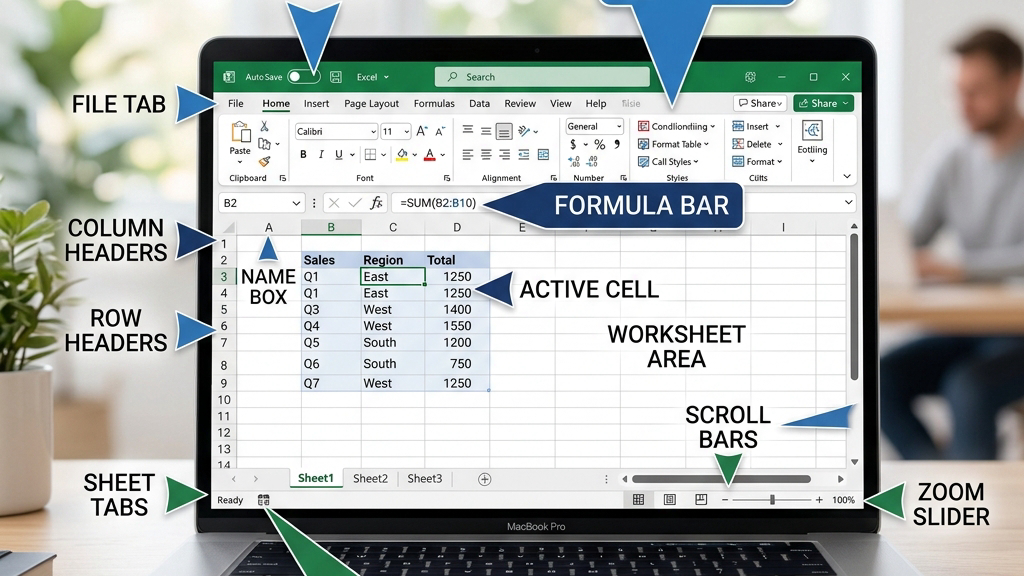
エクセルの画面名称を覚えることは、単なる暗記ではなく「仕事での致命的なコミュニケーションエラーを防ぐ」ための必須スキルです。

しかし当時の私は画面名称を全く知らず、「えっ、リボンって何ですか?データタブって上のメニューのことですか?」とトンチンカンな聞き返しを連発。結果、急ぎの集計作業に間に合わず、電話口で「そんなことも分からないのか!」と激怒されてしまったトラウマがあります…。
電話やチャットなど、相手の画面が見えない状態で操作を教わるとき、標準用語を知らないとパニックになります。まずは絶対に覚えるべき主要パーツを確認しましょう。
【完全版】エクセル画面の主要パーツ一覧表
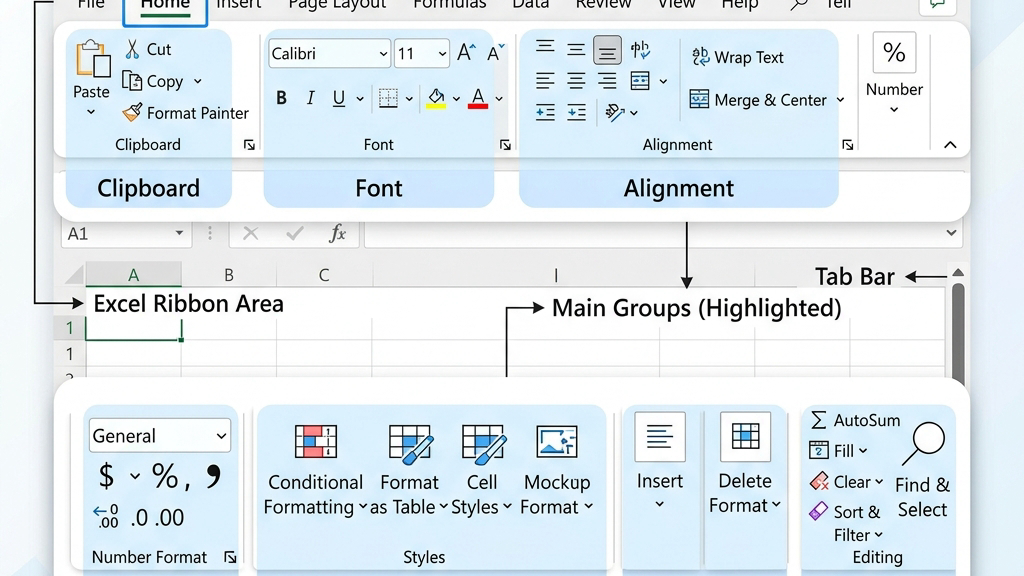
エクセルを開いたときに必ず使う、最も重要な画面パーツの名称と役割を一覧表にまとめました。最低限、この表にある名前だけは今日暗記してください。
| 画面名称 | 役割と機能 |
|---|---|
| ① タブ | 画面上部にある「ホーム」「挿入」「データ」などの文字。クリックすると下のボタン群(リボン)が切り替わります。 |
| ② リボン | タブの下に広がる、操作ボタンが敷き詰められた帯状のエリア全体のこと。「リボンの〇〇タブ」という風に呼ばれます。 |
| ③ 名前ボックス | リボンの左下にある小さな枠。現在選択しているセル(アクティブセル)の番地(例:A1)が表示されます。 |
| ④ 数式バー | 名前ボックスの右にある横長の白い枠。セルに入力された「文字や計算式の生データ」が表示され、ここで編集を行います。 |
| ⑤ ステータスバー | 画面の一番下にある細長い帯。選択したセルの合計値や、画面のズーム倍率などを確認できます。 |
初心者が確実に使いこなすべき3大パーツの深い役割
一覧表の中でも、実務で特に重要な役割を持つ3つのパーツについて、さらに踏み込んで解説します。
1. 「セル」と「数式バー」の絶対的な違い
エクセルのマス目のことを「セル」と呼びますが、初心者が一番混乱するのが「セルに表示されている文字と、本当のデータが違う」という現象です。
- セル上の表示:計算が終わった「結果(例:1000)」が表示されます。
- 数式バーの表示:裏側で動いている「本当のデータ(例:
=SUM(A1:A5))」が表示されます。
データがおかしい時は、セルを見るのではなく必ず「数式バー」を見て修正する癖をつけてください。
2. 計算いらずの神機能「ステータスバー」
画面最下部の「ステータスバー」は、ただの飾りではありません。実は、複数の数値をマウスでドラッグして選択するだけで、ステータスバーの右下に「平均値」「データの個数」「合計値」が自動で一瞬で計算されて表示されます。
わざわざSUM関数を打たなくても、パッと合計を知りたい時に重宝する必須テクニックです。
3. 「リボン」と「タブ」の階層構造
操作説明で「ホームタブのフォントグループにある太字を押して」と言われたら、次のように探します。
- まず、上の文字メニューから「ホーム(タブ)」をクリックする。
- 切り替わった帯(リボン)の中から、「フォント(グループ)」という区切りを探す。
- その中にある「B(太字)」のボタンを押す。
画面表示がおかしくなった時のトラブル解決法(FAQ)

ショートカットの押し間違いなどで画面のパーツが突然消えてしまった場合の復旧手順です。
まとめ:画面名称を知れば検索スピードが10倍になる
エクセルの画面名称と役割についておさらいします。
- リボンとタブ:画面上部の操作ボタン群。タブでメニューを切り替える。
- 数式バー:セルの本当のデータ(計算式)を確認・編集する最重要パーツ。
- ステータスバー:画面下部。選択するだけで合計値や平均値を自動計算してくれる。
- トラブル復旧:リボンが消えたらタブをダブルクリック。行番号が消えたら「表示タブ>見出し」にチェック。
画面の名称を覚えることは、エクセル上達の第一歩です。名称が分かれば「数式バーが表示されない」といった的確なキーワードで検索できるようになり、トラブル解決のスピードが劇的に上がります。ぜひこの記事の一覧表を見ながら、実際のエクセル画面を触って名称を体に叩き込んでください。
