
Excelで計算結果の「0」が並んで表が見づらくなったり、電話番号の「先頭の0」が消えて困ってしまうことがあります。
結論から言うと、表示したくない0はセルの表示形式で隠し、残したい頭の0は書式を文字列にすることで解決します。
この記事では、不要な0を非表示にする手順や、先頭の0を削らずにデータを正しく表示させる方法を解説します。
- シート内の不要な「0」を一括または特定のセルだけ選択して非表示にする設定手順が分かります。
- 入力時やCSVファイルのインポート時に、電話番号やIDの「頭の0」が自動消去される現象を防ぐ方法が学べます。
- セルのカスタム表示形式(ユーザー定義コード)を利用し、データの数値属性を保ったまま0を隠す手順が分かります。
- 入力前にセルの属性を文字列に変更し、キーボードから入力した0をそのまま正確に反映させる方法が身につきます。

Excelで「0(ゼロ)」の表示・非表示を切り分ける主な原因
セルのなかに0が見えなくなったり、入力したのに自動的に消えたりする仕様上の動作ルールについて整理します。
計算結果の「0」が表を埋め尽くして視認性を下げる問題
未入力のセルを参照した数式が「0」を返し、画面上に不要な記号が並ぶことで表が複雑に見えるエラーです。
数値データと認識され「先頭の0」が自動カットされる影響
Excelのシステムが入力値を数値と判断すると、数学的に無意味な先頭の0を消去する仕様になっています。
| やりたいこと | 主な設定方法 | メリット・効果 |
|---|---|---|
| 計算結果の0を非表示にする | セルの書式設定で「0;-0;;@」を入力 | データ型(数値)を保ったまま空白に見せる |
| 先頭の0(090など)を表示する | 入力前にセル書式を「文字列」に指定 | 電話番号の「0落ち」を完全に防止する |
| シート全体の0を一括で消す | Excelオプションのチェックをオフにする | 数式を使わずに全体の環境をスッキリさせる |
🤔 あなたはどちらの方法で解決しますか?
- 自力で体系的に学びたい方:実践的なオンライン動画講座で、設定から応用まで効率よく学習しましょう。
- プロに今すぐ解決してほしい方:面倒な設定代行やトラブルシューティングを、専門家に格安で丸投げできます。
オンライン学習でスキルアップ!
UdemyならExcelの表示形式カスタマイズ、ユーザー定義の書式記号ルール、データのインポート対策から自動化マクロまで動画で体系的に学べます。返金保証付きで安心。
Excelの表示形式を自在に操作し、ゼロ値の非表示や先頭の0埋め設定を構築する資料デザインスキルを身につけることは非常に役立ちます。
こうしたデータの性質(数値型と文字列型)の違いを理解し、不具合の起きない安全な表レイアウトを構築することは、チーム内での情報共有やデータ整合性の維持に繋がります。
しかしながら、CSVデータを読み込んだ際に大量の電話番号から先頭の0が一瞬で消去されてしまい、取引先データの復旧作業に追われるといったトラブルも多発します。
このような電話番号データの修復や、エラーの出ないインポート用マクロの開発、使いやすいシートテンプレートの設計をITの専門家に直接相談したい場合もあります。
自分でカスタム書式の記述ルールをネットで調べテストを繰り返す時間と、実務に長けたプロに相談して迅速にファイルを直してもらう確実性を比較し判断してください。
Excelはデータ型の扱いに独自のクセがあるからこそ、適切なインポート手順と表示形式の管理設定を理解しておくことが、業務上の予期せぬ混乱を避ける確実な道になります。
表示がおかしいなと感じたときも焦らずに書式メニューから設定を切り分け、解決が難しいと感じたらプロを頼って、いつでも正確なデータが並ぶ快適なExcel環境を整えましょう。
設定やトラブル解決をプロに依頼!
ココナラでは、Excelのデータ破損トラブル解消、表示形式の設定代行、CSVインポートエラーの自動修復マクロ開発をITの専門家に直接依頼・相談できます。
セルの「0(ゼロ)」を綺麗に非表示にする解決手順
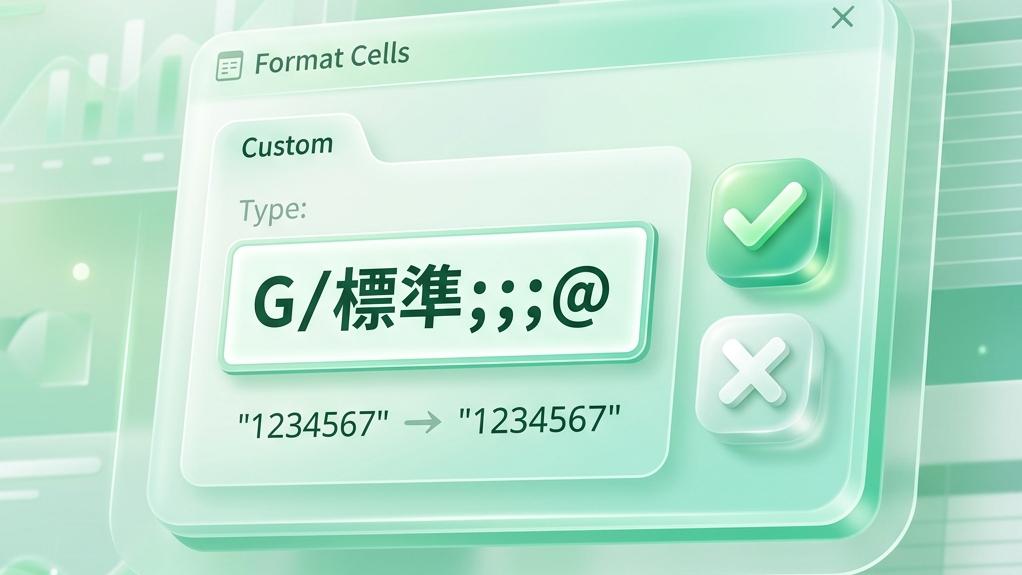
数値としての値を裏側に残したまま、見た目だけを空白に変えて表をレイアウトする設定手順です。
「セルの書式設定」からカスタム表示形式を適用する手順
個別のセル範囲を指定し、値が0のときのみ画面表示を空白へと切り替える手順です。
step
10を非表示にしたいセル範囲を選択し、右クリックしてセルの書式設定を選択します。
step
2「表示形式」タブの「分類」リストからユーザー定義をクリックします。
step
3「種類」の入力欄に0;-0;;@と半角で入力し、OKをクリックして0の表示を消去します。
【トラブル対応】電話番号の「先頭の0」が消える場合の対策

「090」や「03」から始まる数値を入力した際に、自動で頭の0が削られてしまう現象を防止・修復するステップです。
入力前にセルの属性を「文字列」に固定する手順
入力した文字の構成を「数値」ではなく「テキスト」として認識させ、0落ちを完全に防止する手順です。
step
1電話番号や顧客IDを入力する予定のセル範囲を事前に選択します。
step
2ホームタブの「数値」グループにあるドロップダウンメニュー(初期は「標準」)をクリックします。
step
3メニューの下部にある文字列を選択してから、キーボードで頭に0をつけたデータを入力します。
入力値の先頭に「シングルクォーテーション」を付与する簡易手順
セルの設定を変更せず、キーボード入力の工夫だけで頭の0を維持させる代替的な入力手順です。
step
1セルを選択し、日本語入力を「半角英数」の直接入力モードに切り替えます。
step
2キーボードのShift + 7キーを押し、先頭にシングルクォーテーション記号'を入力します。
step
3続けて'0901234...と電話番号を入力し、決定キーを押して頭の0が表示されるか確認します。
よくある質問(FAQ)
Excelの0表示制御に関して、実務上でよく起こる疑問と回答をまとめました。
Q1. 表示形式を「0;-0;;@」にしたセルは、数式での足し算や計算に使えなくなりますか?
A1. いいえ、見えなくなっているだけでセルの値は数値の「0」として内部に維持されているため、SUM関数などの集計計算に通常通り使用できます。
Q2. 既に0落ちして消えてしまった「03」や「090」の先頭の0を、一括で再度付与することはできますか?
A2. はい、表示形式をユーザー定義にし、固定桁数を指定するコード(例: 10桁固定なら0000000000)を入力すれば、不足している先頭桁に自動で0が追加されて復活します。
まとめ
Excelの0を隠すにはセルの表示形式を「0;-0;;@」にし、先頭の0を残すには入力前に書式を「文字列」にします。
消えてしまった0を一括で再表示したいときは、ユーザー定義の桁数コードを指定してデータを修正しましょう。
