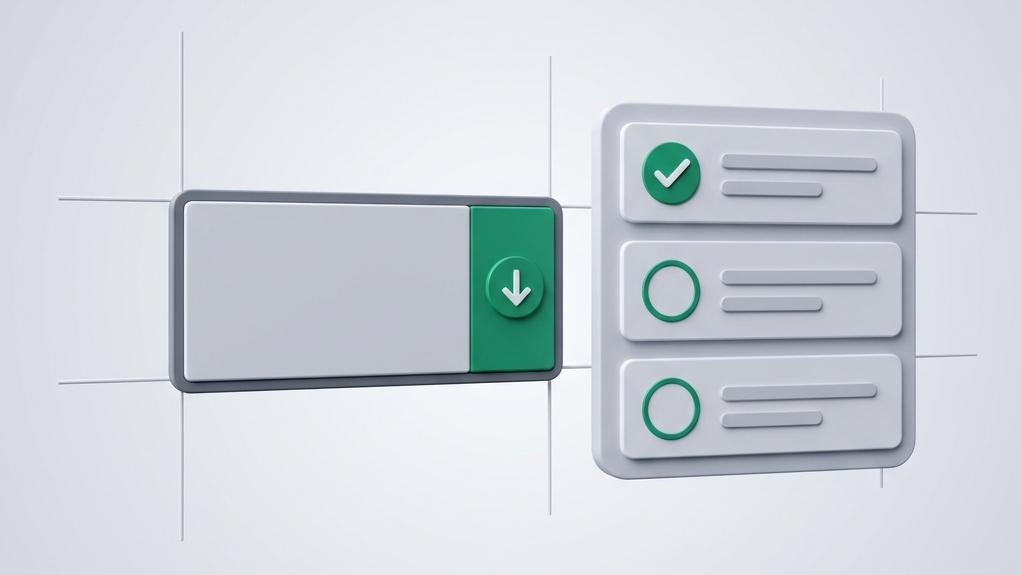
Excelのセル入力において、入力ミスや表記のゆれを防ぐために、選択式のプルダウンメニューを作成したいことがあります。
Excelの「データの入力規則」機能を活用することで、簡単に選択式の入力リストを適用できます。
この記事では、基本的なリストの作成方法や、選択肢の追加・編集手順、別シートにあるマスターデータを候補として読み込む設定方法を詳しく解説します。
- セルの右端に配置したボタンをクリックし、決まった項目から選ぶドロップダウンリストの作成法が理解できます。
- 直接テキストを入力する方法と、表の特定の範囲(セル参照)から選択肢を読み込む方法の2種類が学べます。
- すでに設定したドロップダウンリストの項目を途中で増やしたり、範囲を変更したりする編集手順が分かります。
- 通常設定ではエラーになってしまう「別シートのデータリスト」を範囲指定して読み込ませる応用手順が身につきます。

Excelでドロップダウンリスト(プルダウン)を作る基本
キーボードからの打ち間違い(タイポ)を完全に無くし、誰でもブレのない均一なデータを作れる設定手順です。
「データの入力規則」を使った基本のリスト作成
Excelの標準機能である入力データ制限画面を利用し、設定したいセルにボタンを追加する手順です。
カンマ区切りでの直接入力とセル範囲の指定
「元の値」入力欄に文字を並べる簡易的な方法と、別で作ったマスター用のリストセルを参照させる方法があります。
| リスト作成のアプローチ | 元の値の指定ルール | メリット・用途 |
|---|---|---|
| 直接入力する方法 | 「はい,いいえ,保留」のようにカンマで区切る | 選択肢が少なく、将来も変更される予定がない場合 |
| 同一シート内のセル参照 | 「=$H$2:$H$6」のように範囲記号で指定する | セルの値を書き換えるだけで選択肢が自動更新される |
| 別シートのセル参照 | 対象のセル範囲に独自の「名前」を付けて指定する | 入力表とマスターデータを別々に分けたい場合 |
🤔 あなたはどちらの方法で解決しますか?
- 自力で体系的に学びたい方:実践的なオンライン動画講座で、設定から応用まで効率よく学習しましょう。
- プロに今すぐ解決してほしい方:面倒な設定代行やトラブルシューティングを、専門家に格安で丸投げできます。
オンライン学習でスキルアップ!
UdemyならExcelの入力規則の使い方、ドロップダウンリストの応用、複数条件による連動型リスト作成、データ整理の関数技術まで動画で体系的に学べます。返金保証付きで安心。
Excelのセル入力を半自動化する入力規則機能を使いこなし、ユーザーごとの誤入力を完全に防ぎつつ作業スピードを大幅に高める帳票設計ノウハウを動画等で養うことはとても役立ちます。
こうしたデータの整合性を高めるスマートな入力欄のデザインや、リストと連動してVLOOKUP関数で自動表示する実務シートの構築は、チーム全体の事務スピードの向上に貢献します。
しかしながら、共有シートのセル設定が誤って解除されたり、別シートのデータを追加しようとして接続エラーが出たりする操作トラブルも度々発生します。
このような複雑なExcelデータ管理機能のエラー解消や、動的プルダウンの構築、連動する商品台帳マクロ開発そのものを専門のITエンジニアに直接代行依頼したい場合もあります。
自分でエラーの原因を探しネット上のマニュアルを参照して対応する時間と、Office設定に長けたプロに安価で丸投げして一瞬でシートを最適化してもらう快適さを比較し判断してください。
Excelは少しの工夫で使いやすさが劇的に変わるからこそ、正しい設定手順とトラブル回避の仕組みを理解しておくことが、データの整合性と業務のスピードを両立する大切な要になります。
設定がおかしいなと感じたときも手順に沿って設定を見直し、難しいトラブルが出たときはプロの手も借りて、いつでもブレのないデータが作成できる快適な作業環境を整えましょう。
設定やトラブル解決をプロに依頼!
ココナラでは、Excelの入力規則エラー解消、ドロップダウン連動リストの設計代行、マクロを利用した入力支援フォーム構築をIT専門家に直接依頼・相談できます。
ドロップダウンリストの追加・編集を行う基本手順
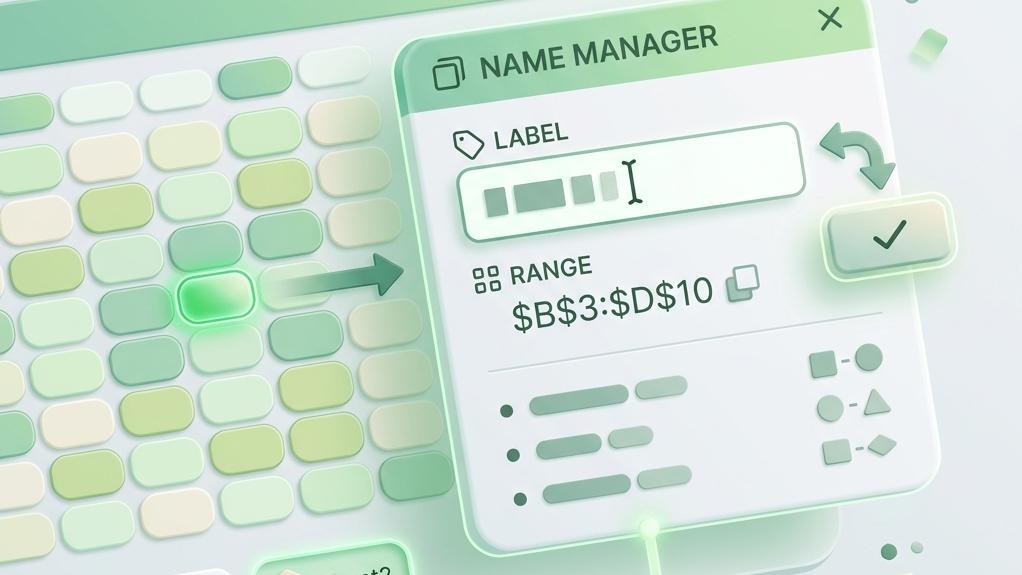
設定されたセル参照の範囲を書き換え、選択肢に新たな項目を追加・反映するための手順です。
データの入力規則からリスト範囲を編集する手順
既存のリスト項目を変更し、正しいセル範囲に再マッピングを行う編集設定です。
step
1ドロップダウンリストが設定されているセルを選択します。
step
2「データ」タブの「データツール」にあるデータの入力規則をクリックして設定ダイアログを開きます。
step
3「元の値」入力欄をクリックし、新しい選択肢が含まれるセル範囲をドラッグで指定し直してOKを押します。
別シートからリスト候補を安全に読み込ませる手順
シートの枠を超えてマスタを参照させようとして拒否されるエラーを、名前定義で解決する応用手順です。
step
1マスタとなるデータが入っている別シートのセル範囲(例:Sheet2!A1:A5)を選択します。
step
2画面左上の「名前ボックス」(セルアドレスが表示される場所)に、商品マスタなど任意の名前を入力して決定します。
step
3入力規則を設定したいセルを開き、入力の種類を「リスト」にし、元の値の欄に=商品マスタと入力してOKを押します。
【トラブル対応】プルダウンの矢印「▼」が出ない場合の対策

入力規則を設定したはずなのに、セルの横に下向き矢印ボタンが表示されない場合の代替復旧手順です。
「ドロップダウンリストから選択する」オプションのチェック復旧
内部の入力規則の動作フラグが、何らかの拍子で外れてしまった際の確認ステップです。
step
1矢印が出ないセルを選択し、上部メニューの「データ」から「データの入力規則」を起動します。
step
2設定タブの中にある「ドロップダウンリストから選択する」のチェックボックスがオフになっていないか確認します。
step
3チェックをオンに設定してOKをクリックし、セルの選択時に右側に矢印が表示されるかテストします。
【プルダウンエラー】ドロップダウンリストの元の値に「#REF!」エラーが出る場合の対策

プルダウンリストの選択肢を表示させようとした際、リストの中に「#REF!」と表示されてしまうことがあります。
これは、リストの元の値として指定していた参照元の行や列を削除してしまったか、シート名を変更したことで参照パスが壊れてしまった場合に発生します。名前ボックスや入力規則のセル範囲指定を一度確認し、再設定を行ってください。
なお,正確な最新の仕様変更等については公式サイトも併せてご確認ください。
よくある質問(FAQ)
Excelのドロップダウンリスト設定に関して、よく寄せられる質問を整理しました。
Q1. リスト以外のデータを手入力しようとすると警告が出ますが、これを無視して入力できるように設定できますか?
A1. はい、可能です。入力規則設定の「エラーメッセージ」タブを開き、「無効なデータが入力されたらエラーメッセージを表示する」のチェックを外せば、矢印リストを残しつつ自由に入力できます。
Q2. 既に設定したドロップダウンリストの設定を完全に削除し、普通のセルに戻したいです。
A2. 対象のセルを選択し、データの入力規則ダイアログを開いて、左下にあるすべてクリアボタンをクリックしてOKを押せば、初期のプレーンな状態に戻せます。
まとめ
Excelでドロップダウンリストを作るには「データの入力規則」を利用し、項目を増やすには元の値を書き換えて編集します。
別シートのマスター表をリスト候補に指定したいときは、あらかじめ範囲に名前定義を設定して呼び出しましょう。
