
エクセルで数千〜数万件のデータを扱う際、特定の条件で抽出できる「フィルター」は業務の生命線です。
しかし実務では、「なぜかフィルターのドロップダウンに一部のデータしか出てこない」「フィルターをかけたのに特定の行が抽出から漏れている」「そもそもボタンがグレーアウトして押せない」といったトラブルが頻発します。
実はこれ、エクセル自体のバグではありません。多くの場合、表の中に潜む「たった1行の空白行」や「見栄え重視の結合セル」といったデータ構造の罠が原因です。
本記事では、フィルターがうまくかからない原因の特定から、データ漏れによる大惨事を防ぐための確実な解決手順、さらには結合セルを一瞬で補完するプロの裏ワザまで徹底解説します。
💡 この記事で解決するポイント
- 抽出漏れを引き起こす最大の原因「空白行」の罠
- 結合セルがフィルターを狂わせる仕組みと、一瞬で穴埋めする裏ワザ
- 全データを確実に抽出対象にするための「Ctrl+A」の鉄則
- フィルター範囲を自動拡張する「テーブル化」のメリット
【トラウマ】たった1行の「空行」のせいで、2万件のDM送信が漏れた
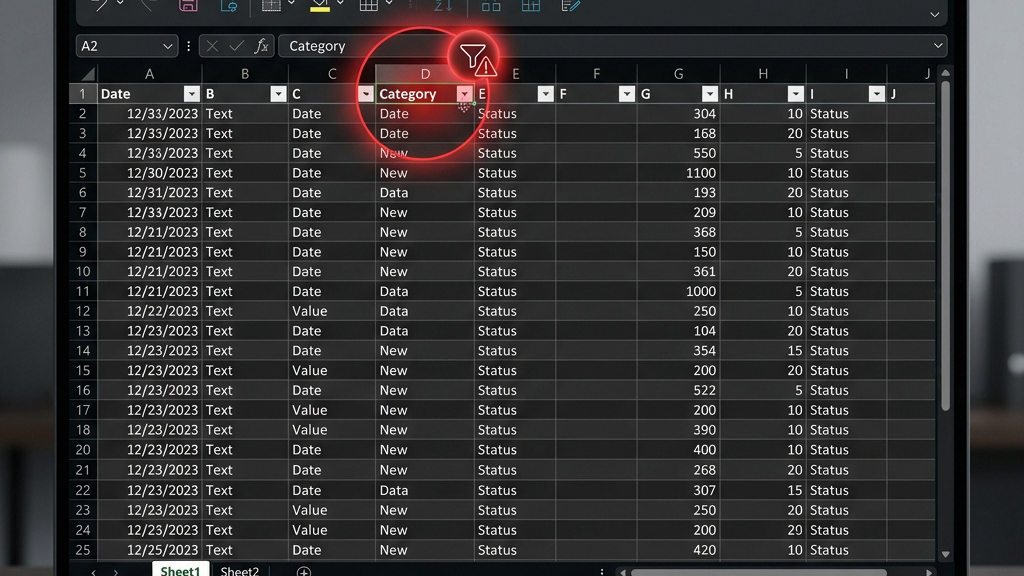
エクセルのフィルターで最も恐ろしいのは、「一部のデータが漏れていることに気づかず、作業を進めてしまう」ことです。

しかし後日、「DMが届いていない」という大クレームが殺到。原因を調べると、表の途中の『250行目』に、前任者が見やすくするために入れた『完全に空白の行(空行)』が1行だけ紛れ込んでいたのです。
エクセルの自動フィルターはその空行を『表の終わり』だと誤認してストップし、251行目以降の約2万9千件の顧客がすべて抽出から漏れていたことに気づかず送信してしまった結果、始末書を書かされたトラウマがあります…。
このような致命的なミスを防ぐためにも、フィルターがうまくかからない3大原因を必ず理解しておいてください。
Excelでフィルターがかからない・漏れる「3大原因」
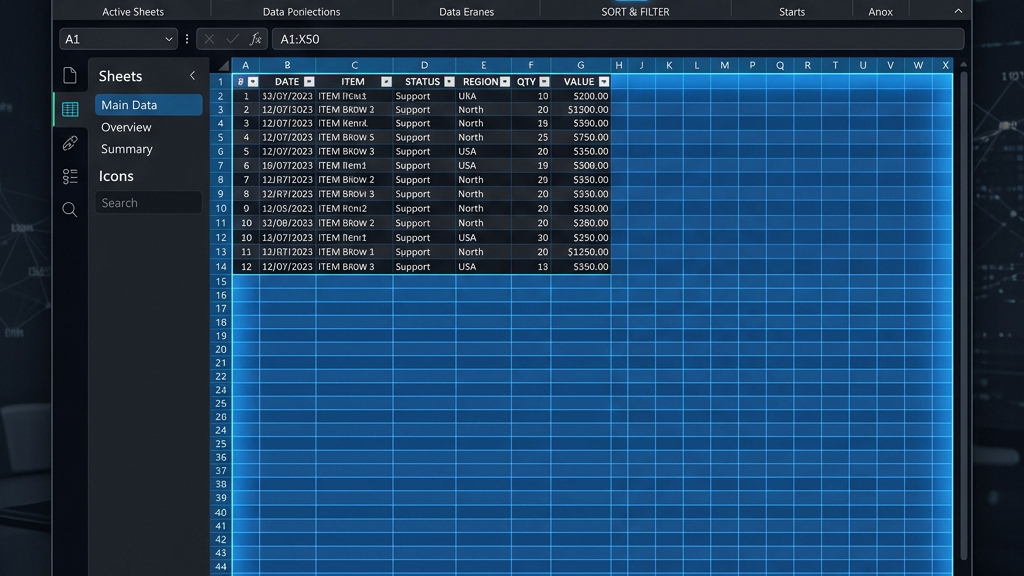
エクセルのフィルター機能は、データが連続している境界を探し出して自動認識します。その自動認識を狂わせる主な原因は以下の3つです。
1. 表の途中に「完全に空白の行(空行)」がある
体験談の通り、最も多い原因です。ただ1つのセル(A列など)をクリックして「フィルター」ボタンを押した場合、エクセルは上下左右にデータが続いている範囲だけを「表」とみなします。途中に完全に空白の行が1つでもあると、そこで認識が止まり、それより下はすべてフィルターの対象外になってしまいます。
2. セルが結合されている
見栄えを良くするためにセルを結合していると、フィルター結果が狂います。エクセルの仕様上、結合されたセルのデータは「左上のセル」にしか存在せず、残りのセルは「空白」として扱われます。そのため、フィルターで抽出すると関連する下の行が消えてしまう不具合が発生します。
3. シートのグループ化や保護がかかっている
「そもそもフィルターボタンがグレーアウトして押せない」という場合は、複数シートを選択している(グループ化されている)か、「シートの保護」機能によってフィルター操作がロックされているのが原因です。
【超重要】フィルター漏れを防ぎ、トラブルを解決する具体的手順

フィルターの不具合を解消し、データを確実に抽出するための必須テクニックを解説します。
🚨 【鉄則】手動で全選択(Ctrl + A)してからフィルターをかける
空白行による抽出漏れを防ぐ一番確実な方法は、エクセルの「自動認識」に頼らないことです。
現在かかっているフィルターを一度解除し、表の左上のセル(A1など)を選択して「Ctrl + A」を押し、データ範囲全体を手動で選択します。(空行で止まる場合は、ヘッダーから最終行までをマウスでドラッグして確実に選択してください)。
その「すべて選択された状態」のまま、もう一度フィルターを設定すれば、すべてのデータが正しく対象になります。
【プロの裏ワザ】結合セルを解除し、ジャンプ機能で一瞬で穴埋めする
結合セルが原因の場合は、以下の手順で結合を解除し、生じた空白セルに「一瞬で」上のデータをコピーして埋めるプロのテクニックを使います。
- 結合解除:対象範囲を選択し、「セルを結合して中央揃え」ボタンを押して結合を解除します。
- ジャンプ機能で空白を選択:選択状態のまま、キーボードの「Ctrl + G」を押してジャンプ画面を出します。左下の「セル選択」をクリックし、「空白セル」を選んでOKを押します。(※これで大量の空白セルだけが一括で選択されます。この手順を知らないと手作業でクリックする羽目になります)
- 数式を一括入力:そのまま何も触らずにキーボードで
=を打ち、続けて↑(上矢印キー)を押します。(すぐ上のセルを参照する数式になります) - 一括適用:ここで普通のEnterではなく、必ず「Ctrl + Enter」を押します。すべての空白セルに瞬時にデータが埋まります。
- 値として確定:最後に範囲全体をコピーし、同じ場所に「値として貼り付け」すれば完了です。
二度とトラブルを起こさないための「テーブル機能(Ctrl + T)」
空白行やデータ追加によるフィルター範囲の手直しの手間を永遠に無くす最強の機能が「テーブル化」です。
表のどこかをクリックした状態で「Ctrl + T」を押すと、表がテーブルとして定義されます。テーブル化された表は、一番下に新しいデータを追加したり、途中に空行を挟んだりしても、エクセルが自動的に範囲を拡張してフィルター対象に含めてくれます。
実務で大量のリストを管理する場合は、必ずテーブル化しておくことを強くおすすめします。
まとめ:エクセルのフィルターは「データ構造」がすべて
エクセルでフィルターがかからない原因と対策のまとめです。
- 抽出漏れの罠:途中に1行でも空白行があると、そこより下はすべてフィルター対象外になる。
- 確実な設定方法:エクセルの自動認識に頼らず、「Ctrl + A」などで全データを手動選択してからフィルターをかける。
- 結合セルの罠:「Ctrl + G(ジャンプ)」を使って空白セルを一括選択し、「=↑」と「Ctrl+Enter」で一瞬で穴埋めする。
エクセルは「人間の見た目の綺麗さ(空行や結合)」よりも「機械が処理しやすいデータ構造(隙間なく詰まった表)」を好みます。トラブルを防ぐためにも、日々のリスト作成時から正しいデータ構造を意識していきましょう。
最新の仕様変更等については公式サイトも併せてご確認ください。
