
Excelの表で、左端のセルに斜め線を引いて曜日と時間などの2つの見出しを配置したいのに、やり方が分からず困っていませんか。
セルに斜め線を引くには、セルの書式設定から斜め罫線を引き、セル内改行とスペースによって文字の位置を調整すれば綺麗に配置できます。
この記事では、Excelのセル内に斜め線を引く基本操作や、2つの見出し文字を美しく配置する手順を解説します。
- セルの書式設定ダイアログから、右上がり・右下がりの斜め線を簡単に適用する手順が理解できます。
- セル内で
Alt+Enterによる改行とスペース調整を施し、二重見出しを左右に綺麗に分割するテクニックが学べます。 - セルを結合した後に斜め線を引こうとすると発生する、線の傾きズレや非表示エラーの解決策が分かります。
- 表のレイアウトを崩さずに罫線を削除したり、特定の結合セルのみ斜め線を引く際の注意点が身につきます。

Excelセルに斜め線(斜め罫線)を引く基本手順
表のヘッダーなどで曜日と時間などの対比を表現するために、セルを斜めの対角線で視覚的に分ける基本手順です。
「セルの書式設定」から斜め罫線を適用する手順
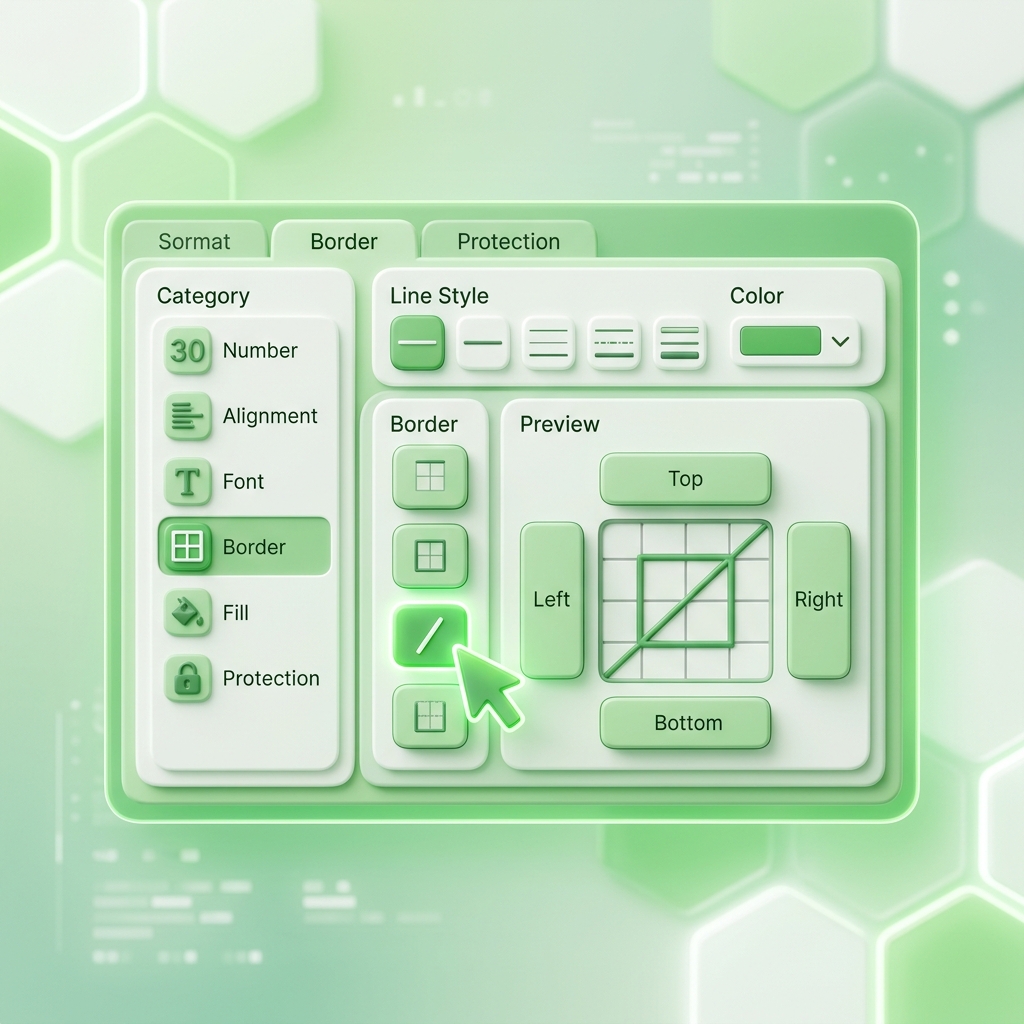
罫線メニューのなかの斜め線選択ボタンをクリックし、セルの対角線に線を引く設定です。
step
1斜め線を引きたいセルを選択し、キーボードのCtrl + 1キーを押してセルの書式設定を開きます。
step
2上部のタブから罫線を選択し、右下または左下に配置されている斜め線のアイコンをクリックします。
step
3適用したい斜め罫線(右下がり、または右上がり)を選択し、OKをクリックしてセルに反映します。
斜め線を消去・削除する手順
セルの罫線書式をリセットして通常のプレーンな状態に代替復元する手順です。
斜め線を消去したい場合も、同様にCtrl + 1キーでセルの書式設定を開いて罫線タブに移動し、選択していた斜め線アイコンをもう一度クリックして解除します。
※注意:詳細は、Microsoftの公式ヘルプ「ワークシートのセルの罫線を設定、削除する」も合わせて参照してください。
| やりたい表ヘッダー設定 | 具体的な適用機能・手順 | 操作の注意点 |
|---|---|---|
| 右下がりの斜め線 | セルの書式設定の罫線で右下がりアイコンを選択 |
セルの左上から右下に向かって対角線が引かれます |
| 見出し文字を2つ配置 | セル内で Alt + Enter による改行とスペース調整 |
上の行をスペースで右寄せにし、下の行を左寄せにします |
| 結合した大きなセルへの線 | セル結合を完了させた後に、改めて斜め罫線を適用 | 結合前に斜め線を引くと、結合時に線が消えることがあります |
🤔 あなたはどちらの方法で解決しますか?
- 自力で体系的に学びたい方:実践的なオンライン動画講座で、設定から応用まで効率よく学習しましょう。
- プロに今すぐ解決してほしい方:面倒な設定代行やトラブルシューティングを、専門家に格安で丸投げできます。
オンライン学習でスキルアップ!
UdemyならExcelの見やすい表デザイン構築、セルの書式設定テクニック、見出しの改行・インデント調整、罫線マクロまで動画で体系的に学べます。返金保証付きで安心。
Excelのセル内斜め線や二重見出しなどのレイアウト機能を自在に使いこなし、表のヘッダーを一目で理解できる綺麗なデザインに仕上げる表作成スキルを動画等で養うことは効率的です。
こうしたセル内での改行・スペース配置や、印刷時にも罫線が切れない表の構築テクニックは、社内外での資料の見やすさを大きく高めてくれます。
しかしながら、共有シートのレイアウト変更時に改行が崩れて見出しが斜め線と重なってしまったり、セル結合の解除後に罫線の一部が消去されて表全体が乱れるといったトラブルも生じます。
このような見出しの位置ズレ修正や、結合セルの不整合データのクリーンアップ代行、大量の表資料を自動で綺麗に整形するマクロ開発を専門のITエンジニアに直接丸投げしたい場面もあります。
自分でセル内のスペース数やフォントサイズを微調整してテストを繰り返す時間と、Excelの帳票設計に長けたプロに安価で相談して一瞬で動く綺麗なシートに直してもらう快適さを比較し判断してください。
斜め線は小さなデザイン要素に見えるからこそ、正しい設定手順と見出し文字の配置ルールを理解しておくことが、見やすくプロらしい資料作成への確実な道になります。
表の表示がおかしいなと感じたときも手順に沿って設定を切り分け、どうしても解決できない不具合はプロを頼って、いつでも綺麗な見出しが作成できる快適なExcel環境を整えましょう。
設定やトラブル解決をプロに依頼!
ココナラでは、Excelのセル崩れ調整・表フォーマット修正代行、大量データの移行作業、コピペ自動化マクロ作成を専門家に直接依頼・相談できます。
1つのセルに「2つの見出し文字」を綺麗に分ける手順
斜め線で分割したセルの「右上」と「左下」に、2つの項目テキストを重ならずに美しく配置する手順です。
改行とスペースを用いて位置を調整する手順
セル内の改行と、行の先頭へのスペース追加によって、右上と左下にテキストを綺麗に配置する設定です。
step
1斜め罫線を引いたセルに、まずは曜日の見出しを入力し、続けてAlt + Enterキーを押してセル内改行を入れます。
step
22行目に時間の見出しを入力してEnterキーを押し、一旦確定させます。
step
3再びそのセルを編集状態にし、1行目の曜日の先頭にスペース(半角または全角)をいくつか入力し、右端に押し出すように調整します。
【トラブル対応】セル結合した表ヘッダーで斜め罫線が消える場合の対策

表のヘッダー等で「結合したセル」に斜め線を引こうとした際に、線がズレたり非表示になってしまう不具合の対策です。
※注意:以前解説したスプレッドシートのセル結合解除と同様、操作の順番が大切です。
Excelでは「セル結合」を先に行い、大枠が決定してから斜め線を引かないと、結合時に罫線が消えてしまいます。
結合後に「セルの書式設定」で斜め線を再適用する手順
すでに結合されているセルを選択し、対角線の表示崩れを防いで綺麗に引き直す結合設定ステップです。
step
1すでに結合されているセルを選択し、Ctrl + 1キーを押してセルの書式設定を表示させます。
step
2罫線タブを開き、結合セルの領域全体にかかる右下がり(または右上がり)の斜め線アイコンをクリックします。
step
3OKをクリックして、結合セル全体に対角線が歪みなく綺麗に引かれたことを確認します。
【印刷トラブル】斜め罫線が印刷時にズレる・消える場合の対策
Excelの画面上では綺麗に斜め線が表示されているにもかかわらず、印刷プレビューや実際の紙に印刷した際に斜め線がズレたり、消えてしまったりすることがあります。
このような印刷トラブルの多くは、使用しているプリンタドライバの不具合や、Excelの表示倍率(ズーム)の影響によるものです。
まずはExcelの表示倍率を100%に戻した状態でプレビューを確認するか、一度PDFファイルとしてエクスポートしてから印刷を試してみてください。PDFを経由することで、レイアウトが崩れずに美しく印刷できます。
よくある質問(FAQ)
Excelのセル内斜め線や、複数見出しの文字配置に関してよく寄せられる疑問をまとめました。
Q1: 斜め線セルに文字を入力したら、文字の上に線が被って見えにくいのですが?
A1. 斜め線はセルを分割する「線」に過ぎず、テキスト領域自体を分割するわけではありません。文字と線が重なる場合は、行高を少し広げるか、スペースの数で文字の左右配置を再微調整する代替手順をとってください。
Q2: 斜め線の太さや線の種類、色などを途中で変更することはできますか?
A2. はい、可能です。Ctrl + 1キーでセルの書式設定を開き、罫線タブ内でスタイルや色を先に選択した状態で、斜め線アイコンをクリックすればお好みの罫線デザインに変更できます。
まとめ
Excelでセルに斜め線を引くには、セルの書式設定(Ctrl + 1)の罫線タブからアイコンをクリックして適用します。
見出し文字を2つ綺麗に配置するには、Alt + Enterのセル内改行とスペース調整を利用して右上と左下に配置しましょう。
