
エクセルで企画書やダッシュボードを作成している際、「セルの中に長文を入力したら表のレイアウトが崩れてしまった」「グラフの横にちょっとした説明書きを自由に配置したい」と悩むことはありませんか?
そんなときに圧倒的に便利なのが「テキストボックス」機能です。セルの枠線に一切縛られず、シート上の好きな場所に文字を配置できるため、見やすく整った資料を爆速で作ることができます。
しかし、テキストボックスには「印刷するとズレる」「セルの数値と連動させようとすると謎のエラーが出てパニックになる」といった特有の罠も潜んでいます。
本記事では、テキストボックスの作成・編集といった基本操作から、プロっぽい透明化デザイン、そして誰もが一度はハマる「セル連動エラー」の確実な解決策まで完全ガイドします。
💡 この記事で解決するポイント
- テキストボックスを作って、枠線を消しシートに馴染ませる基本手順
- 【重要】テキストボックスの文字をセルの値と自動連動させる正しい方法
- 「参照が正しくありません」という無限エラーから抜け出す裏ワザ
- 列幅を変えてもボックスが勝手に変形しないように固定する設定
【トラウマ】数式エラーでパニック&会議資料がぐちゃぐちゃにズレた
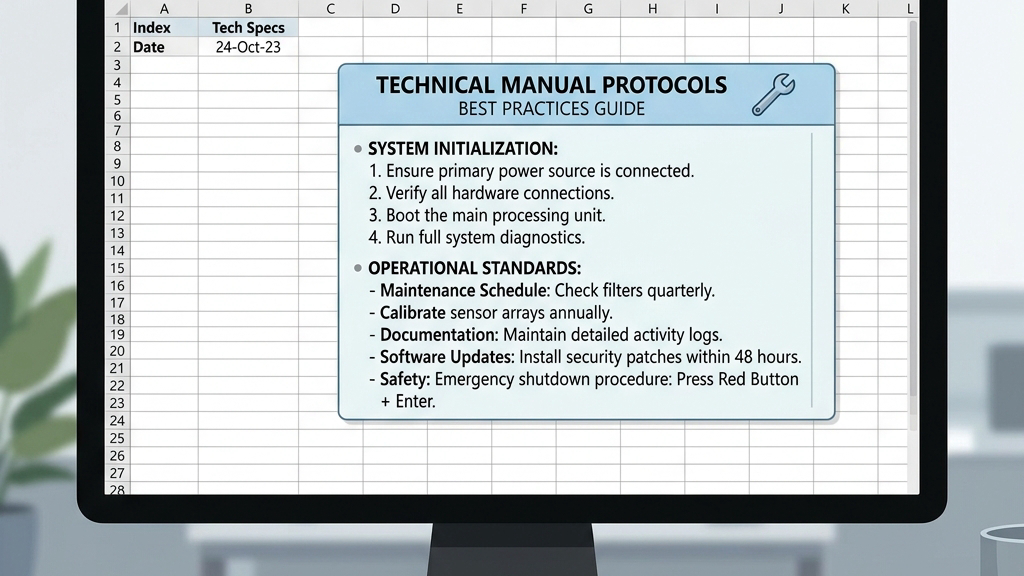
テキストボックスは便利ですが、エクセルの仕様を理解していないと重要な場面で大惨事を引き起こします。

なんとか絶対参照($A$1)にしないとダメだと気づき解決しましたが、今度は図形のプロパティ設定を忘れていたせいで、当日の朝に印刷したらテキストボックスの文字とグラフがぐちゃぐちゃにズレて重なっており、役員の前で大恥をかいたトラウマがあります…。
このような悲劇を防ぐためにも、後述する「正しいセル連動の手順」と「変形防止の設定」は必ずマスターしてください。
テキストボックスの基本作成とプロっぽいデザイン設定
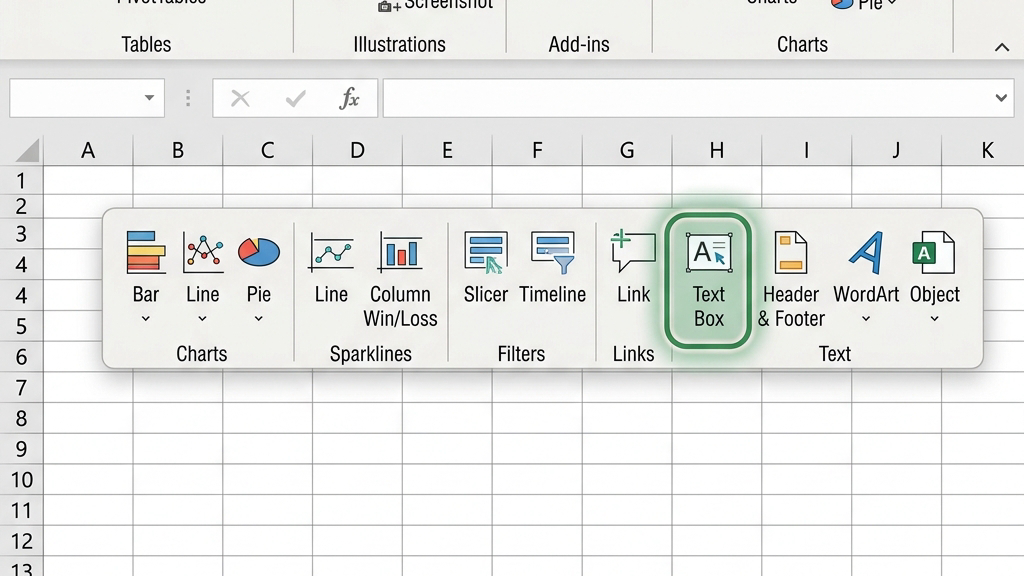
まずは基本の作り方と、資料に文字だけを綺麗に馴染ませるデザイン設定です。
ステップ①:「挿入」タブから描画する
- 画面上部のリボンメニューにある「挿入」タブをクリックします。
- 右側の「テキスト」グループから「テキストボックス(横書き/縦書き)」を選択します。
- シート上でマウスをドラッグして、好きな大きさの四角形を描画し、文字を入力します。
ステップ②:枠線と背景を「なし(透明)」にする
作成直後のテキストボックスは背景が白く、黒い枠線が付いていてダサい状態です。これを透明にして、セルに直接書いたような自然な見栄えに変更します。
- テキストボックスの外側の枠線をクリックして選択します。
- 上部の「図形の書式設定」タブを開きます。
- 「図形の塗りつぶし」を「塗りつぶしなし」に、「図形の枠線」を「枠線なし」に設定します。
【超重要】テキストボックスの文字を「セルの値」と自動連動させる手順
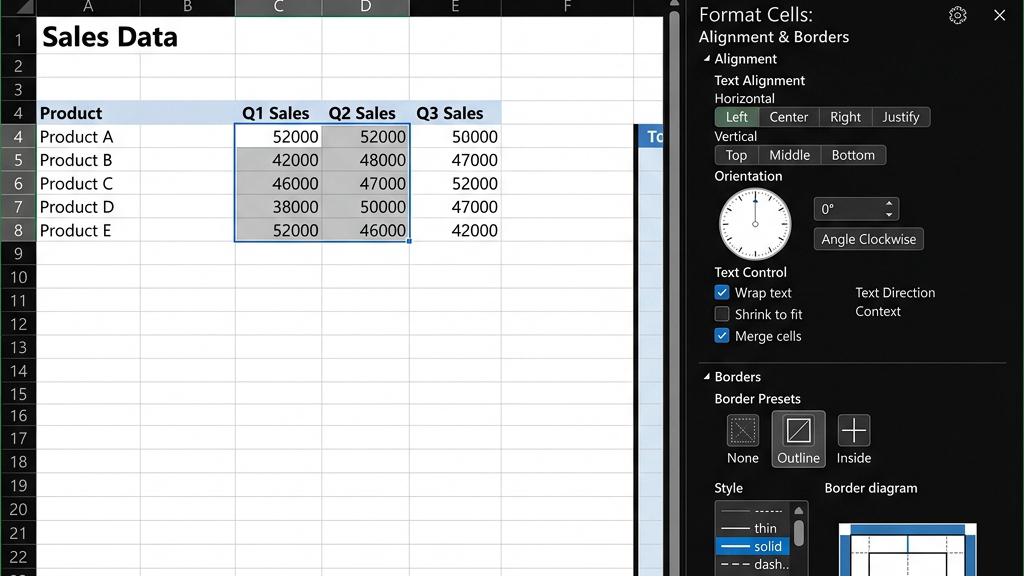
グラフのタイトルや注釈などに、セルの計算結果を自動で反映させる(連動させる)非常に便利な機能ですが、ここで多くの人がエラーの罠にハマります。
🚨 【エラーの罠】手打ち入力と「文字入り」はNG!
数式バーに手打ちで「=A1」と入力するとエラーになることがあります。エクセルのテキストボックス連動は「シート名と絶対参照(例:=Sheet1!$A$1)」でないと受け付けない仕様です。
また、テキストボックスの中にすでに文字が入力されている状態で連動させようとすると「参照が正しくありません」という無限エラーループに陥ります。
正しいセル連動の3ステップ
- 中身を空にする:まず、テキストボックスの中に入っている文字をすべて削除して「空っぽ」にします。
- 枠線を選択する:ボックスの中でカーソルが点滅していない状態(外側の枠線を1回クリックした状態)にします。
- 数式バーでクリック:画面上部の「数式バー」をクリックして半角で
=を入力し、そのままマウスで連動させたいセル(例:A1)をクリックしてEnterを押します。(自動的に=$A$1のように絶対参照が入力され、連動が成功します)
※万が一、「参照が正しくありません」というエラーが出て操作不能になった場合は、キーボードの「Escキー」を連打すればエラーから抜け出せます。
列幅変更での「勝手な変形」と「印刷ズレ」を防ぐ設定
体験談にあったような「印刷したらズレていた」「列幅を変えたらボックスが潰れた」という悲劇を防ぐための必須設定です。
図形のプロパティで「変形」をロックする
表の列幅や行高さを調整しても、テキストボックスの形や位置が変わらないように固定します。
- テキストボックスを右クリックし、「サイズとプロパティ」を開きます。
- 右側に表示されるメニューの「プロパティ」を開き、「セルに合わせて移動やサイズ変更をしない」(または「セルに合わせて移動するがサイズ変更はしない」)にチェックを入れます。
印刷時にテキストボックスが消える場合の対処
画面上にはあるのに印刷プレビューで消えてしまう場合は、同じく「サイズとプロパティ」のプロパティ項目内にある「オブジェクトを印刷する」のチェックが外れていないか確認し、チェックを入れてください。
まとめ:罠を避けてテキストボックスを使いこなそう
エクセルのテキストボックスに関するまとめです。
- メリット:セルの列幅やレイアウトに一切干渉せず、好きな場所に文字を置ける。
- セル連動の罠:必ず「中身を空」にしてから、枠線を選択して数式バーでセルを「マウスでクリック(絶対参照)」する。
- 変形防止:プロパティから「セルに合わせて移動やサイズ変更をしない」に設定し、レイアウト崩れを防ぐ。
テキストボックスは、少しのエラーの罠とプロパティ設定のコツさえ掴めば、資料のクオリティを劇的に引き上げる最強のツールになります。ぜひ実務のダッシュボードやマニュアル作成で活用してくださいね。
最新の仕様変更等については公式サイトも併せてご確認ください。
