
Excelファイルが重く、計算や編集のたびにフリーズする問題は、不要な書式の蓄積や無駄なオブジェクト、複雑すぎる計算式を整理することで解消できます。
今回は、Excelが重くなる代表的な原因と、動作を軽くしてフリーズを防ぐための具体的な解決策を解説します。ファイル処理をスムーズにし、日々の作業を快適に進めましょう。
記事のポイント
- 不要なデータや隠れた書式を削除してファイルをスリム化する
- 重い関数の使用を避けシンプルな計算式に置き換える
- 重複した条件付き書式や無駄なオブジェクトを一掃する
- Excelの動作設定や環境を見直して根本的な処理速度を上げる
- 保存形式を「.xlsb」にすることで動作や保存が軽くなる

私も昔、夕方の締め切り直前にVLOOKUP関数を数万行も仕込んだExcelが突然「応答なし」になり、保存できないまま強制終了して半日分の作業データが消えたことがあります…。当時はPCのスペックのせいにしていましたが、実はファイルの作り方に原因があったんですよね。重いファイルを軽くするコツを知っておくと、こうしたトラブルを防げます。
Excelが重い・フリーズする代表的な原因と見極め方

Excelが重いと感じたとき、やみくもに対処法を試すのは効率的ではありません。まずは「なぜ重くなっているのか」という原因を特定することが、解決への最短ルートになりますよ。
ファイルサイズが異常に肥大化しているのか、それとも特定の操作をしたときだけ処理が遅くなるのかなど、症状によってアプローチが変わるからです。
原因1:不要な行や列が残り「使用範囲」が広がりすぎている
Excelには、データが入力されていると認識される「使用範囲(UsedRange)」という概念があります。
問題は、データを削除したつもりでも、セルの枠線や背景色、文字サイズなどの『書式情報』だけが残ってしまっているケースです。Deleteキーで消えるのは『値』だけであり、適用された書式はそのまま保持されます。
そのため、空白に見えてもExcelにとっては「管理しなければならないセル」として処理され続け、結果としてファイルサイズが膨らみ続けるわけです。
データを消すときに「Delete」キーだけを押すと、値は消えても書式や数式の残骸が残ってしまいます。不要な行や列は『行・列ごと削除』するのが基本ですよ。
原因2:再計算負荷が高い関数や無駄な数式が大量にある
シート内に大量の数式、特に「揮発性関数(Volatile Functions)」と呼ばれる関数が仕込まれていると、Excelの動作は一気に重くなります。
揮発性関数とは、セルの値をどこか一箇所変更するたびに、シート全体の計算を自動的にやり直してしまう関数のことです。OFFSET関数やINDIRECT関数、TODAY関数などが挙げられます。
これらが数万行にわたってコピーされていると、文字を1文字入力するたびに数秒間フリーズするような、恐ろしい再計算ループに陥ってしまうのですよ。
原因3:条件付き書式のルールが重複・肥大化している
データの視認性を上げるために便利な「条件付き書式」ですが、実はExcelを重くする隠れた主犯格になることが多いのです。
行のコピー&ペーストを繰り返しているうちに、同じ条件付き書式のルールが何度も重複して登録されてしまう現象がよく起こります。条件付き書式は画面を描画するたびにExcelが常に条件を判定し直して色を塗り替えるため、処理にものすごい負荷をかけます。
Excelの動作を軽くする具体的な手順(基本・設定編)
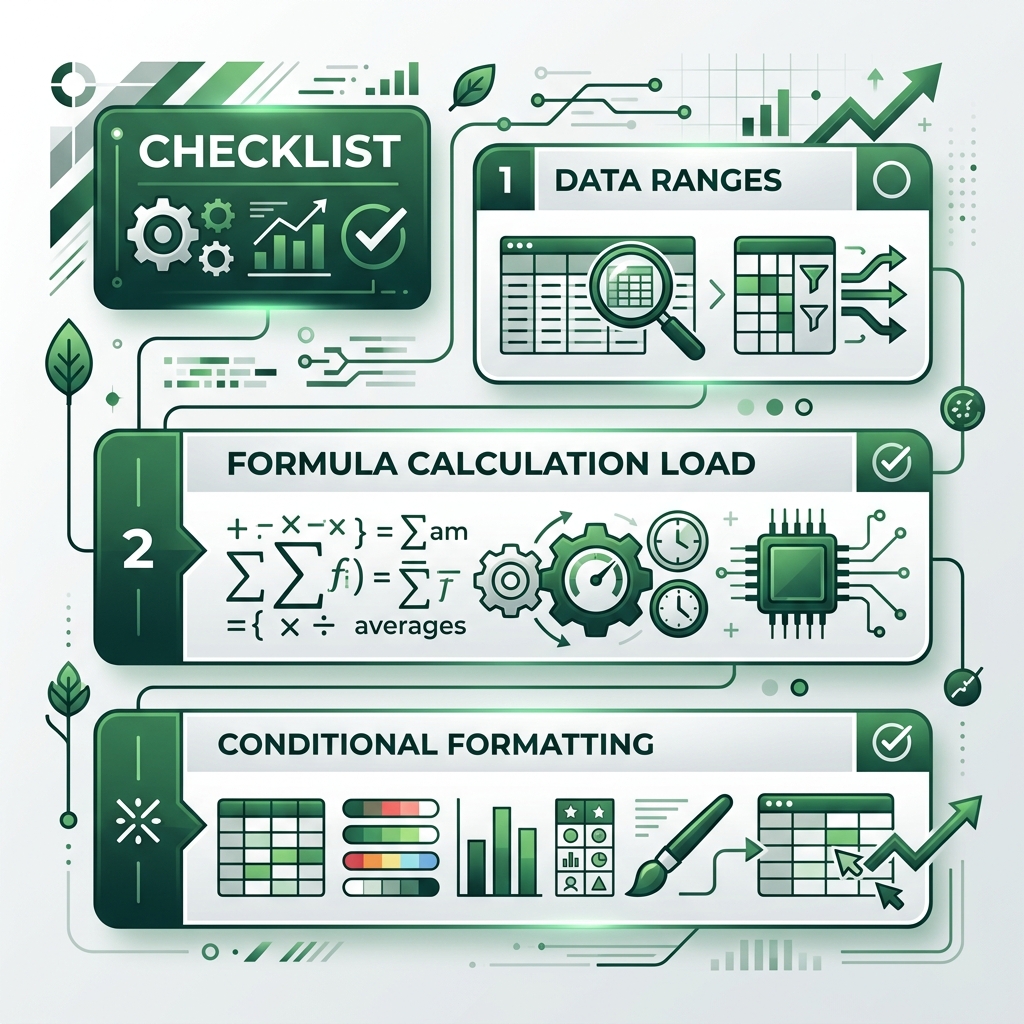
Excelの動作が遅い場合、いくつかの基本設定やデータの整理を行うだけで、動作が改善することが多いです。
ここでは、誰でも今すぐ試せる具体的な手順を詳しく解説します。
対策1:データ範囲外の不要なセルを一括削除する
不要な行の削除は、実際のデータが終わっている行のすぐ下の空行を選択し、Ctrl + Shift + ↓キーで最終行までを一気に選択します。右クリックから「削除」を選択して、行ごと消去しましょう。列も同様です。
この作業が終わったら、必ず一度ファイルを上書き保存(Ctrl + S)してください。保存するまでは最後のセルが更新されません。
対策2:ブックの保存形式を「Excelバイナリブック(.xlsb)」に変更する
ファイルサイズが非常に大きい場合、保存形式を「Excelバイナリブック(.xlsb)」に変更することで、動作や保存スピードが大幅に改善されます。
「.xlsx」形式は内部的にXMLのテキストデータをZIP圧縮した構造ですが、「.xlsb」形式はバイナリ形式のため、解読プロセスが省略され、読み込みや書き込みのスピードが圧倒的に高速化します。
Excelの計算と表示を高速化するテクニック(数式・書式編)

ファイルの容量自体はそれほど大きくないのに動作が重くなってしまう原因の多くは、「数式(計算)」と「書式(表示)」の設定にあります。
無駄な計算や描画の処理を削るチューニングは欠かせません。
対策3:重い関数(VLOOKUP / Volatile関数)を値貼り付けに置き換える
数式を多用すると再計算でCPUパワーを消費します。過去の売上データなど、今後データが更新される見込みがない部分については、数式を「値」として貼り付け直すのが一番です。
数式が入っている範囲をコピーし、右クリックの貼り付けオプションから「値」を選んで貼り付けます。これで数式が消え、Excelの計算負荷がゼロになります。
対策4:不要な図形(オブジェクト)を一括削除する
Webサイトからコピペした際などに、目に見えない透明なテキストボックスなどのオブジェクトが大量に配置されていることがあります。F5キー(ジャンプ)から「セル選択」→「オブジェクト」を選び、不要な図形を一気にDeleteキーで削除しましょう。
これらの対策を実施すれば、重かったExcelファイルもサクサク動くようになりますよ。最新の仕様については公式サイトもご確認くださいね。
