Excel

【見本あり】Excelで表作成を綺麗に仕上げるデザインのコツと配色ルール

取引先や社内のメンバーにExcelの資料を共有したとき、「なんだか見づらいな…」「ごちゃごちゃしていて素人っぽいな…」と感じたことはありませんか?一生懸命にデータをまとめて作成した表なのに、見た目の印象だけで仕事の質まで低く見積もられてしまうのは非常にもったいないことです。実は、特別なセンスがなくても、いくつかのシンプルなデザインルールを理解して実践するだけで、誰でも一瞬でプロ級の綺麗で見やすい表を作ることができます。今回は、見づらい表から完全に脱却し、作業効率化と定時退勤を実現するためのExcel表作成におけるデザインの基本ルールを詳しくご紹介します。

この記事の重要ポイント(Part 1)

  • デフォルトの原色使いや太い黒の格子罫線が「素人っぽさ」を生み出す最大の原因であること
  • 見やすい表にするためには、過剰な装飾を削ぎ落とす「引き算のデザイン」が必要であること
  • プロの表は「極細のグレー罫線」「落ち着いた同系色の配色」「十分な行の高さ(余白)」で構成されていること
  • 「数値は右寄せ」「文字列は左寄せ」などの配置ルールを徹底し、視線移動をスムーズにすること

Excelで見やすい表と見づらい表の決定的な違い
Excelで表を作成するとき、多くの人は「大切な情報だから目立たせよう」と考えて、セルに濃い色を塗ったり、境界線を太い黒線で囲んだりしがちです。しかし、実はこの「良かれと思って加えた装飾」こそが、表を劇的に見づらくさせている最大の原因なのです。ビジネスにおいて、見やすい表と見づらい表の決定的な違いは、「読み手にとって、視線移動の迷子が発生しないかどうか」という一点に尽きます。

私たちが作成するExcelの表は、単なるデータの記録シートではなく、意思決定を促すためのコミュニケーションツールです。プロが作る綺麗で見やすい表は、一目見ただけで「どこが合計値なのか」「どの数値と比較すべきなのか」が直感的に伝わります。視線の動きが自然に左から右、上から下へと流れるように設計されているため、読み手に余計な思考ストレスを与えません。一方で、デザインルールを知らずに作られた見づらい表は、過剰な装飾や不揃いな配置によって視線があちこちに散らばり、データを理解する前に脳が疲れてしまいます。まずは、この視線移動のメカニズムを意識することが、美しい表作成の第一歩となります。

なぜデフォルトの表デザインは「素人っぽく」見えるのか?

Excelを立ち上げてデータを入力し、そのまま標準機能だけで表を作成すると、どうしてもしっくりこない、どことなく「素人っぽい」野暮ったい印象になってしまいます。この現象が起こるのには、Excelの初期設定に起因する明確な4つの理由があります。

まず1つ目は、「原色の多用による視覚的疲労」です。Excelの標準カラーパレットには、彩度(色の鮮やかさ)が非常に高い原色(真っ赤、真っ青、鮮やかな黄色や緑など)が並んでいます。これらの色をヘッダー行の塗りつぶしにそのまま使用すると、画面全体のコントラストが強くなりすぎて文字自体が非常に読みにくくなります。人間の目は、鮮やかすぎる色を見ると無意識に疲労を感じるため、長時間のデータ確認が必要なビジネスシーンにおいては致命的な見づらさを生み出してしまいます。

2つ目は、「太い黒の格子罫線による閉塞感」です。多くの人が表を作成する際、対象範囲を選択して「格子」ボタンをそのままクリックします。この操作によって描かれる罫線は、細いように見えて実はしっかりとした真っ黒な実線です。表のすべてのセルを黒い線で囲んでしまうと、データの一マス一マスがまるで「檻(おり)」に閉じ込められたかのような閉塞感を与えてしまいます。読み手の脳は、数値データそのものよりも、境界線である黒い格子線を強く認識してしまうため、データ全体の傾向や対比が頭に入りにくくなってしまうのです。

3つ目は、「行の高さ(余白)の不足による窮屈さ」です。Excelのデフォルト設定の行の高さ(一般的には18.75pt程度)は、文字を入力するのには最低限のスペースですが、表として綺麗に見せるための「余白」が考慮されていません。そのため、罫線を引くと文字の上下が線にぴったりとくっついてしまい、非常に窮屈で息苦しい印象を与えます。適切な余白がないレイアウトは、情報が乱雑に詰め込まれているように見え、それだけで「やっつけ仕事で作成された資料」のような素人っぽさを醸し出してしまいます。

4つ目は、「文字と数値の配置(アライメント)の不統一」です。Excelはデフォルトで、文字列を入力すると「左寄せ」、数値を入力すると「右寄せ」になる仕様になっています。これ自体は正しいデータ分類なのですが、表のヘッダー(項目名)をすべて「中央揃え」にしていたり、桁区切りのカンマ(,)を適用していなかったりすると、一気に見づらさが増します。ヘッダー名が中央揃えなのに、その下の数値データが右寄せになっていると、縦のラインが歪んでしまい、目線がジグザグに揺れることになります。また、カンマのない大きな桁数の数値(例:「1250000」)は、桁数を一瞬で判別できず、読み手に余計な思考コストを強いる原因になります。

デフォルト設定の「そのまま使い」は仕事効率を下げる!

Excelの初期設定は、データを「入力・保持」するためのものであり、他人に「見せる」ためのデザインにはなっていません。ツールが自動で適用してくれる設定を盲信せず、常に「読み手にとっての快適さ」を最優先にし、不要な装飾を取り除いていくマインドが不可欠です。

プロが実践する「美しさと見やすさ」を両立するデザイン原則

それでは、見違えるように綺麗で洗練された表を作るために、プロはどのようなルールを実践しているのでしょうか。その本質は「装飾を豪華にすること」ではなく、無駄を削ぎ落とす「引き算のデザイン原則」にあります。デザインの知識がなくても実践できる、具体的な4つのアプローチを整理しました。

第1の原則は、「配色のコントロール」です。プロが作る表では、原色は一切使用しません。基本的には、文字色に使うダークグレーと、背景に使う極めて薄いグレーや、落ち着いたネイビー、深みのあるブルーなどの「テーマカラー」を1色だけ選定します。ヘッダーの背景色を濃い色にする場合、文字色は白にしてコントラストを確保します。その他のデータ行は基本的に背景を白色に保ち、1行おきに色を変える場合でも、気づかないほど薄いグレーを適用するに留めます。これにより、表全体のトーンが統一され、上品で落ち着いた印象になります。

第2の原則は、「罫線のコントロール」です。プロの表デザインでは、「縦の罫線は引かない」のが鉄則です。なぜなら、人間の目は横方向にデータを読み進めるため、縦線があると視線のスムーズな移動が妨げられてしまうからです。縦線をなくす代わりに、横の罫線は薄いグレー(白に近いグレーや、点線)を使用し、表の最上部と最下部、およびヘッダーの下部分だけをやや濃いグレーの実線にして全体を引き締めます。これだけで、檻のような閉塞感が消え去り、データが浮かび上がって見えるようになります。

第3の原則は、「十分な余白の確保」です。セルの高さをデフォルトから少しだけ広げてあげることで、表の美しさは劇的に向上します。プロは、ヘッダー行の高さを「26〜30pt」、データ行の高さを「22〜24pt」程度に調整します。文字の上下に十分な「呼吸スペース(余白)」を持たせることで、視認性が大幅にアップし、情報が整理されて見えるようになります。「余白を制する者はExcelデザインを制する」と言っても過言ではありません。

第4の原則は、「アライメント(配置)の徹底」です。基本は、文字列データはすべて「左寄せ」、数値データはすべて「右寄せ」にします。そして最も重要なのは、「ヘッダー(項目名)の配置も、その下にあるデータの配置と一致させる」ことです。数値が入る列のヘッダーは右寄せ、文字列が入る列のヘッダーは左寄せにすることで、縦の軸線が一本に綺麗に通り、スクロールしても目が疲れない表が完成します。もちろん、数値には必ず「桁区切りスタイル(カンマ)」を設定します。

以下に、野暮ったいデフォルトの表と、プロがデザイン原則に従って作成した綺麗な表の違いを比較表にまとめました。この違いを意識するだけで、あなたのExcelシートは見違えるほど洗練されます。

デザインの要素 野暮ったいデフォルトの表 プロが作る綺麗で見やすい表
配色(カラー構成) 原色(真っ赤、真っ青、黄色など)を多用し、画面がカラフルで目がチカチカする テーマカラーを1色に絞り、明度と彩度を抑えた上品なカラーや薄いグレーを使用する
罫線(境界線) すべてのセルを太い黒の「格子」で囲むため、線が目立ちデータが埋もれる 縦の罫線は原則として廃止し、横の罫線も極細の薄いグレーや点線で表現する
余白(行の高さ) デフォルトの行高(18.75pt等)のままで、文字と罫線が密着して窮屈に見える ヘッダーを「26〜30pt」、データ行を「22〜24pt」に広げ、上下に十分な余白を作る
配置(アライメント) 中央揃えや左寄せが混在し、カンマ(桁区切り)がなく数値の桁数がバラバラ 文字は左寄せ、数値は右寄せ(カンマ付与)で統一し、見えない縦の揃えラインを作る
デザインの黄金律は「目立たせないこと」にある

Excelの表におけるデザインの真の目的は、おしゃれに飾ることではなく、「デザインの存在を読み手に感じさせないこと」です。罫線や背景色が主張しすぎず、黒子役に徹することで、データそのものの重要性が浮かび上がってきます。この「引き算のマインド」を持って表作成に取り組みましょう。

誰でもプロの仕上がりになる配色ルールとフォント選び

エクセルで表を作るとき、「見づらいけれど、どう直せばいいかわからない」と悩んだことはありませんか?実は、見やすく美しい表を作るために必要なのは、センスではなく「誰でも実践できるシンプルなルール」を知っているかどうかだけなんです。

ちょっとしたコツで書式を整えるだけで、いつもの表が驚くほど見やすく、プロのような仕上がりに生まれ変わります。読み取りミスが減ってチーム全体の作業効率もアップしますよ。無駄な時間を削減してスマートに定時退勤するための基本ルールを、私と一緒にマスターしていきましょう!

Excelの書式設定を使ってヘッダーの背景色やフォントを整える基本手順

「テーマカラー1色+無彩色(グレー)」に絞る配色ルール

エクセルでやってしまいがちな失敗が、「カラフルすぎる表」を作ることです。重要だからと赤や黄、青などの原色を何色も使うと、画面全体がチカチカしてどこが本当に大切なのか分からなくなります。それどころか、目が疲れて作業効率が落ちる原因にもなってしまうんです。

見やすい表を作る配色ルールは、「テーマカラー1色+無彩色(グレー)」に絞ること。会社のロゴや青・緑などのメインカラーを1色だけ決め、他はすべてグレーと白だけで構成します。これで、シンプルで統一感のある洗練されたデザインになりますよ。

具体的な配色の手順を4つのステップで詳しく見ていきましょう。

ステップ1:ヘッダー(見出し)にテーマカラーを配置する
まずは、表の最上部にあるヘッダー行にテーマカラーを設定します。このとき、標準カラーパレットにある「濃い青」や「濃い緑」などの落ち着いた色を選ぶのがポイントです。ヘッダーの背景を濃くしたら、文字色は「白」や「極薄のグレー」などコントラストの高い色にします。これで表の「顔」が引き締まり、どこから表が始まっているのかが直感的に伝わるようになりますよ。

ステップ2:セルの背景色は「極めて薄い色」にする
データを強調したいからと、セルに濃い色を塗るのは避けましょう。文字が読みにくくなるため、背景色(塗りつぶし)に使うのは、テーマカラーを極端に薄くした色や薄いグレーにします。一行おきに背景色を変える「ゼブラパターン」なら、白と極薄グレーを交互に配置するのがおすすめです。横に長い表でも目線がブレず、データの追跡が劇的に楽になりますよ。

ステップ3:罫線は黒ではなく「薄いグレー」にする
初期設定の「格子」罫線は、線が黒くて太すぎるため文字よりも罫線が目立ってしまいます。罫線には目立たない「薄いグレー(RGB: 217, 217, 217)」を使うのが鉄則です。さらに、縦の罫線を消して横の罫線だけを残すデザインにすると、表が横方向にスッキリと流れ、数値のリストが非常にスマート見えるようになりますよ。

ステップ4:強調色は「彩度を抑えた暖色」を1点だけ
注意を促したいセルや未達の数値がある場合は、テーマカラーとは別に「アクセントカラー」を1色だけ使います。ただし蛍光の赤や黄は避け、少し落ち着いた「ソフトな赤」や「オレンジ」を選びましょう。強調する面積は表全体の「5%以下」に抑えるのが、デザインを綺麗に保つためのコツです。

配色ルールのまとめ

  • メインで使用するテーマカラーは1色だけに絞る
  • ヘッダーの背景は濃いテーマカラー、文字は白で引き締める
  • セルの塗りつぶしや罫線には薄いグレーを徹底活用する
  • 強調したい箇所には彩度を抑えたアクセントカラーを極小面積で使用する
標準パレットの原色(蛍光色)は使用禁止!

エクセルの標準色にある「真っ赤」や「真っ青」などは、視覚への刺激が強すぎます。チープな印象を与えるだけでなく、読み手の集中力を奪ってしまうため使用は避けましょう。パレット下部にある「テーマの単色(薄いトーン)」から選ぶのがおすすめです。

表が引き締まるおすすめフォントと数字(数値)の整列ルール

配色を整えたら、次は「フォント(書体)」と「アライメント(文字の整列)」を見直しましょう。どんなに綺麗な色を使っていても、フォントがバラバラだったり数字がズレていたりすると、だらしない印象になります。逆に、ここを整えるだけで表の完成度は9割決まると言っても過言ではありませんよ。

見やすく美しい表を作るためのおすすめフォント
エクセルで資料を作成する際、多くの人が初期設定のフォントをそのまま使いがちですが、フォント選び一つで表の読みやすさは劇的に変わります。ビジネスの現場で特におすすめしたいのが、以下のフォントです。

  • BIZ UDPゴシック(日本語)
    Windowsに標準搭載された、視認性を重視したUD(ユニバーサルデザイン)フォントです。文字のふところが広く、濁点や半濁点も潰れにくいため、小さくしてもクリアに読めます。現在のエクセル表作成において、最もおすすめしたい日本語フォントです。
  • Arial / Calibri / Segoe UI(英語・数値用)
    数値や英字の列には、これらの欧文フォントを適用するのがスマート。特に「Arial」や「Segoe UI」は数字の幅が均等なため、縦に数値が並んだときに桁数が綺麗に揃います。日本語は「BIZ UDPゴシック」、数値は「Arial」と使い分けるだけで、プロっぽさが一段とアップしますよ。

一瞬で綺麗に見せる「整列(配置)」の基本ルール
表に入力されているデータの種類に応じて、セルのアライメント(左揃え・右揃え・中央揃え)を使い分けるのが鉄則です。以下の表に、データの種類ごとの正しい配置ルールをまとめました。

データの種類 推奨する配置(アライメント) 具体的な例 配置する理由
テキスト(文字列) 左揃え(左寄せ) 商品名、氏名、住所、部署名など 左端を揃えることで視線移動がスムーズになり、読みやすさが向上します。
数値(金額・数量) 右揃え(右寄せ) 売上高、単価、在庫数、パーセンテージなど 桁数を縦に綺麗に揃えることで、数値の大小(桁数)を一目で比較しやすくなります。
日付・曜日のデータ 中央揃え(センタリング) 2026/06/16、月曜日、(火)など 日付は文字数が一定のため、中央に配置すると全体のバランスが綺麗に整います。
コード・ID・ステータス 中央揃え(センタリング) A001、完了、保留、未着手など 文字数が少ないため、中央に寄せると情報が整理されてすっきり見えます。

特に注意したいのが「数値の右揃え」です。数値が左揃えや中央揃えだと、桁数がバラバラな場合に大きさの比較が難しくなります。また、数字には必ず「桁区切りのカンマ(,)」を挿入しましょう。「1000000」より「1,000,000」とカンマが入っている方が、一瞬で桁数を理解できますよね。

また、数値を右揃えにすると右の枠線と数字がくっつきすぎて窮屈に見えることがあります。その場合は、セルの書式設定で配置を「右揃え(インデント)」にし、インデント値を「1」に設定しましょう。右端に心地よい余白が生まれ、さらに読みやすくなりますよ。

表示形式コードで「単位」をきれいに添える方法

数字の後ろに「円」や「個」などの単位を手入力してしまうと、エクセルが「文字列」と認識するため計算ができなくなります。計算機能を維持したまま単位を表示させたいときは、セルの書式設定の「ユーザー定義」を活用しましょう。「表示形式」の「ユーザー定義」で、種類欄に「#,##0\"円\"」と入力します。これで、データは数値のまま「100円」とカンマ付きで表示され、そのまま計算も可能になります。数式に影響を与えず表を綺麗に整えられる便利テクニックなので、ぜひ使ってみてくださいね!

これらのルールを意識して表を作成するだけで、今までの「ちょっと見づらいエクセルシート」は見違えるように美しく、洗練された資料に生まれ変わります。上司や取引先からも「この表、すごく見やすいね!」と褒められること間違いなしです。

スマートに綺麗な表を作って無駄な微調整の時間をゼロにすれば、今日もサクッと仕事を終わらせて定時に帰ることができますよ。大切な自分の時間をたっぷり楽しむために、今回ご紹介した配色とフォントのルールを、明日からの業務でぜひ実践してみてくださいね!

罫線と余白をコントロールしてスッキリ見せるテクニック

Excelで表を作成するとき、データを入力してとりあえずツールバーの「格子」ボタンをポチッと押して終わらせていませんか?実は、Excelの表がなんとなく野暮ったく、見づらく感じられてしまう最大の原因は、この「罫線の引きすぎ」「余白(行の高さ)の不足」にあるのです。罫線が太くて黒すぎたり、文字がセルの中にギュウギュウに詰まっていたりすると、視覚的なノイズが非常に多くなり、肝心な数値や文字などの情報が頭に入ってきません。

プロがデザインする綺麗な表は、共通して「罫線が必要最低限で薄いこと」、そして「適切な余白が確保されていること」という特徴があります。今回は、明日からの実務で誰でもすぐに実践できる、罫線と余白をコントロールするプロのテクニックを具体的に解説します。ちょっとした設定変更だけで、驚くほどスッキリとしたスマートな表に生まれ変わりますよ。デザインにかける時間を最小限に抑えつつ、表のクオリティを劇的に高めて、サクッと定時退勤を目指しましょう!

Excelで格子罫線を減らして極細の薄いグレー罫線と行の高さで余白を調整する手順

格子罫線をやめ、「横線のみ(極細・薄いグレー)」で表現する

まず最初に見直したいのが、表の第一印象を大きく左右する「罫線」のスタイルです。Excelの標準機能で「格子」を選択すると、すべてのセルの境界に真っ黒な実線が引かれます。しかし、この格子罫線は「情報を四方の壁で閉じ込めている」ような状態を作り出し、表を非常に窮屈で複雑に見せてしまいます。人間が表を読むとき、視線は基本的に左から右へとスムーズに流れていきます。列ごとのデータは上下できれいに整列しているため、わざわざ縦に黒い線を引いて区切らなくても、脳は自動的に列ごとのまとまりを認識できるのです。

そのため、スッキリした美しい表を作るための鉄則は、思い切って縦の罫線をすべて無くし、横の罫線のみで表現することです。さらに、その横線も真っ黒な太い線ではなく、極細の薄いグレーに変更します。これにより、罫線自体が背景へと一歩引き、主役である「データ」が手前に浮き上がって見える効果が生まれます。文字や数値が主役であり、罫線はあくまで視線が横にブレないための「ガイド役」にすぎないという意識を持つことが、プロ級デザインへの第一歩です。

なぜ縦の罫線をなくしても表が成立するのでしょうか?それは、適切な「配置(アライメント)」が行われていれば、視線は自然と縦のラインをなぞってくれるからです。前の章でお話しした「テキストは左寄せ、数値は右寄せ」という基本ルールが守られていれば、列の境界線がなくてもデータが混同することはありません。むしろ、縦の線があることで視線が余計な障害物に引っかかり、情報を一目で捉える邪魔をしてしまいます。特に社内の週報や売上管理表など、日常的に目にする表ほど、この縦罫線の全カットが効果を発揮します。

具体的な設定手順は以下の通りです。まず、表全体をドラッグして範囲選択し、ホームタブの罫線メニューから「枠線なし」を選んで一旦すべての罫線を消去します。その後、表の「最上部」「ヘッダーとデータの境界線」「最下部」にだけ横線を引いていきます。このとき、セルの書式設定(ショートカットキー:Ctrl + 1)を開き、「罫線」タブを使用するのが確実です。スタイルは最も細い実線か点線を選び、色で「薄いグレー(白の背景に対して25〜35%暗いグレー)」を指定します。カラーパレットなら「白、背景1、濃いめ25%」が馴染みやすくておすすめです。ヘッダー(見出し)の下だけは、境界を少しはっきりさせるために、少し濃いグレーにするか、二重線を使用すると表全体が引き締まり、メリハリのある美しいレイアウトに仕上がります。

スッキリ見せる罫線選びの3つのポイント

  • 縦の罫線は一切引かずに文字の配置だけで列を揃える
  • 横の罫線には真っ黒な実線を避けて「極細の薄いグレー」を採用する
  • 表の最上部・ヘッダーの下・最下部のみに線を限定して情報のメリハリをつける

この罫線の引き方を実践するだけで、表全体のノイズが極限まで減り、データの比較や推移が圧倒的に追いやすくなります。特にデータ量が多い大きな表ほど、この「縦線の省略」と「薄いグレーの横線」の効果は絶大です。社内資料はもちろん、クライアント向けの提案書やレポートでも、一目で「お、この表は見やすくて綺麗だな」と思わせる説得力が生まれます。まずは手元にある適当な表で、すべての罫線を一度クリアし、薄いグレーの横線だけを数本引いてみてください。その驚くほどの変化に、きっと納得していただけるはずです。これまで一生懸命に引いていた格子罫線が、いかに視覚の邪魔をしていたかが実感できますよ。

行の高さ(余白)を広げて窮屈な印象をなくす方法

罫線を薄く整えたら、次に着手すべきなのが「余白」の調整、すなわち「行の高さ」のコントロールです。実は、Excelの初期設定の行の高さ(フォントサイズ11ptに対して18〜18.75ポイント程度)は、文字を表示するにはあまりにも窮屈すぎます。文字の上下の隙間が数ピクセルしかないため、少し長い文章や大きな数字が入ると、セルの中でテキストが窒息しそうな状態になってしまいます。どれだけ色づかいや罫線に気を使っても、この「息苦しさ」が残っていると、素人が作った資料という印象を脱却できません。

デザインにおいて、余白は「何もない無駄なスペース」ではなく、「情報同士の関係性を整理し、視線を誘導するための重要パーツ」です。適度な余白があることで、脳はストレスなく情報をスキャンできるようになります。Excelの表を美しく見せるための最適な行の高さの目安は、データ行を「22〜24ポイント」に、ヘッダー(見出し)行を「26〜30ポイント」に設定することです。デフォルトの高さから約1.2〜1.5倍に広げるイメージですね。この絶妙な余白が、表に心地よいリズムと高級感をもたらします。

行の高さを変更するには、高さを変えたい行の行番号(画面左端の数字)をドラッグして複数行を選択し、右クリックメニューから「行の高さ」をクリックします。表示されたダイアログボックスに、データ行なら「22」または「24」、ヘッダー行なら「28」などの数値を直接入力して適用します。マウスのドラッグで一行ずつ調整するよりも、数値を直接指定する方が、すべての行の高さをピシッと均一に揃えることができて簡単かつスマートです。なお、セル内で改行(Alt + Enter)をして複数行のテキストが入る場合は「ダブルクリックによる自動調整」を使いますが、基本となる1行のデータに対しては、数値で直接指定したほうが、全体の高さがピシッと揃って見栄えが格段に良くなります。

文字の「上下中央揃え」を設定し忘れないように注意!

行の高さを広げた際、セルの配置設定が「下揃え」のままだと、文字がセルの底に沈んだ状態になり、上部だけが広く空いてしまって非常に不自然な見栄えになります。高さを変更した後は、必ず対象のセル範囲を選択した状態で、ホームタブの配置グループにある「上下中央揃え」のアイコンをクリックし、文字がセルのちょうど真ん中に配置されるように調整してください。

ヘッダー行を少し高めに設定し、データ行をそれより少し低めにするという「高さの傾斜」をつけることで、どこが見出しでどこが中身なのかが直感的に理解できるようになります。また、このように十分な余白があると、印刷したときやPDFに出力したときにも、文字切れや見づらさが発生しにくくなるという実用上の大きなメリットもあります。行の高さを広げるだけで、紙面全体にプロがレイアウトしたかのような洗練された雰囲気が漂い始めます。「表作成は、データを入力したら行の高さを22にする」という手順をルーティン化してしまいましょう。これだけの作業で、表の読みやすさが劇的にアップし、確認作業にかかる時間を削減できるようになりますよ。

さらに読みやすくするためのフォントサイズとのバランス

行の高さを22〜24ポイントにする場合、セル内のフォントサイズは「10〜11ポイント」に据え置くのがベストです。行の高さに合わせて文字まで大きくしてしまうと、結局余白が潰れて窮屈な状態に戻ってしまいます。「文字は小さめ、余白は広め」を心がけることで、海外のダッシュボードや洗練されたWebサイトのような、現代的でクリーンなデザインの表を簡単に再現することができますよ。ぜひ試してみてくださいね!

Excelの表作成デザインに関するよくある質問(FAQ)

Excelで表を作成する際によくある疑問やトラブルについて、Q&A形式で解説します。テーブル機能の活用法から、特定の数値をきれいに目立たせるコツ、印刷時のレイアウト崩れ対策まで、実務で役立つ具体的な解決策をまとめました。

Q1:「テーブル機能」の自動デザイン(テーブルスタイル)は使っても大丈夫ですか?

結論から言うと、テーブル機能自体は積極的に使うべきですが、自動で適用される「テーブルスタイル」はそのまま使うのではなく、少し手を加えるのが綺麗に見せるポイントです。

Excelのテーブル機能(ショートカット:Ctrl + T)は、データの追加に合わせて数式や書式が自動で拡張されたり、集計行をワンクリックで追加できたりと、実務の効率化には欠かせない超便利機能です。しかし、初期設定で適用される青や緑の「テーブルスタイル」は、ヘッダーの主張が強すぎたり、縞模様(ゼブラ柄)のコントラストが強すぎたりして、全体のデザインを損ねてしまうことがあります。

テーブルの便利な機能を活かしつつ、見た目をすっきりと美しく仕上げるには、以下の手順でスタイルを調整しましょう。

テーブルデザインをシンプルに整える方法

テーブル内を選択した状態で、リボンの「テーブルデザイン」タブを開きます。「テーブルスタイル」の候補から「淡い色(Light)」カテゴリにある最もシンプルなデザイン(グレー系など)を選ぶか、一番左上にある「なし(スタイルなし)」を選択しましょう。これにより、テーブルの自動拡張や並べ替えといった便利な機能は維持したまま、余計な色塗りのないすっきりとした表に仕上がります。

もし、すでに適用されているカラフルな書式が邪魔な場合は、テーブルスタイルの一覧から「クリア」を選択することで、データの構造を保ったまま見た目を完全に初期化できます。その後、本記事のPart 2で解説した「メインカラーは1色、アクセントは10%未満」のルールに従って、手動で薄いヘッダー色と細い罫線を設定するのがおすすめです。

テーブルの書式クリア時の注意点

テーブルスタイルをクリアすると、ヘッダーの色だけでなく、ユーザーが手動で設定していた文字の配置(中央揃えなど)や、日付・通貨の表示形式(カンマ区切りなど)まで一緒にリセットされてしまうことがあります。あらかじめデータのバックアップを取るか、クリア後に数値の書式設定を再適用する準備をしておきましょう。

Q2:目立たせたい数値(目標値など)を綺麗に強調するコツは?

表の中で最も伝えたい「目標達成率」や「マイナス数値(赤字)」などを強調したいとき、とりあえず「セルを真っ黄色に塗る」「太字の赤文字にする」といったアプローチをしてしまいがちです。しかし、これではシート全体の調和が崩れ、かえって安っぽい印象を与えてしまいます。

ビジネス文書として綺麗に、かつ効果的に特定の数値を際立たせるには、以下の3つのコツを意識しましょう。

数値をきれいに強調するポイント

  • 強調するセルは表全体の1割以下に抑える
  • 「太字だけ」で強調できないか最初に検討する
  • 背景色はグレーや薄いパステルカラーを活用する

まず、強調箇所は最小限に絞ります。何箇所も色が変わっていると、どこに注目すべきか分からなくなります。次に、色を使う前に「太字にするだけ」で十分に目立たないか試してみてください。太字にするだけでも、視認性は大きく向上します。

どうしても色を使って強調したい場合は、「文字色は濃く、背景色は極めて薄く」が鉄則です。例えば、目標未達の数値を強調するなら、白い背景に原色の赤文字を書くのではなく、背景を「非常に薄いピンク」にし、文字色を「濃いダークレッド(茶色に近い赤)」に設定します。こうすることで、目がチカチカするのを防ぎつつ、他のセルとの違いを一目で上品に伝えることができます。

赤文字と赤背景の多用に注意!

赤は視覚的なインパクトが非常に強い「警告色」です。表の中で赤が多用されていると、書類全体が「危機的状況」にあるかのようなストレスを読み手に与えてしまいます。赤を使用するのは「本当に深刻な予算オーバー」や「早急な対応が必要なエラー」など、ごく一部のセルに限定しましょう。通常の強調には、グレーの背景や、コーポレートカラーの薄い同系色を使用するのがスマートです。

Q3:印刷したときに端が切れたり崩れたりするのを防ぐ設定は?

画面上では完璧に綺麗に見える表でも、印刷したとたんに右端の列が次のページにはみ出してしまったり、セルの文字が切れて「###」と表示されたりすることがよくあります。これは、PC画面の表示ピクセルとプリンターの印刷解像度の計算方法が異なるために起こる、Excel特有の現象です。

せっかく綺麗にデザインした表を台無しにしないために、印刷前の「3ステップの確認習慣」を身につけましょう。

  1. 「改ページプレビュー」でページの境界線を確認する
    リボンの「表示」タブから「改ページプレビュー」に切り替えます。青い点線(ページの区切り)をドラッグして、表がきれいに区切りの良い位置で改ページされるように調整します。
  2. 「すべての列を1ページに印刷」に設定する
    印刷画面(Ctrl + P)の印刷設定で、「拡大縮小なし」となっている項目を「すべての列を1ページに印刷(シートを1ページに印刷)」に変更します。これにより、横幅が少しはみ出ている表でも、自動的に横幅ぴったりに縮小されて1ページ内に綺麗に収まります。
  3. 列の幅には必ず「数文字分の余裕」を持たせる
    セルの境界線をダブルクリックして自動調整(オートフィット)しただけの状態だと、印刷時に文字が入りきらずに欠けてしまうことがあります。自動調整をした後、さらに列の幅をマウスのドラッグで「半角2〜3文字分」広げて余白を作っておくのが安全策です。
印刷設定の保存忘れに注意

改ページプレビューや印刷の縮小設定は、ブック(ファイル)ごとに保存されますが、共有された別ユーザーが異なるプリンタードライバーを使用している場合、わずかにレイアウトがズレることがあります。社外に送る提出用の資料であれば、ズレの心配がないPDF形式にエクスポートした上で配布するのが最も確実です。

印刷位置をページ中央に配置するテクニック

印刷した表が紙の左上に寄ってしまい、右側や下側に不自然な余白ができることがあります。これを防ぐには、「ページ設定」ダイアログの「余白」タブを開き、下部にある「ページ中央」の「水平」と「垂直」にチェックを入れましょう。表が用紙のちょうど真ん中に配置され、非常にバランスの良い仕上がりになります。

まとめ:表のデザインを整えて、今日も早く帰りましょう!

ここまで、Excelで誰でも簡単に見栄えの良い綺麗な表を作るための配色ルール、文字・数値の配置、罫線の使い方、そしてよくある疑問への対策まで幅広く解説してきました。

Excelの表作成で大切なのは、高度なデザインセンスではなく、「見やすさの基本ルールを徹底すること」です。フォントを統一し、文字は左寄せ・数値は右寄せにし、枠線をグレーの細線にして、強調箇所を最小限にする。これだけの工夫で、あなたの作る資料のクオリティは劇的に向上します。

私自身、かつては見栄えの悪い複雑な表を渡され、どこを見ればよいのか分からず読解に多くの時間を費やしたり、自分が作った表の不備を指摘されて修正のために残業をしたりしていました。しかし、このデザインの基本をマスターしてからは、資料の差し戻しがほぼゼロになり、周囲との情報共有も非常にスムーズになりました。見やすい表を作ることは、自分だけでなく、それを見る同僚や上司の仕事も効率化させ、結果的にチーム全体の業務短縮へとつながります。

無駄な手戻りや説明の時間をなくし、サクッと仕事を終わらせて、笑顔で定時退勤しましょう!

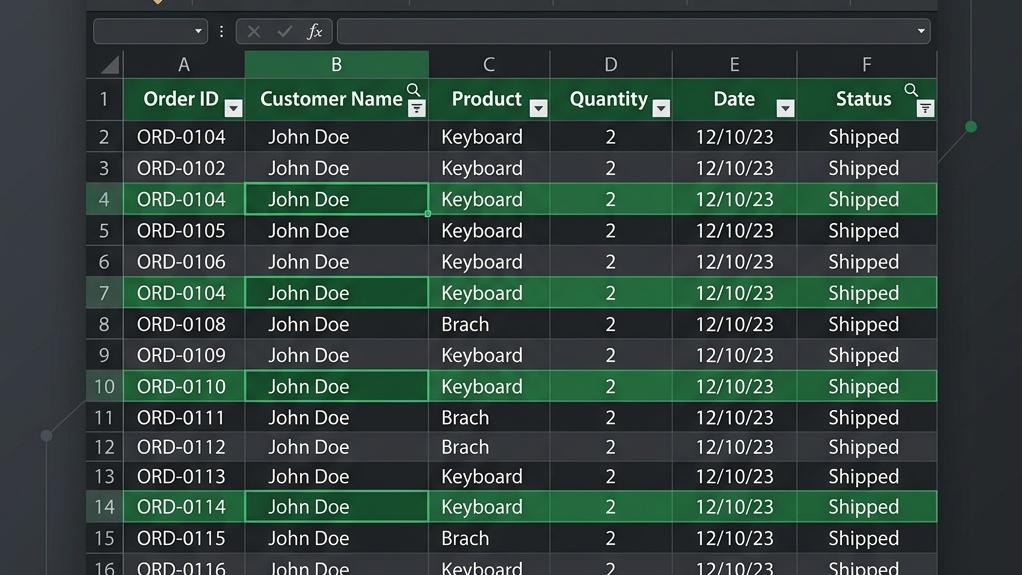
また、Excelでのデータ整理をさらに効率化したい方には、こちらの Excel複数フィルター の記事もおすすめです。複数の条件を組み合わせて必要なデータを瞬時に抽出するテクニックを身につけて、より一層スムーズな業務を目指しましょう。

さらに詳しい操作手順や公式の解説については、Microsoft公式の Excel テーブルの書式を設定する および シートを1ページに収まるように印刷する もあわせて参考にしてみてくださいね。

※ 正確な情報は公式サイトをご確認ください。最終的な判断は専門家にご相談ください。

関連記事の紹介

Excelでの「Excelで表作成を綺麗に仕上げるデザインのコツと配色ルール」のイライラを解消した後は、さらに業務効率をワンランク引き上げる「Excelでプルダウンリストを追加・編集する手順と設定方法」の基本操作や、「Excelが読み取り専用で解除できない原因と5つの対処法」の自動化テクニックも学んでみませんか? 関連記事もぜひチェックしてみてください。

  • この記事を書いた人

KYO

現役のシステムエンジニア。普段は企業向けの開発やツールの自動化を専門にしています。データの仕組みを知り尽くしたプロの視点から、スプレッドシートやExcel、Notion、AIツールの「本当に役立つ時短テクニック」を初心者向けに分かりやすく解説中!

-Excel