オンライン会議やゲームでの通話で欠かせないDiscordですが、ミュート設定の使い分けが必要な場面は多いです。
設定を間違えると、自分の声が届かなかったり、相手の重要な発言を聞き逃したりする原因になります。
本記事では、Discordにおける自分と相手のミュート設定および解除方法について、分かりやすく解説します。
- マイクミュートとスピーカーミュートの正しい違いが分かります。
- 自分と相手、サーバーごとのミュート設定手順が簡単にマスターできます。
- 声が聞こえない音声トラブルの主な原因と対処法が理解できます。
- 適切な設定を身につけることで、円滑なコミュニケーションが可能になります。

Discordのミュート機能とは?マイクとスピーカー設定の違い
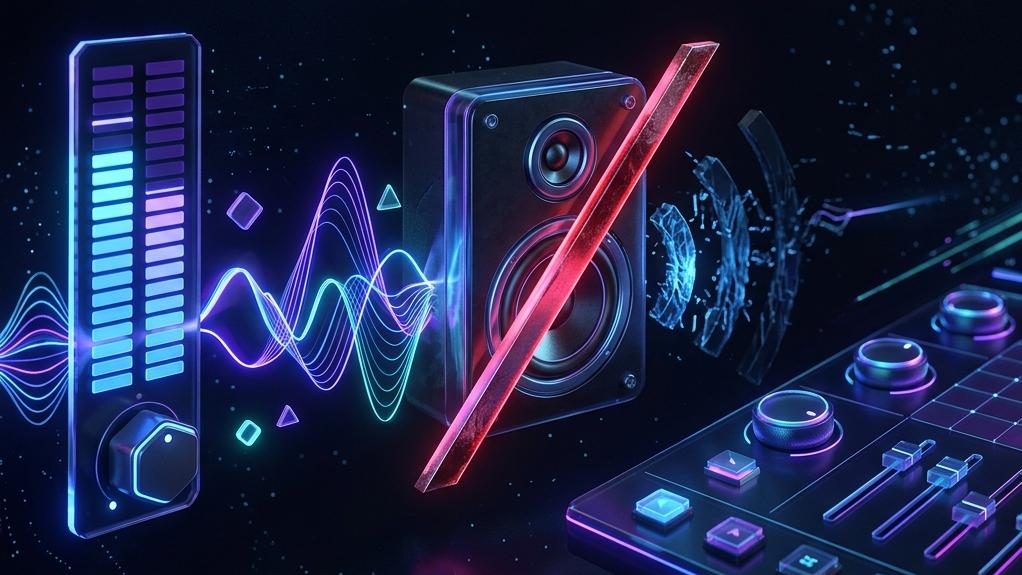
Discordのミュートには、大きく分けて「マイクミュート」と「スピーカーミュート」の2種類があります。
マイクミュートとスピーカーミュートの機能比較
まずはそれぞれの機能の違いと役割を表で確認し、適切な設定を選べるようにしましょう。
| 機能名 | 自分の声 | 相手の声 | 主な使用シーン |
|---|---|---|---|
| マイクミュート | 相手に届かない | 聞こえる | 一時的な離席や周囲 of 雑音を遮断したいとき |
| スピーカーミュート | 相手に届かない | 聞こえない | 完全に席を外すときや通話を一時中断したいとき |
🤔 あなたはどちらの方法で解決しますか?
- 自力で体系的に学びたい方:実践的なオンライン動画講座で、設定から応用まで効率よく学習しましょう。
- プロに今すぐ解決してほしい方:面倒な設定代行やトラブルシューティングを、専門家に格安で丸投げできます。
自力でDiscordの各種設定方法をマスターし、ボイスチャットのトラブルシューティングスキルを身につけることは、日々のオンライン業務やコミュニティ運営において非常に強力な武器になります。
特にチーム内でのコミュニケーションが円滑になり、些細な音声トラブルで会議を中断させるような事態を防ぐことができるため、業務の効率化と時間短縮に直結します。
一方で、設定項目が多岐にわたるため、デバイスごとの不具合や権限周りの複雑なエラーに直面した際、自力での原因究明と解決には膨大な時間がかかってしまうケースも少なくありません。
もし早急に安定した通話環境を構築したい場合や、サーバーの構築自体をまとめてプロに外注したい場合は、オンラインでの個別サポートや代行サービスを利用するのも一つの賢い選択肢です。
Discordでミュートを設定する手順と聞こえない時の対処法
実際にDiscordでミュートを設定する手順と、正しく設定しても声が聞こえない場合の対策を解説します。
自分をミュート・ミュート解除する手順
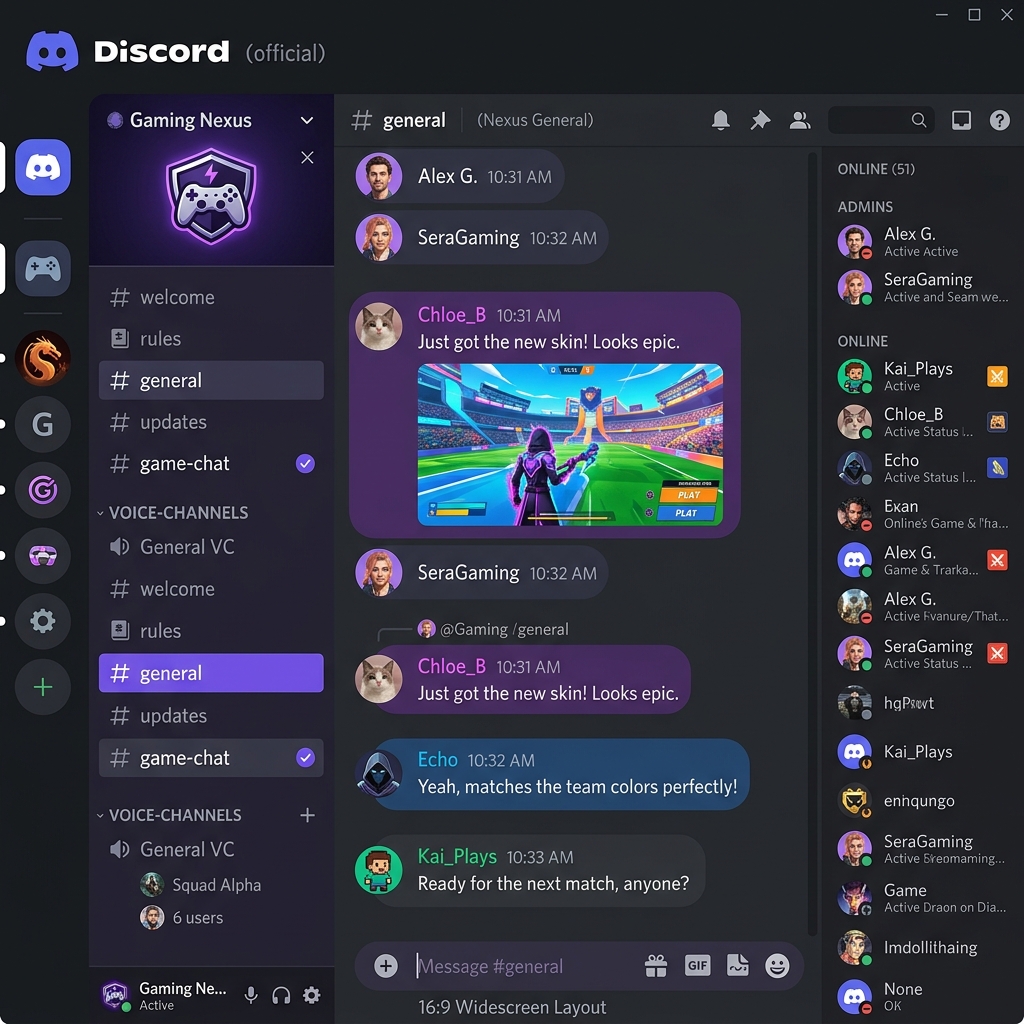
自分のマイクやスピーカーのミュートは、画面の左下にあるアイコンから簡単に切り替えることができます。
step
1画面左下のユーザー名の横にあるマイクアイコンまたはヘッドホンアイコンを確認します。
step
2マイクアイコンをクリックすると「マイクミュート」になり、自分の声が相手に届かなくなります。
step
3ヘッドホンアイコンをクリックすると「スピーカーミュート」になり、相手の声も自分の声も聞こえなくなります。
step
4再度同じアイコンをクリックすることで、簡単にミュートを解除できます。
特定の相手やサーバーをミュートする手順
特定のメンバーの音声を消したい場合や、サーバーからの不要な通知をカットしたい場合の設定方法です。
step
1相手のアイコンを右クリック(スマホは長押し)し、メニューから「ミュート」にチェックを入れます。
step
2サーバーをミュート設定するには、サーバーアイコンを右クリックして「サーバーをミュート」を選択します。
音声が聞こえない・ミュートできない時のトラブル対処法
ミュート解除しているのに声が聞こえない場合は、入力・出力デバイスの設定を確認してください。
step
1ユーザー設定 > 音声・ビデオ を開きます。
step
2「入力デバイス」と「出力デバイス」が、正しい機器設定(マイクやヘッドセット)になっているか確認します。
step
3改善しない場合は、同設定画面の一番下にある音声設定のリセットをクリックしてリセットを試します。
【要注意】アップデートによる最新仕様の変更とトラブル対策
近年、Discordや周辺のコミュニケーションツールにおいて、高頻度でUIの変更や機能のアップデートが実施されています。
これにより「マイク設定のボタンの位置が変わった」「接続画面のレイアウトが変わった」といった戸惑いの声が聞かれます。もし急に接続が切れたり、音声の挙動がおかしくなったりした場合は、アプリの再起動や、PCブラウザ版ならキャッシュクリアを試すことで解決可能です。
よくある質問(FAQ)
Discordのミュートに関して、よくある質問をまとめました。
Q1. スピーカーミュートにしたとき、マイクも自動的にミュートになりますか?
A1. はい、スピーカーをミュートにすると、マイクも自動的にミュート状態になり、こちらの声も相手に届かなくなります。
Q2. 特定の人をミュートしたとき、相手にそれがバレることはありますか?
A2. いいえ、あなたが個人で相手をミュートしても、相手の画面に通知されたりステータスが表示されたりすることはありません。
まとめ
Discordのミュート機能は、マイクとスピーカーの設定を使い分けることで快適に通話できます。
声が聞こえないトラブルの多くは、デバイスの選択ミスや一時的なバグが原因です。設定画面を確認しましょう。
