
エクセルで売上予測や統計データを分析していると、「平方根(ルート)」を計算しなければならない場面があります。
しかし、エクセルのキーボードにはルートの記号(√)ボタンはなく、「どうやって計算式を作ればいいのか分からない」と悩む人は少なくありません。
実は、エクセルには平方根を出すために「SQRT関数」と「べき乗演算子(^0.5)」の2つの方法が用意されていますが、ネット上の記事を鵜呑みにして後者の「べき乗演算子」を適当に使うと、エラーすら出さずに間違った計算結果をしれっと出力し、表全体を崩壊させる極悪な罠(仕様)にハマります。
本記事では、平方根の正しい計算手順から、初心者が絶対にやってはいけない「マイナス値の無言エラー(誤計算)」の仕組み、そして資料の見栄えを良くするルート記号の表示テクニックまで完全網羅して解説します。
💡 この記事で解決するポイント
- 平方根を一瞬で出すための「SQRT関数」の正しい使い方
- 【重要】べき乗(^0.5)が引き起こす「無言の誤計算」の恐ろしい罠
- マイナスの数値で出る「#NUM!」エラーをABS関数で安全に回避する技
- 数値を計算可能なまま、見た目だけ「√16」のように表示する設定
【トラウマ】べき乗(^0.5)の罠で、財務モデルが数億円ズレた

エクセルの計算において、「エラー表示(#NUM!など)」は鬱陶しいものですが、実は「エラーを出して計算を止めてくれる安全装置」でもあります。

数学的にマイナスのルートは虚数になるためエラー(#NUM!)で止まるはずなのですが、エクセルの優先順位の仕様上、エラーにならず『マイナスのままルート計算(-4なら-2など)』としてしれっと計算結果が出てしまうのです。
エラー検知を完全にすり抜けて後続の財務モデルの合算が全て狂い、会議の直前に数億円単位の計算ミスに気づいて血の気が引いたトラウマがあります…。
このような致命的なミスを防ぐためにも、エクセルの平方根計算では「SQRT関数」を基本とするべきです。その理由を詳しく解説します。
【超重要】べき乗演算子(^)に潜む「無言の誤計算」の極悪仕様
エクセルで「-4」の平方根を計算しようとした場合の、2つのアプローチの違いを見てください。
🚨 エクセルの優先順位の罠:「べき乗」は「マイナス」より強い
- SQRT関数を使う場合:
=SQRT(-4)
結果は正しく「#NUM!」エラーになり、計算が止まります(実数では計算不可のため)。 - べき乗演算子を使う場合:
=-4^0.5
エクセルは「マイナス符号」より「べき乗(^)」を先に処理します。そのため、まず4^0.5が計算されて2になり、その後にマイナスがくっついて結果が「-2」になってしまいます。
この「エラーすら出さずに間違った数字をしれっと出す」仕様こそが、べき乗演算子最大の罠です。これを防ぐためには =(-4)^0.5 のように必ずカッコで囲む必要があります。
だからこそ「SQRT関数」を使うべき
このような優先順位の罠を避け、かつ他の人が表を見たときに「これはルートの計算だ」と直感的に理解できる(可読性が高い)ため、通常の平方根計算では必ず「SQRT関数」を使用することを強く推奨します。
SQRT関数を使った正しい計算手順とエラー回避策
それでは、安全なSQRT関数を使った具体的な計算手順と、実務でよくあるエラーの回避テクニックを解説します。
基本の計算手順
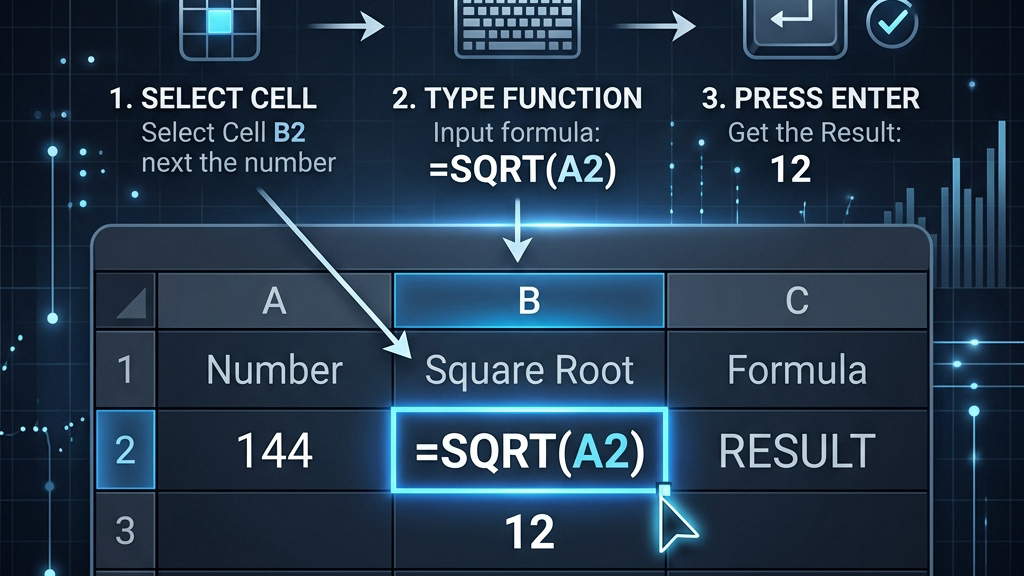
計算結果を表示させたいセルを選択し、半角で「=SQRT(」と入力します。ルートを求めたいセル(例:A1)をクリックし、「)」で閉じてEnterを押せば完了です。
(例: =SQRT(A1) )
マイナス値による「#NUM!」エラーをABS関数で回避する
前月比のデータなど、対象のセルにマイナス(負の数)が混ざる可能性がある場合、そのままSQRT関数をかけると「#NUM!」エラーになってしまいます。
これを回避し、「マイナスであっても絶対値(プラス)にしてからルートを計算したい」場合は、数値を強制的に正の数にするABS(アブソリュート)関数を組み合わせます。
数式:=SQRT(ABS(A1))
これで、A1が「-16」であっても、まずはABS関数で「16」に変換され、その平方根である「4」が安全に計算されます。
Excelでルート記号(√)を美しく表示するプロのテクニック

報告資料などで、「16」という数字に「√」をつけて「√16」のように見栄え良く表示したい場合のテクニックです。キーボードで「るーと」と打って「√」を直接入力してしまうと文字(テキスト)扱いになり、SQRT関数での計算に使えなくなってしまいます。
セルの書式設定(ユーザー定義)を活用する
セルの値は「計算できる数値」のまま保ちつつ、見た目だけをコントロールします。
- 対象のセル(例:16 と入力されているセル)を右クリックし、「セルの書式設定」を開きます。
- 「表示形式」タブの左側から「ユーザー定義」を選択します。
- 「種類(T):」の入力欄に、半角で
"√"G/標準または"√"0と入力し、OKを押します。
これで、セルに「16」と入力するだけで自動的に「√16」と表示されるようになり、そのまま別のセルで =SQRT(A1) として計算に使うことができます。
まとめ:平方根の計算は「安全第一」でSQRTを使おう
エクセルにおける平方根の計算についてのまとめです。
- 最大の罠:べき乗(^0.5)はエクセルの優先順位仕様により、マイナスの数値をしれっと誤計算してしまう。
- 最適解:可読性が高く、実数範囲外で正しくエラー(#NUM!)を出して止めてくれるSQRT関数を必ず使う。
- エラー対策:データにマイナスが混ざる場合は、ABS関数を組み合わせて
=SQRT(ABS(A1))とする。
エクセルの計算式は、見た目以上に「計算順序の仕様」にシビアです。エラーを出さないテクニック(=べき乗の多用)は、裏を返せば「重大なミスをスルーしてしまう」という最悪のリスクを孕んでいます。安全なSQRT関数を使いこなし、正確なデータ分析を行っていきましょう。
最新の仕様等については公式サイトも併せてご確認ください。
