ブラウザや認証アプリの設定見直しから、見落としがちなアカウントのステータス確認、さらには日本語環境での注意点まで、今すぐ使える情報が満載です。
トラブルをすっきりと解消して、今日もサクサクと作業を進めていきましょうね!
- MidjourneyでDiscordログインができなくなる代表的な原因とよくあるエラーの全体像がわかります
- ブラウザのキャッシュ削除やシークレットウィンドウの使用など、今すぐ試せるトラブルシューティング手順を習得できます
- Discordアカウントの二段階認証やアカウントの競合を正しく整理し、認証ループを防ぐ方法が身につきます
- サーバー側の障害情報やネットワーク環境の確認方法など、外部要因によるトラブルへの対処法がクリアになります
「Midjourneyにログインできないとき」の背景と知っておくべき基本仕組み
Midjourneyのログインエラーに適切に対処するためには、まず「なぜこのような現象が起きてしまうのか」という背景や、MidjourneyがどのようにしてDiscordのアカウントを認証しているのか、
その基本的な仕組みを知っておくことがとても大切です。
仕組みが分かると、エラー画面を見ただけで「あ、これはブラウザの不具合かも」「これはDiscord側の連携設定に問題があるな」と自分でアタリをつけられるようになりますよ。
トラブルに振り回されずに冷静に対応するために、まずは基本的な背景から順番に見ていきましょうね。
1. AIツールにおける「Midjourneyにログインできないとき」トラブルや活用法が話題になる理由
近年、画像生成AIの進化は目覚ましく、その中でも圧倒的な描画クオリティを誇るMidjourneyは、プロのクリエイターからブログ運営者、ビジネスパーソンまで幅広い層に愛用されています。
プレゼン資料のアイキャッチ画像やウェブサイトの素材など、ハイクオリティなイラストや写真を一瞬で作成してくれるMidjourneyは、まさに業務を効率化するための心強い味方ですよね。
しかし、多くの人々に熱狂的に活用されているからこそ、突然ログインできなくなった際のインパクトは非常に大きく、解決策を求めてトラブルや対処法が毎日のようにネットやSNSで話題になっているのです。
Midjourneyがユニークなのは、サービス自体の独立したユーザー登録機能を持たず、全面的にチャットツールである「Discord」の認証システムに依存している点にあります。
あなたがMidjourneyの公式サイトにログインしようとする際、
システムはDiscordのサーバーを仲介して「このユーザーは本物のDiscordアカウントを持っているか」「Midjourneyの使用を許可(連携)しているか」を確認します。
この二重構造の認証ステップがあるため、セキュアで画像生成コミュニティと繋がりやすい一方、Discord側でパスワードの更新や二段階認証の設定変更、連携トークンの有効期限切れなどが起きると、
即座にMidjourney側のログイン不可という形でエラーが表面化してしまうのです。
さらに、Midjourneyは日々新しいモデル(v6など)のリリースや、Web版機能(Discordを通さない画像生成UI)のテストなど、急速なアップデートを行っています。
この変化の速さにブラウザ内の古い連携履歴(キャッシュやCookie)が追いつかず、認証がちぐはぐになってしまうことが多々あります。
「昨日までは当たり前のようにログインできていたのに、今日突然連携が弾かれるようになった」というトラブルが多発する背景には、このようなAIツールならではの急激な進化と認証の依存関係があるのですよ。
KYOのアドバイス:
Midjourneyにログインできなくなったときは、まず「Discord自体にはブラウザやアプリから問題なくサインインできているか」をチェックしてみましょう。
Discord本体にスムーズにログインできていない場合は、Midjourneyのサイト側ではなくDiscordのアカウント復旧から進める必要がありますよ。
2. 無料版と有料版での機能制限やエラー発生条件の違い
かつてMidjourneyは一定枚数まで無料で画像生成ができるお試し枠(無料体験版)を提供していましたが、現在はアクセスの集中や悪用対策のため、基本的に新規向けの恒常的な無料体験を停止しており、
サブスクリプション契約を結んだ「有料プラン」での利用が主流となっています。
しかし、実はこの「無料枠(以前作成したアカウントを含む)」と「有料プラン契約中アカウント」の違いによっても、遭遇するエラーの発生条件や挙動が異なるのをご存知でしたか?
すでにサブスクリプションを契約している有料版ユーザーの場合、ログインができないと感じる原因の多くは「課金状態の不整合」や「Discordアカウントの紐づけミス」にあります。
特に、複数のDiscordアカウントを持っている場合、
Midjourneyのサブスクリプションを登録したアカウントとは別のアカウントでDiscordにログインした状態でMidjourneyの公式サイトにアクセスしてしまうと、
当然「アクティブなプランがありません」と表示され、ログイン画面で弾かれたりメンバー専用ページに入れなくなったりします。
また、クレジットカードの有効期限切れや決済エラーによって一時的にサブスクリプションが一時停止(サスペンド)された際にも、ログインした直後にエラーが発生して操作ができなくなる現象が見られます。
一方、一時的なイベント等で配布されるお試し枠や、過去の無料枠のまま残っているアカウントでログインしようとすると、サーバー混雑時に有料会員のアクセスが優先される影響で、
ログインの認証リクエスト自体がタイムアウトしてエラーになることがあります。
また、無料枠のアカウントでは画像生成枚数の上限に達した時点でDiscord内のボットが反応しなくなり、それが原因で「ログインエラーが起きている」と勘違いしてしまうケースも少なくありません。
自分が使用しているアカウントが現在どのような契約状態にあるのかをDiscordの「設定 > 接続」や契約メールから把握しておくことが、問題の整理に大きく役立ちますよ。
アカウント状態別の主なエラー発生条件まとめ
- 有料プラン契約ユーザー: サブスクリプションを契約したDiscordアカウントとは別のアカウントでの重複ログイン、決済失敗によるプランの一時停止、認証連携(OAuth2)の有効期限切れ
- 無料・未契約ユーザー: サーバー高負荷時におけるアクセス制限やタイムアウト、画像生成可能枚数の上限到達に伴うBotからの無反応、Web版へのアクセス制限
3. 日本語環境での動作保証やアクセス障害の基本知識
日本国内からMidjourneyを快適に利用するために、日本語環境特有の動作仕様や、突発的なアクセス障害に関する基本的な知識もしっかりと身につけておきましょう。
これを知っておくだけで、無駄にパソコンの前で悩み続ける時間を減らすことができ、仕事の合間でも非常にスマートに対処できるようになります。
まず、Midjourneyはもともと英語圏を中心に開発されたサービスであり、Discord上のボットへの指示(プロンプト)も基本的に英語で行います。
そのため、日本語の全角スペースや全角文字、日本語入力ソフト(IME)がログイン時のメールアドレス・パスワード入力画面で有効になっていると、
目に見えない全角文字が混じってしまい「ログイン情報が正しくありません」とDiscordに拒否されるケースがよくあります。
また、ブラウザの自動翻訳機能がオンになっていると、Discordのログイン画面やMidjourneyの連携承認画面のJavaScriptコードと干渉し、ボタンを押しても反応しない、
あるいは真っ白な画面でフリーズするといったバグを引き起こす原因になることがあります。
さらに、個人の環境だけでなく、Discordの認証サーバーやMidjourneyのシステム自体が世界的なアクセス障害(サーバーダウン)を起こしていることも珍しくありません。
特に大規模なアップデートの直後や、世界的にアクセスが急増する時間帯(日本時間の夜間など)は、認証サーバーに負荷がかかりログインの遅延や切断が起きやすくなります。
こうした場合、手元のブラウザ設定をいくらいじっても解決しません。
Discordの公式ステータス確認ページ(Discord Status)や、Midjourneyの公式Discordサーバー内にある「#status」チャンネル、
SNS(Xなど)で「Midjourney 障害」「Discord 落ちてる」といった情報を集め、障害が復旧するまでお茶でも飲みながらのんびりと待つのが一番の特効薬ですよ。
無理をせず、賢く時間を使いながら定時退社を実現していきましょうね。
注意しておきたいポイント:
セキュリティ対策や仕事の関係でVPN接続を使用している場合、接続元が海外のIPアドレスになると、Discordが「普段と違う場所からのアクセス」と判断してログインにロックをかけたり、
二段階認証の入力を強制したりします。
ログインでつまずいたときは、一時的にVPNをオフにしてから再度サインインを試してみてくださいね。
【要注意】スマホ版Discordアプリのログイン状態による干渉バグ
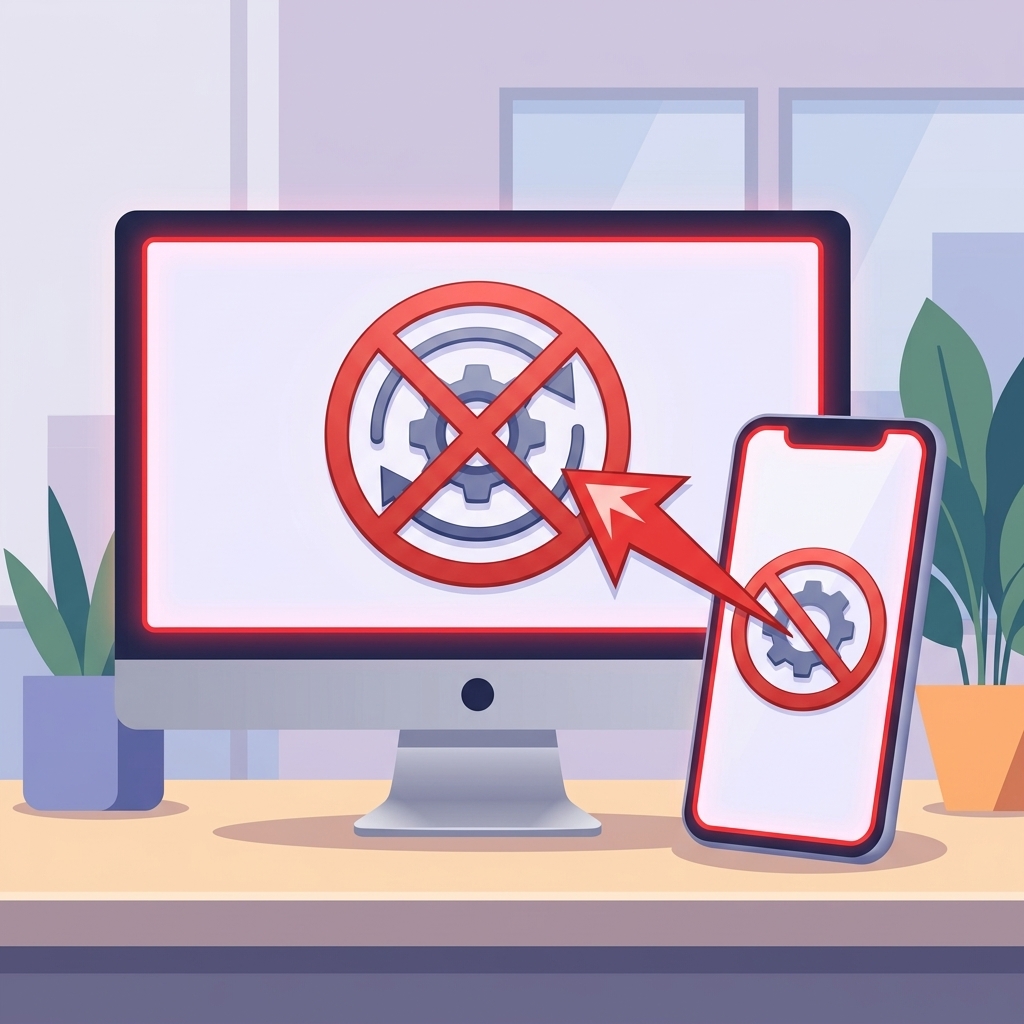
意外と盲点なのが、スマホのDiscordアプリ側のアカウント状態がPCでのログイン連携に悪影響を及ぼしているケースです。
例えば、PCのブラウザでは正しいメインアカウントでログインしようとしているのに、手元のスマホアプリ版Discordで別のアカウント(サブ垢など)にログインしたままだと、
QRコードログインやスマホでの承認を行った際に、意図せずサブアカウントの方でMidjourneyに紐付いてしまうという連携バグが頻発します。
「PCのブラウザキャッシュを消したのに全くログインできない!」という場合は、一度スマホ側のDiscordアプリからログアウトして、完全に同じアカウントで揃えてから再度PCで連携を試してみてくださいね。
「Midjourneyにログインできないとき」を実践・解決する具体手順
「Midjourney(ミッドジャーニー)を使って素敵なAI画像を作りたいのに、サインイン画面から先に進めない…」「連携画面でエラーになる」と困っていませんか?急ぎで素材を用意したい時や、
作りたいアイデアがある時にログインできないのは本当にストレスですよね。
サクサク仕事を進めて効率化を目指したい私たちにとって、こうしたトラブルは一番避けたいところですよ。
でも、安心してくださいね!Midjourneyのログイン不具合のほとんどは、Discordとのアカウント連携を整理したり、セッションの繋ぎ直したりすることで、あっさりと解決できるのですよ。
これから、PCやスマホを使って今すぐ実践できる具体的な対処法をわかりやすく解説していきますね。私と一緒に順番に確認して、元の快適な制作環境を取り戻しましょう!

手順1:ブラウザでのDiscord連携状態の確認と再ログイン手順
Midjourneyの公式サイトにログインする際は、Discordの認証システムを経由する仕組みになっていますよ。
ブラウザに残った古いキャッシュや、連携状態の一時的なバグが原因でループすることが多いため、まずはブラウザ上の連携を一度クリアにして再接続する手順を説明しますね。
【Discordの連携アプリ解除と再承認の手順】
一度アカウントの連携を解除して、再度認証し直す方法が最も簡単で効果的ですよ。
ステップ1として、ブラウザで「Discord(Web版)」にアクセスしてログインしますよ。
ステップ2として、画面左下にある自分のユーザー名の横の歯車マーク「ユーザー設定」をクリックしてくださいね。
ステップ3として、設定メニューの左カラムから「連携アプリ」を選択しますよ。
ステップ4として、アプリ一覧から「Midjourney」を見つけて、右側の「削除」をクリックします。
ステップ5として, 確認ダイアログで解除を実行してくださいね。これで接続のクリーンアップは完了です。
ステップ6として、「Midjourney公式サイト(https://www.midjourney.com/)」に移動し、右上の「Log In」をクリックしますよ。
ステップ7として、表示されたDiscordの承認画面で「承認(Authorize)」ボタンをクリックしてくださいね。これでエラーが解消され、ログインできるようになりますよ。
【シークレットウィンドウでのログイン手順】
ブラウザの広告ブロックなどの拡張機能が干渉している場合、プライベートブラウズ機能を使ってログインしてみましょう。
ステップ1として、Google Chromeでキーボードの「Ctrl + Shift + N」(Macは Cmd + Shift + N)を押し、シークレットウィンドウを開きますよ。
ステップ2として、「https://www.midjourney.com/」にアクセスします。
ステップ3として、右上の「Log In」からDiscordのアカウント情報を手入力してサインインしてくださいね。余計な干渉を受けずにログインを完了できますよ。
💡 ワンポイントアドバイス:ブラウザのキャッシュ削除も有効!
認証画面で白い画面のまま固まる場合は、ブラウザのキャッシュをクリアするのもおすすめですよ。
Chromeの設定から「閲覧履歴データの削除」を開き、「キャッシュされた画像とファイル」を削除するだけで解決することが多々あります。
トラブルシューティングをさっと終わらせて、自分の業務に集中して効率よく作業を完了させましょうね。
手順2:Discordアプリ版およびWeb版のセッション再接続手順
MidjourneyはDiscord上で画像生成をおこなうため、Discord自体のログイン状態(セッション)が不安定だと解決しません。DiscordアプリやWeb版のセッションを再接続して同期し直す手順を説明しますね。
【Discordアプリのログアウトと再起動の手順】
PCアプリ版でエラーが出る場合、一度ログアウトしてセッションをクリアにするのが有効ですよ。
ステップ1として、Discordアプリ左下の「ユーザー設定(歯車マーク)」をクリックしてくださいね。
ステップ2として、メニューを一番下までスクロールして「ログアウト」をクリックしますよ。
ステップ3として、確認画面で「ログアウト」を選択し、アプリから完全に退出しますね。
ステップ4として、Discordアプリを一度完全に終了(タスクバーなどからも切断)させます。
ステップ5として、数秒後にアプリを再起動し、メールアドレスとパスワードを入力してログインし直してくださいね。二要素認証(2FA)を設定している場合は、認証コードを入力して進めてくださいね。
【Discordサーバーへの再入室と同期の手順】
「Midjourneyのサーバーアイコンが一覧から消えた」という場合は、以下の手順でサーバーへ再入室してくださいね。
ステップ1として、Discordにログインした状態でブラウザから「https://discord.gg/midjourney」に直接アクセスしますよ。
ステップ2として、画面に表示される「招待を受け取る」ボタンをクリックしてくださいね。
ステップ3として、人間認証(ロボットではありませんのチェック)を指示通りにクリアします。
ステップ4として、Discordの左側メニューにMidjourneyサーバー(ヨットのアイコン)が追加されたのを確認してください。これでテキストチャンネルで再び画像生成ができるようになりますよ。
📱 スマホ版アプリでログイン認証がエラーになる場合の対策
スマホのDiscordアプリからMidjourneyサイトへログインする際、認証の連携ジャンプで失敗することがありますよ。
その際は、スマホのDiscord設定の「詳細設定」から「アプリ内ブラウザ」のオン/オフを切り替えるか、標準ブラウザ(SafariやChrome)でDiscordにログインした状態から認証を試すと、
スムーズに完了することが多いので試してみてくださいね。
手順3:最適なプロンプトテンプレートのコピペ・入力手順
ログイン問題が解決したら、さっそくMidjourneyで画像を作ってみましょう!今回は、ビジネス資料やSNSで大活躍し、
無駄な試行錯誤を減らして一発で高品質な画像を生成できる「スタイリッシュなビジネステイストのイラスト用プロンプト」を紹介しますね。
これを使ってサクッと最高のビジュアルを手に入れ、画像作成にかかる時間を短縮しましょう!
【Midjourneyでのプロンプト入力の基本手順】
Midjourneyで画像を生成する際の間違いのないステップは以下の通りですよ。簡単ですので私と一緒にやってみましょうね。
ステップ1として、DiscordでMidjourneyサーバーの初心者用チャンネル(newbies-〇〇)、またはMidjourney BotとのDM画面を開いてくださいね。
ステップ2として、チャット入力欄に半角で「/imagine」と入力しますよ。
ステップ3として、候補に出る「/imagine prompt」をクリックするかスペースキーを押し、専用の入力枠を作成しますね。
ステップ4として、以下のプロンプトテンプレートをコピーし、その「prompt」枠内に貼り付けてくださいね。
ステップ5として、テンプレート内の【 】部分を、自分の表現したいキーワード(英語がおすすめですよ)に書き換えます。
ステップ6として、Enterキーを押して送信します。約1分で4枚の美しい候補画像が生成されますよ。
【コピペで使える!スタイリッシュなビジネスイラストテンプレート】
/imagine prompt: A high-quality minimalist flat vector illustration of 【a modern young businessman happily working on a laptop, wearing light business casual clothes】, pastel gradient color palette, clean vector lines, soft background, concept of work-life balance and productivity, aesthetic design, cinematic lighting --ar 16:9 --v 6.0【画像出力後の保存とバリエーション追加の手順】
4枚の画像から好みの1枚を選んで仕上げる手順です。
ステップ1として、画像の下に表示される「U1~U4」「V1~V4」ボタンを確認しますよ。配置は「左上が1、右上が2、左下が3、右下が4」ですよ。
ステップ2として、たとえば「左下の3番目が気に入った」という場合は、「U3」をクリックして画像を大きく拡大(アップスケール)してくださいね。
ステップ3として、「似た雰囲気の別パターンが見たい」という場合は、「V3」をクリックしてバリエーションを再生成しますよ。
ステップ4として、拡大表示された画像を右クリックまたは長押しで保存すれば完了です。驚くほどハイクオリティな素材が瞬時に手に入りますよ。
✨ プロンプト内の「–ar 16:9」と「–v 6.0」の魔法の呪文
プロンプトの最後にある「–ar 16:9」は、画像の縦横比をワイド画面(16:9)に指定するコマンドですよ。PowerPointのスライドやブログのアイキャッチにジャストフィットするので非常に便利ですね。
また、「–v 6.0」はMidjourneyの最新バージョンを指定する記述です。これらを設定しておくだけでクオリティが見違えるようにアップし、画像作成にかける時間を短縮できますよ!
「Midjourneyにログインできないとき」をさらに便利に使いこなす応用・活用テクニック
Discordへのログイン問題が無さに解決したら、いよいよMidjourneyを120%使いこなすフェーズですね!こんにちは、KYOです。
せっかくログインできたのですから、これからは面倒な作業や無駄な時間を徹底的にカットして、スマートに画像生成を楽しみましょう。
今回は、ログインエラーに振り回されない安定した環境作りから、作業効率を劇的にアップさせる自動化・プロンプト管理術まで、一歩進んだ応用テクニックをたっぷりお届けします。
あなたの創作活動がさらにスムーズになり、作業効率が大きく向上すること間違いなしですよ!
テクニック1:拡張機能や外部APIと連携させて自動化する
ログインした後の画像生成作業、毎回Discordを開いて手動でプロンプトを入力するのは少し面倒だと感じたことはありませんか?実は、DiscordのAPIや外部の自動化ツール、ブラウザの拡張機能を連携させることで、
画像生成ワークフローを自動化・効率化することができるのです。
例えば、「Zapier」や「Make(旧Integromat)」といった外部連携サービスを活用することで、特定のGoogleスプレッドシートにプロンプトを入力するだけで、
自動的にDiscord経由でMidjourneyに生成を依頼し、出来上がった画像をGoogleドライブに自動保存するような仕組みを構築できます。
これにより、ブラウザのログインエラーに悩まされることなく、バックグラウンドで大量の画像を生成させることが可能になります。
また、Chrome拡張機能の中には、Discordのウェブ版をより使いやすくカスタマイズするものや、Midjourneyのプロンプト作成を視覚的にサポートしてくれるものもあります。
これらを取り入れることで、複雑なプロンプトのコピペ作業から解放され、入力ミスによる画像生成のやり直しを減らすことができますよ。
- Discord Botの導入:自分専用のプライベートDiscordサーバーを作成し、そこにMidjourney Botを招待します。これで他のユーザーの生成画像に埋もれることがなくなります。
- Webhookの設定:サーバー設定からWebhookを作成し、外部ツール(Zapier等)と接続するためのURLを発行します。
- 自動化シナリオの構築:「スプレッドシートの新規行追加」をトリガーにし、「Discord Webhook経由でプロンプト送信」をアクションに設定します。
- 画像の自動収集:生成完了時のメッセージを検知し、画像URLを抽出してクラウドストレージへ転送するよう設定すれば完璧です。
テクニック2:カスタムインストラクションやメモリ機能を活用する
ChatGPTなどのAIツールでおなじみの「カスタムインストラクション」や「メモリ機能」ですが、実はMidjourneyでも似たような「よく使うスタイルや設定を記憶させておく機能」が用意されています。
ログインするたびに、毎回長いパラメータ(アスペクト比や画質設定など)を手入力するのは時間がもったいないですよね。そこで役立つのが、Midjourneyのショートカットコマンド登録機能です。
具体的には、「/prefer option set」というコマンドを使用します。これを使えば、あなた独自のパラメータセットに短い名前をつけて保存することができます。
例えば、毎回「–ar 16:9 –v 6.0 –stylize 250」と入力する代わりに、「yoko」というオプション名を登録しておけば、プロンプトの最後に「–yoko」と付け足すだけで、
登録した複雑なパラメータ群が自動的に適用されるようになります。
さらに、お気に入りの画風やイラストレーター風のタッチ、カメラのレンズ設定などを一括で登録しておくことで、毎回「どんな呪文だったっけ?」と過去のメモを検索する手間を完全にゼロにできます。
ログイン後にサクッと高品質な画像を生成するための最強の時短テクニックですので、ぜひ設定しておきましょう。
- Discordの入力欄に「/prefer option set」と入力し、予測候補から選択します。
- 「option」の部分に、自分が分かりやすい名前(例:
my_style)を入力します。 - パラメータの「value」欄に、適用したい呪文や設定(例:
--ar 16:9 --style raw --v 6.0)を入力して送信します。 - 以降は、画像生成時に
/imagine prompt: cute cat --my_styleと入力するだけで、登録された設定が自動展開されます。 - 登録を解除したい場合は、同じオプション名で値(value)を空にして送信すればOKです。
テクニック3:AIの回答精度や表示バグを劇的に改善するプロンプト調整術
無事にログインできて画像生成を始めたものの、「なんだか思った通りのクオリティにならない」「途中で画像がバグる」「Discord上で画像が読み込み中のまま固まってしまう」といったトラブルに遭遇することがあります。
これらはログイン不具合とは異なり、システム側の負荷やプロンプトの記述方法が原因であることがほとんどです。これらを解決し、AIの回答精度を劇的に向上させるためのプロンプト調整テクニックを紹介します。
まず、表示バグや読み込みエラーを回避するためには、「プロンプトの長さを適切にコントロールする」ことが極めて重要です。
Midjourneyはあまりにも長文で複雑なプロンプトを与えると、解析エンジンに負荷がかかり、処理が不安定になったり意図しないバグ画像が生成されやすくなったりします。
重要度の高いキーワードを先頭に配置し、不要な接続詞や修飾語は極力排除する「シンプルかつストレートな記述」を心がけましょう。
また、最新のバージョン(現在はV6など)では、従来よりも自然言語(普通の英文)を理解する能力が大幅に向上しています。
そのため、単語をカンマで区切るだけではなく、「具体的なシチュエーションを短い英文で説明する」ほうが、バグが少なく美しい構図で生成されやすいという特徴があります。
さらに、プロンプトの重み付け機能である「::」(マルチプロンプト)を適切に使いこなすことで、特定の要素が強すぎて画面が崩れるのを防ぐことができます。
- カンマ区切りから「文脈」へ:「cat, red collar, playing with ball」よりも「A cute cat with a red collar is playing with a ball on the wooden floor」のように自然な文で記述する。
- ネガティブプロンプトの活用:意図しない歪みや不要な文字が混ざるのを防ぐため、
--no text, watermark, deformedなどを活用する。 - パラメータ「–chaos」の調整:初期値は0ですが、生成が偏る場合は
--chaos 10程度を設定し、バリエーションの幅を持たせることでバグっぽい構図を回避する。 - 「–style raw」の切り替え:AI独自の誇張表現を抑え、プロンプトの指示に忠実に従わせたい場合は
--style rawを付与して生成の正確性を高める。
いかがでしたでしょうか?ログインできないという最初の壁を乗り越えた先には、これだけ多くの素晴らしい機能や効率化の道が広がっています。
トラブルシューティングの知識を身につけ、さらにこれらの応用テクニックを駆使すれば、あなたのクリエイティブな時間はもっと快適で、もっと楽しいものになりますよ。
ぜひ今日から試してみて、サクッと素晴らしい画像を生成して、定時退社を勝ち取ってくださいね!
💡 あなたはどっちのタイプ?解決方法の選び方
生成AIの特性や高度なプロンプトエンジニアリングを体系的に学びたい方にはUdemyのオンライン講座が非常におすすめです。
一方で、
「実務に使う特定のデータ処理プロンプトを今すぐ代わりに作成してほしい」「自力で作る時間がない」という場合は、ココナラで得意なプロに数千円で作成代行をお願いするのも賢い選択ですよ。
★ 現役エンジニアや専門家による実践的なAI講座を数千円から受講可能(30日間返金保証付き)
このような各種機能やショートカットキーを使いこなせるようになれば、日々のルーティンワークは劇的にスピードアップしますよ。
操作手順を一度身体で覚えてしまえば、マウスとキーボードの往復にかかる無駄な時間を何分もカットでき、よりスマートに仕事をこなすことができますね。
基本スキルを磨いて自力でどんどん作業を効率化させたい方は、実践的な操作方法を映像で体系的に学べるUdemyの仕事効率化講座をのぞいてみるのが非常におすすめです。
一方で、「複雑なマクロや関数が組み合わさった社内ツールを丸ごと綺麗に構築し直してほしい」「自分では手が出せない高度な自動化システムを作ってほしい」という場面もあるでしょう。
そのように自力で解決するには時間がかかりすぎる専門的なカスタマイズは、ココナラでエクセルやAIプロンプト開発のプロに設定や構築を代行してもらうのが賢い選択ですよ。
自分で学ぶべき基本スキルは動画で効率よく習得しつつ、専門性の高い開発は外部の頼れるプロにアウトソーシングしてしまえば、全体の作業スピードを上げてより早くタスクを完了させることができますね。
★ 会員登録無料!数千円からAIプロンプト作成をプロに依頼可能
AI・ChatGPTの「Midjourneyにログインできないとき」に関するよくある質問(FAQ)
MidjourneyとDiscordの連携やログインのトラブルについて、よくいただく疑問をまとめました。実際に私が直面した体験談も交えながら、分かりやすくお答えしていきますね。
もし「設定したはずなのに動かない!」と困ったときは、まず以下のQ&Aをチェックしてみてください。
Q1:設定を行ったのに動作がぐるぐるして進まない場合の対処法は?
認証画面やログイン画面で、ボタンを押したあとにロード画面(ぐるぐる回るインジケーター)から一向に進まない状態、本当に焦りますよね。
この現象が起きる原因の多くは、「ブラウザのキャッシュやCookieの競合」または「Discordアプリとブラウザ版のセッション不整合」です。
私も作業を急いでいるときにこのぐるぐるループに捕まり、戸惑った経験があります。
この場合の具体的な対処手順は以下の通りです。
- ブラウザのキャッシュとCookieをクリアする: 一時的なデータが邪魔をしているケースが最も多いです。ブラウザの設定からキャッシュを削除するか、シークレットモード(プライベートブラウズ)を起動して再度ログインを試してみましょう。
- Discordのログイン状態を統一する: スマホやデスクトップでアプリ版のDiscordを使っている場合、ブラウザ側でも同じアカウントでログインできているか確認してください。異なるアカウント(サブアカウントなど)にブラウザ側で自動ログインされていると、セッションの不整合により連携時の認証で「ぐるぐる」が続いてしまうことがあります。一度ブラウザ側のDiscordからログアウトし、再度正しいアカウントでサインインし直すのが解決の近道ですよ。
- 拡張機能(アドオン)を一時的にオフにする: 広告ブロックやセキュリティ系の拡張機能が、Midjourneyのポップアップ認証をブロックしている場合があります。一時的にこれらのアドオンを無効化して試してみましょう。
- Discordの障害情報を確認する: Midjourney側のサーバーやDiscordの連携APIで障害が発生していることもあります。その場合は時間を置くしかありません。外部のステータス確認サイトである Discord Status をチェックして、システム障害が起きていないか確認するのもおすすめね。
Q2:ログイン情報や過去の履歴データが消えた場合、サポート窓口はありますか?
「久しぶりにログインしたら、過去に生成した画像履歴や有料プランの情報が消えてしまっている!」というご相談もよくいただきます。せっかく作ったお気に入りの画像や、支払ったサブスク料金のデータが見えなくなると本当に悲しいですよね。
でも安心してください。実はデータが「消えた」のではなく、「別のDiscordアカウントでログインしてしまっている」ケースがほとんどです。
Discordはメールアドレスや電話番号、あるいは連携元のログイン方法によって、意図せず新しいアカウントが自動作成されてしまうことがあります。
まずは、有料契約を結んだ際と同じDiscordアカウント(ユーザーIDや登録メールアドレス)でログインできているか、しっかりと見直してみてくださいね。
どうしてもログイン情報を思い出せない場合や、アカウントの統合・復旧が必要な場合は、Midjourneyの公式サポート窓口を利用しましょう。
Midjourneyには日本語専用の窓口はありませんが、以下の方法でサポートを受けることができますよ。
- 公式Discord内の「#support」チャンネル: Midjourneyの公式サーバー内にあるサポート用チャンネルで、質問を投稿することができます。コミュニティメンバーやモデレーターが親切に教えてくれますよ。
- 公式ドキュメントからの問い合わせ: Midjourney Quick Start Guide などの公式ヘルプページから、サポート用のチャットや問い合わせフォームにアクセスできます。
- メールによる直接の問い合わせ: billing@midjourney.com(支払い関連)や support@midjourney.com(一般的な技術トラブル)宛てに英語でメールを送信することで、公式スタッフからのサポートを受けられます。翻訳ツール(DeepLなど)を使えば、簡単な英語でも十分に意思疎通が可能ですので、諦めずに連絡してみましょう!
まとめ:「Midjourneyにログインできないとき」をマスターしてAI時代の一歩先を行く効率化を実現しよう!
ここまで、MidjourneyでDiscordログインができないときの原因と対処法について詳しく解説してきました。
ログインエラーが発生すると焦ってしまいますが、ブラウザのキャッシュクリアやアカウントの確認など、基本的なステップを一つずつ試していけば、ほとんどのトラブルは自分で解決できますよ。
Midjourneyのような優れた画像生成AIを自在に使いこなせるようになれば、資料作成やクリエイティブな作業のスピードは劇的にアップします。
トラブルシューティングの知識を身につけておくことは、無駄な待ち時間を減らし、スマートに仕事を片付けるための大切なスキルです。
エラーで立ち止まる時間を最小限に抑えられれば、その分スムーズに仕事を片付けて、あなたの大切なプライベートの時間を有意義に楽しむことができますよね。
AIツールを賢く使いこなして、生産性の高いワクワクする毎日を一緒に作っていきましょう。
他の便利なAIツールや活用法についても興味があれば、ぜひ Claude artifact 使い方 初心者の解決策 や、 DALL-E 3 使い方 無料の連携手順 の記事も参考にしてみてくださいね。
一歩先を行く効率的なワークフローを手に入れるためのヒントが詰まっていますよ。
※正確な情報は公式サイトをご確認ください。
KYOからのメッセージ:
「Midjourneyで画像生成を楽しもうとしたのに、Discordとのログイン連携エラーで足止めされてしまうと、やる気もしぼんでしまいますよね。
でも、連携時のアカウントの切り替えミスや、ブラウザのキャッシュが原因であることがほとんどなので、数分の対策で解決できますよ。
トラブルシューティングをスマートにクリアして、AIでの創作活動をストレスなく存分に楽しんでいきましょうね!」
