
Googleスプレッドシートを使ってチームで作業していると、「使わない行や列を非表示にして画面をスッキリさせる」という操作をよく行いますよね。
しかし、いざ非表示を解除して元のデータを編集しようと思ったとき、「右クリックのメニューがグレーアウトして押せない」「ショートカットキーを押しても全く反応しない!」とパニックに陥ってしまう人が後を絶ちません。
特にWindowsユーザーの場合、列の再表示ショートカットがOSの仕様によって初期設定では無効化されている(機能しない)という非常に有名な「罠」が存在します。
この記事では、スプレッドシートにおける非表示解除の確実な手順から、Windowsでショートカットが効かない問題の解決策、そしてグレーアウトして解除できない時の意外な原因までを徹底的に解説します。
💡 この記事で解決するポイント
- マウス操作で確実に非表示を解除する2つの手順
- 【要注意】Windowsで列の再表示ショートカットが効かない原因と直し方
- 解除メニューが「グレーアウト」して押せない時の対処法
- 実は非表示ではなく「フィルタ」で隠れているだけのケース
非表示を解除する基本手順(マウス操作)
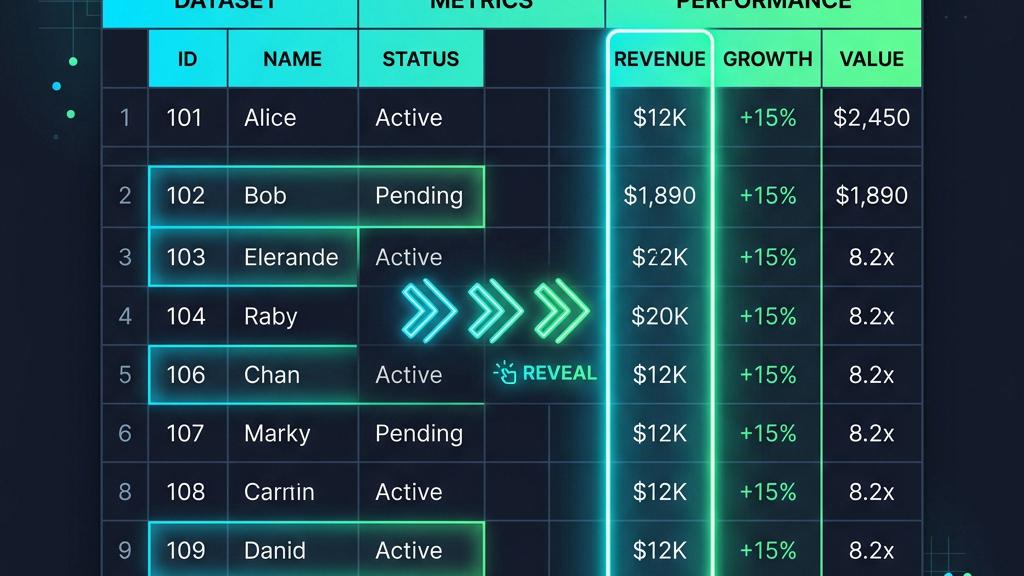
まずは、キーボードの不具合などに左右されない、マウスを使った最も確実な非表示解除の手順を2つ紹介します。
方法1:境界線の「矢印マーク」をクリックする
特定の行や列だけをピンポイントで再表示させたい場合は、行番号や列アルファベットの境界線に表示される「小さな矢印(◁▷ や △▽)」をクリックするのが一番簡単です。
例えば、C列が非表示になっている場合、B列とD列の間に小さな矢印マークが出現します。これをポチッと押すだけで、一瞬でC列が再表示されます。
方法2:範囲選択して「右クリック」から再表示する
矢印マークが小さくて押しづらい場合や、複数箇所の非表示を一気に解除したい場合は、こちらの右クリックメニューを使った方法が確実です。
- 隠れている部分を挟むように、前後の行・列(B列〜D列など)をドラッグして選択します。
- 選択したヘッダー(アルファベットや数字の部分)の上で右クリックします。
- メニューから「列を再表示」(または「行を再表示」)を選択します。
もし「どこが非表示になっているか分からないから全部開きたい!」という場合は、画面左上の空白セルをクリック(または Ctrl+A)してシート全体を選択してから右クリックすれば、一括で全解除が可能です。
【罠】Windowsでショートカット(Ctrl+Shift+0)が効かない問題

スプレッドシートの公式ヘルプには、非表示解除のショートカットとして以下のように記載されています。
- 行の再表示:
Ctrl + Shift + 9 - 列の再表示:
Ctrl + Shift + 0
しかし、Windows環境を使っている大半のユーザーは、列の再表示(Ctrl + Shift + 0)が全く機能しません。
これは、このキーの組み合わせがWindows OS側の「入力言語の切り替え(キーシーケンス)」としてあらかじめ予約(占有)されており、スプレッドシート側にショートカットの信号が届いていないためです。
ショートカットを有効化する設定手順
この問題を解決し、Windowsでも「Ctrl + Shift + 0」を使えるようにするには、以下の手順でWindows側の設定を変更する必要があります。
この設定を行った後、一度ブラウザを再起動してスプレッドシートを開き直せば、無事に「Ctrl + Shift + 0」で列の再表示ができるようになります。
非表示が解除できない(グレーアウトする)原因
ショートカットの問題ではなく、そもそも右クリックメニューの「再表示」の文字が薄いグレーになっていて押せない(クリックできない)場合は、以下の2つの原因が考えられます。
原因1:シートの権限が「閲覧者」になっている
クライアントや他部署から共有されたシートで最も多いのがこれです。あなたがそのシートに対して「閲覧者(またはコメント可)」の権限しか持っていない場合、シートの構造を変更する操作(非表示の解除など)は一切できません。
メニューがグレーアウトしている場合は、ファイルの所有者に連絡して「編集者」権限を付与してもらう必要があります。
原因2:非表示ではなく「フィルタ」で隠れている
行番号が飛んでいるのに矢印マークが出ない場合、それは「非表示」機能で隠したのではなく、フィルタ機能によって特定の条件の行が「絞り込まれている(非表示になっている)」状態です。
この場合は、列見出しにある「緑色の漏斗(フィルタ)アイコン」をクリックし、「すべて選択」にチェックを入れ直すか、データメニューから「フィルタをオフ」にすることで再表示されます。
まとめ:見えないデータには要注意
スプレッドシートの非表示解除について、確実なマウス操作からWindows特有のショートカットトラブルの解決法までを解説しました。
非表示機能は見た目を整えるのに便利ですが、「見えないだけでデータと数式はそこに存在している」ということを忘れないでください。もし不要なデータだと思って行ごと「削除」してしまうと、他のセルで#REF!エラーが多発してシートが壊れてしまいます。
共同編集をしているシートでは、非表示になっている箇所がないか(矢印マークがないか)を事前に確認し、安全にデータを扱うように心がけましょう!
