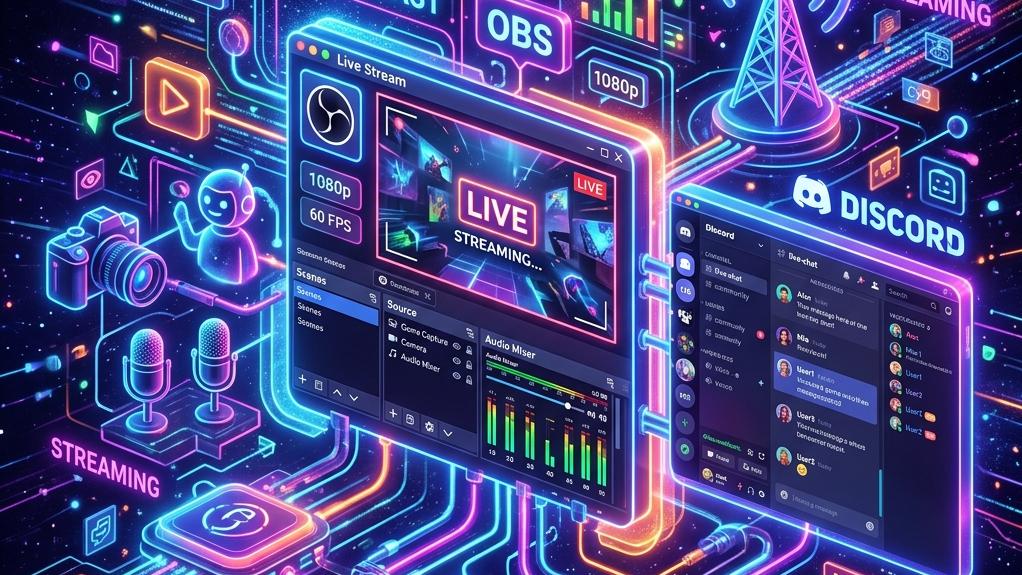
Discord(ディスコード)でOBSの映像を流したり、ボイスチャンネルの音声をOBSに取り込もうとしても、設定が複雑で思ったように動かないことがあります。
OBSの仮想カメラ機能やアプリケーション音声キャプチャを活用すれば、連携配信が可能です。
本記事では、仮想カメラでの画面共有手順や、声が二重にループするのを防ぐ音声設定、便利なオーバーレイ表示の裏ワザを解説します。
- OBSの映像を高画質なカメラ映像としてDiscordへ直接出力する、仮想カメラ機能の具体的な設定手順が分かります。
- 仮想カメラで音声が相手に届かない制限を突破し、高音質な動画と映像をセットで画面共有する裏ワザが学べます。
- OBS側でマイクとゲームの音が重複してループするトラブルを未然に防ぐ、正しい音声キャプチャの設計が理解できます。
- 通話に参加しているメンバーのアイコンを配信画面にぴょこぴょこ表示させる、Streamkitの連携設定が分かります。

OBSの映像をDiscordで配信!仮想カメラの連携方法
OBSで構築した配信レイアウトの画面をそのままDiscordのカメラ映像として相手に送信する手順を解説します。
OBSの仮想カメラを開始して設定する手順
あらかじめOBSの配信制御パネルで機能をオンにしておくことで、Discord側のカメラ設定と連動させることができます。
step
1OBSを起動し、画面の右下にあるコントロールパネル内の仮想カメラ開始ボタンをクリックします。
step
2Discordを開いてユーザー設定(歯車アイコン)を選択し、設定リストから音声・ビデオをクリックします。
step
3「ビデオ設定」の「カメラ」項目にあるプルダウンメニューからOBS Virtual Cameraを選択します。
| 特徴 | OBS仮想カメラ出力(カメラ配信) | 通常の画面共有(Go Live配信) |
|---|---|---|
| 配信する映像 | OBSで合成したゲーム画面やカメラ枠の映像 | 特定のゲーム画面またはPC全体の画面そのまま |
| 音声の自動配信 | 不可能です。別途設定を行う必要があります。 | 可能です。ゲーム音やマイクが自動で載ります。 |
| 使いどころ | 凝った配信画面やフレームを相手に見せたい時 | 手早くゲーム画面をフレンドに共有したい時 |
🤔 あなたはどちらの方法で解決しますか?
- 自力で体系的に学びたい方:実践的なオンライン動画講座で、設定から応用まで効率よく学習しましょう。
- プロに今すぐ解決してほしい方:面倒な設定代行やトラブルシューティングを、専門家に格安で丸投げできます。
自力でDiscordの仮想カメラトラブルや、OBSの複雑な音声ルーティング設定を学習することは配信スキル向上に役立ちます。
特にマイク音声のノイズ除去や、デスクトップ音声を相手に送る設定といった配信トラブルを未然に防ぐ知識は非常に有益です。
しかし、ネットワークポート制限の解除や、仮想オーディオドライバの導入による同期の不具合解消には専門知識が必要です。
もし通話品質の安定化や、OBSのオーディオ環境の構築作業をプロに丸投げしたい場合は、専門のエンジニアに相談しましょう。
自分で調べて試行錯誤する時間と、外注することで手早く確実にトラブルを解決するメリットを考慮して最適な手段を選択してください。
OBSとDiscordはどちらもアップデートが頻繁に行われるからこそ、接続エラーや音声不具合の際に慌てないための初期知識が重要です。
トラブル発生時も冷静に対処方法を切り分け、外部のサポートも視野に入れて最適な配信環境を整えることが成功への近道となります。
仮想カメラが映らない・音が送れない時の裏ワザ
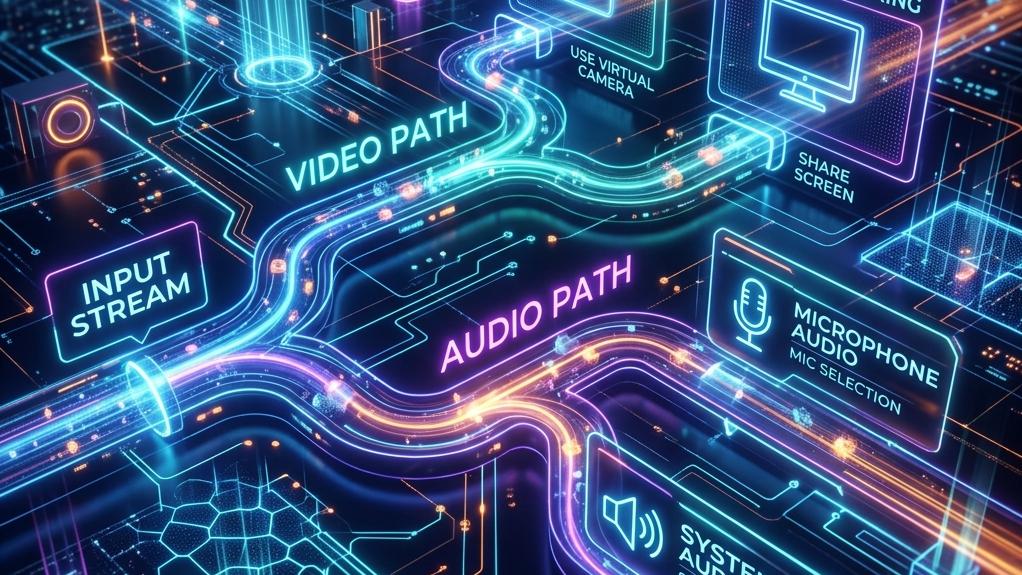
仮想カメラが黒画面のまま映らない場合や、配信に音を載せて届けたい場合は、設定順序の調整や別機能の活用で解決できます。
全画面プロジェクターと画面共有を組み合わせる手順
仮想カメラは映像しか送れないため、プレビューを別窓表示して「画面共有」で流すことで、音声を載せて配信する裏ワザで解決できます。
step
1OBSを先に起動してから仮想カメラをオンにし、その後にDiscordを起動して認識させます。
step
2OBSの画面中央を右クリックし、全画面プロジェクター(プレビュー)から共有用の画面を表示します。
step
3Discordのボイスチャンネルで画面共有を開始し、「ウィンドウ」からOBSのプロジェクター画面を選択して配信します。
声がダブるのを防ぐ!Discord音声を個別にOBSに取り込む手順
通話中の音声が二重に聞こえるループバックを防ぐため、アプリ別の音声管理設定を行いましょう。
アプリケーション音声キャプチャの導入手順
デスクトップ全体の音を拾うのではなく、特定のアプリ(Discordなど)の音声だけを個別にキャプチャして音量を管理する手順です。
step
1OBSの「ソース」パネルにある+ボタンをクリックし、アプリケーション音声キャプチャ(ベータ版)を追加します。
step
2プロパティの「ウィンドウ」からdiscord.exeを選択し、一致基準を「同じ実行可能ファイル」に変更します。
step
3OBSの音声ミキサー設定からデスクトップ音声をミュートまたはオフにして、個別音声の管理を行います。
通話中のメンバーを配信画面に出す!Streamkitの設定方法
ボイスチャンネルで話しているメンバーのアイコンを、配信映像に重ねておしゃれに表示させる手順です。
Discord Streamkit Overlayの設定手順
公式の連携ブラウザパーツを用いて、話している人のアイコンがぴょこぴょこ光って動くオーバーレイ画面をOBSに表示します。
step
1ブラウザでDiscord Streamkit Overlayのサイトを開き、Install for OBSボタンをクリックします。
step
2利用したいサーバーとボイスチャンネルを選択し、右下に表示されるオーバーレイ用のURLをコピーします。
step
3OBSの「ソース」にブラウザを追加し、プロパティの「URL」にコピーしたアドレスを貼り付けて完了します。
よくある質問(FAQ)
DiscordとOBSの連携設定において、よく発生する疑問とその解決策をまとめました。
Q1. Discordで映した仮想カメラの映像が左右反転(鏡像)してしまうのはなぜですか?
A1. Discordのプレビュー画面は、自分が見やすいように自動で左右反転されて表示されます。通話の相手側には反転せず正しい向きで表示されていますので、そのまま配信を続けて問題ありません。
Q2. Mac環境でDiscordの個別音声キャプチャが動作しない場合の対策は?
A2. Mac版OBSでは一部の音声仕様が異なり、個別キャプチャが正常に動作しない場合があります。代替手段として、音声出力設定から仮想オーディオドライバなどを経由して出力設定を調整してください。
まとめ
DiscordとOBSの連携は、仮想カメラや個別音声キャプチャの手順を一度設定すれば、次回からはボタン一つで安心して起動できます。
お互いの接続順序や権限設定のコツを意識してトラブルを未然に防ぎ、高画質でクリアな配信環境を楽しみましょう。
