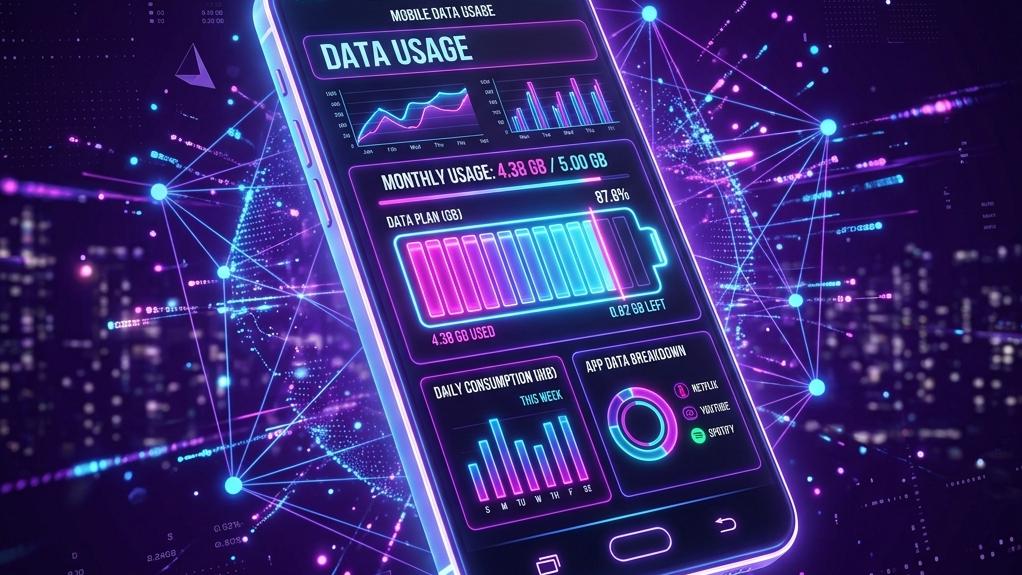
スマホのモバイルデータ通信でDiscord(ディスコード)を使う際、通話料やギガの消費量が気になることがあります。
電話回線を使わないため通話料そのものは無料ですが、パケット通信量(ギガ)は通常通り消費されます。
この記事では、Discordのデータ通信量の目安と、通信制限を避けるための節約方法を解説します。
- 音声通話のみであればパケット消費は少なく、長時間の会話でもギガ数が抑えられる理由が分かります。
- ビデオ通話や画面共有を利用すると、データ通信量が劇的に増加する具体的な目安が理解できます。
- アプリの設定を変更し、動画やメディアの自動ロードをオフにして通信量を削る手順が学べます。
- 画面共有時の配信解像度を下げて、データ消費を通常の3分の1に抑え込む裏ワザがマスターできます。

Discordの通話料の仕組みと通信量(パケット)の目安
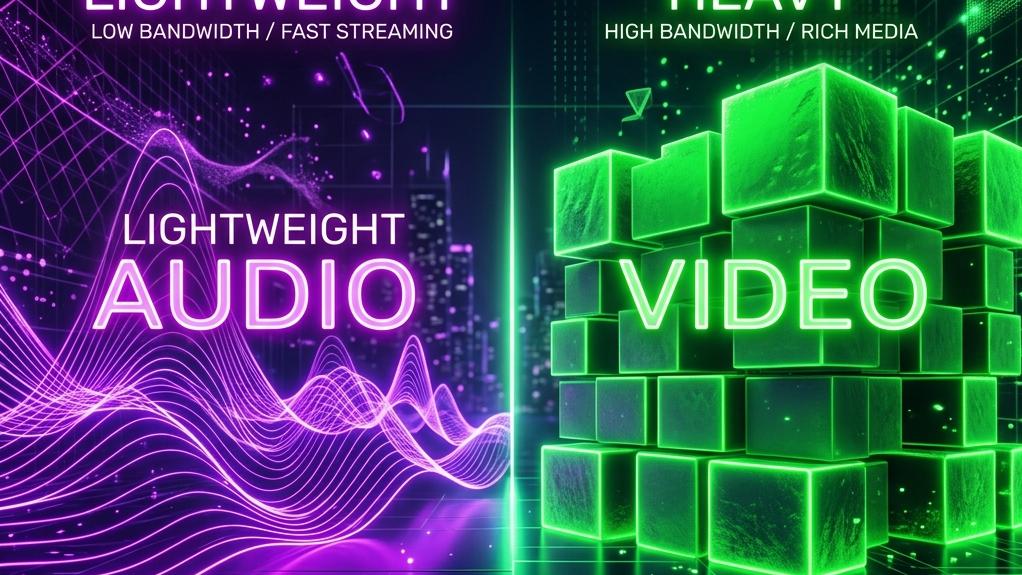
Discordの通話料そのものは完全無料ですが、消費される目安は利用機能によって大きく異なります。
利用形態ごとの1時間あたり通信量比較
音声のみの場合と、映像を伴う機能を使用した場合のデータ消費量を分かりやすく比較しましょう。
| 利用形態 | 1時間あたりの通信量 | 特徴とギガ制限への影響 |
|---|---|---|
| 音声通話のみ | 約30MB 〜 60MB | 非常に軽量です。通信制限下(低速モード)でも比較的安定して会話できます。 |
| ビデオ通話(1対1) | 約270MB 〜 450MB | 映像データの処理が入るため、音声通話の約10倍のギガを消費します。 |
| 画面共有・ストリーム | 約700MB 〜 1.9GB | PCやゲームの配信など。極めてデータが重いため、Wi-Fi環境が必須です。 |
🤔 あなたはどちらの方法で解決しますか?
- 自力で体系的に学びたい方:実践的なオンライン動画講座で、設定から応用まで効率よく学習しましょう。
- プロに今すぐ解決してほしい方:面倒な設定代行やトラブルシューティングを、専門家に格安で丸投げできます。
自力でDiscordのオーディオビットレートや、ネットワーク通信の帯域制限への対処手順を学習することは、ツールの快適な活用に役立ちます。
特に通信制限のかかりやすい月末のモバイル回線環境において、必要最低限のデータ消費で高音質な通話を維持する技術は非常に有用です。
一方で、接続経路であるルーターのQoS優先制御設定や、帯域の自動判別といった高度なインフラ調整には深い知識が必要です。
もしオフィスの社内通信環境に合わせたDiscordサーバーのQoS設定や、通信品質の安定化の構築をプロに丸投げしたい場合は、専門のサポートを頼りましょう。
自力での設定に費やす時間と、外注することで手早く安定した接続環境を整えるコストメリットを考慮し、最適な選択を判断してください。
Discordアプリのデータ通信量(ギガ)を劇的に節約する設定手順
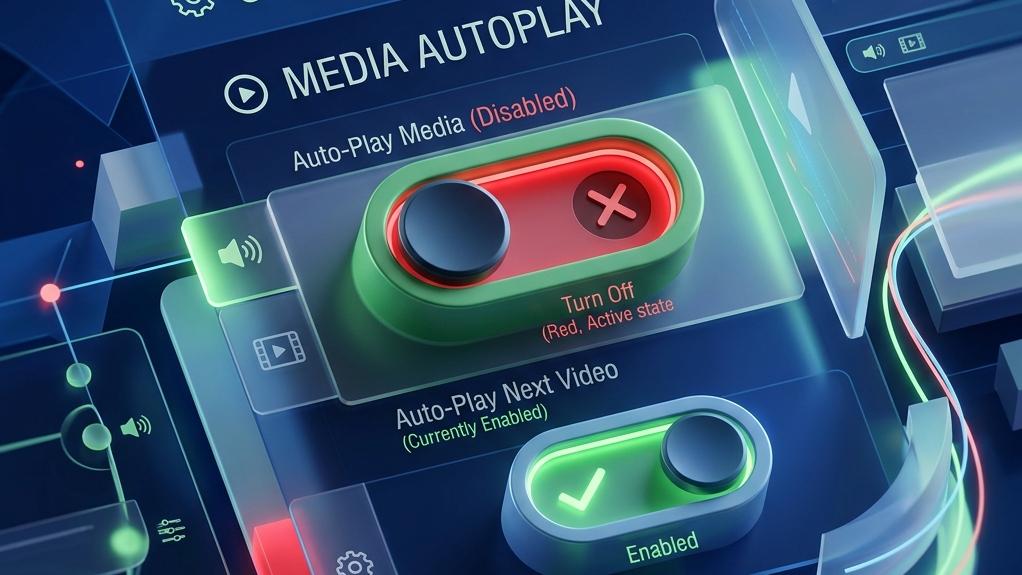
スマートフォンアプリ版で、不要なメディアの読み込みを抑えて通信量を節約する手順です。
メディアの自動読み込みを制限する手順
環境設定から画像や動画のダウンロードを制限し、データ量を抑制する手順を解説します。
step
1Discordアプリの画面右下にある「自分」のプロフィールアイコンをタップします。
step
2メニューから「環境設定」をタップし、続けて「テキスト&メディア」を選択します。
step
3「モバイル回線接続時」の画像プレビューや動画の自動再生などのスイッチを「オフ」に切り替えます。
【裏ワザ】画面共有時の画質制限で通信量を3分の1に抑える方法
PCやスマホでゲーム画面などを配信する際、画質設定を手動で落としてデータ消費を削減する裏ワザです。
配信解像度とフレームレートを下げる手順
配信スペックを調整し、ギガ死の原因となる重いパケットの発生を防止するステップです。
step
1ボイスチャンネルで「画面共有(配信開始)」のボタンをクリックします。
step
2配信設定画面で、解像度をデフォルトの「1080p」や「ソース」から「720p」に手動で下げます。
step
3フレームレート(fps)を「60」から「15」または「30」に変更して配信を開始します。
よくある質問(FAQ)
Discordの通信量に関するよくある質問をまとめました。
Q1. 低速通信制限(128kbpsや200kbps)がかかっても音声通話は使えますか?
A1. はい、音声通話の推奨帯域は非常に低いため、テキストの読み込みやビデオ通話は困難になりますが、音声のみの会話であれば通信制限下でもほぼ問題なく機能します。
Q2. サーバーのビットレート設定を上げると、通信量は増えますか?
A2. はい、サーバー管理者がボイスチャンネルのビットレートを高く設定(例: 96kbpsや128kbpsなど)すると、音質は向上しますがその分通信量も増加します。
まとめ
Discordはインターネット接続を利用するため通話料はかかりませんが、パケット通信量には十分注意が必要です。
モバイル回線で利用する際は、音声のみの通話に絞るか、アプリの設定でメディアプレビューを制限する節約手順を活用しましょう。
