Discordで自分のアイコンを変更したい場合に、設定手順が分からなくて戸惑うことがあります。
また、設定を変更したはずなのに新しい画像が反映されず、前のアイコンのままになってしまうトラブルもよくあります。
今回は、PCとスマホ別の正しいアバター変更方法と、画像が反映されない時の具体的な解決手順をわかりやすく解説します。
- PCアプリ版やスマホアプリ版のプロフィール設定から、お好みの画像をアバターに設定できます
- 画像をアップロードした後は、画面下部に表示される「変更を保存する」ボタンを必ずクリックしましょう
- 特定のサーバー内だけでアイコンが違う場合、有料の「サーバープロフィール」設定が優先されているのが原因です
- アプリの同期遅延やキャッシュが原因のときは、ブラウザ版での確認やアプリの再起動で解決します

Discordでプロフィールアイコン(アバター)を変更する方法
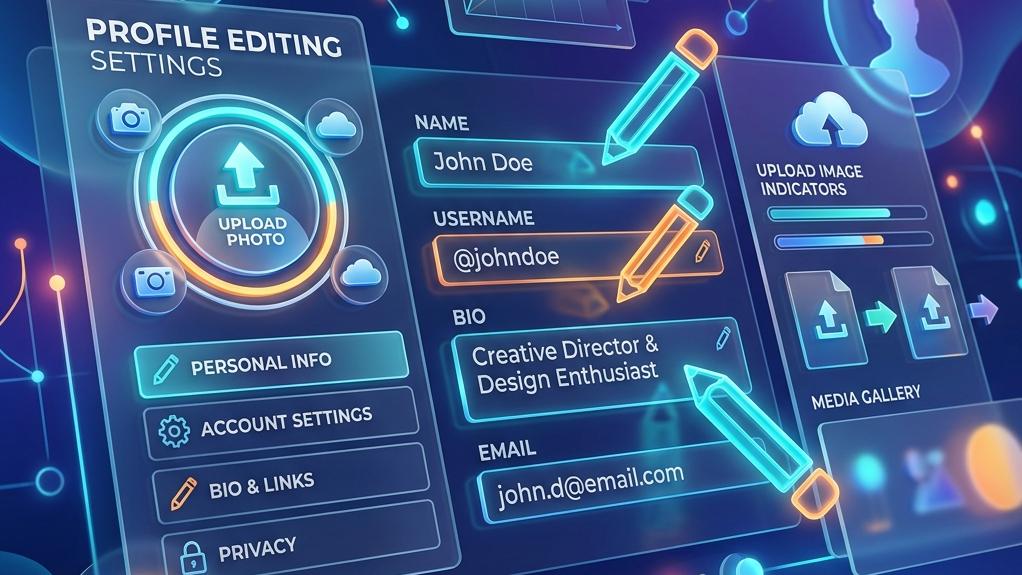
Discordのアイコン(アバター)は、アプリ内の設定画面からいつでも好きな画像に変更することができます。
まずは、PCのデスクトップアプリ版と、スマートフォンの公式アプリ版での基本的な変更手順を確認していきましょう。
| 利用環境 | 設定メニューのアクセス手順 | 保存操作の注意点 |
|---|---|---|
| PCアプリ版 | 左下の「歯車マーク」>「プロフィール」>「アバターを変更」 | 画面下部の緑色の「変更を保存する」ポップアップをクリックする |
| スマホアプリ版 | 右下の「プロフィールタブ」>「鉛筆マーク」>「アバター変更」 | 画面の指示に従ってアップロード後、右上の「保存」をタップする |
Discordやビジネスチャットツールの高度な使い方、あるいはITスキル全般を体系的に学び、日々の業務効率を高めたいなら、動画講座で学習するのがお勧めですよ。
本を読むだけでは実際のアプリ画面の動きが分かりにくい場合でも、動画であれば一目で操作手順が理解できます。
隙間時間を利用して、自分のペースで時短テクニックをインプットしていきましょう。
一方で、「Discordの複雑な権限設定やロール構築を専門家に代行してほしい」「初期設定やエラー対応が難しくて進まない」という場合は、ココナラなどのプラットフォームでプロに直接依頼するのも賢い選択です。
数千円程度の予算で、ツール設定に詳しいプロがあなたの代わりに初期設定やトラブル修復を迅速に行ってくれますよ。
自分で長時間悩んで貴重な時間を奪われるよりも、プロの力を上手に借りてトラブルを瞬時に解決し、大切なプライベートの時間を守ましょう。
自分の目的や状況に合わせて、最適な学習や外注を使い分けてくださいね。
PC版(デスクトップアプリ)とスマホアプリでの変更手順
PC版では、左下のユーザー設定(歯車マーク)を開き、左メニューのプロフィールから画像を選択します。
スマホ版では、右下のユーザーアイコンをタップし、プロフィールの編集画面からアバターをタップして画像を選びましょう。
設定手順はシンプルですが、アプリが最新バージョンになっていないと稀にユーザー設定のメニューが正常に動かないことがあります。
アイコン設定後の「変更を保存する」ボタンの押し忘れに注意
PC版で新しい画像をアップロードした際、画面の下部に出る「変更を保存する」というポップアップを必ずクリックしてください。
この保存ボタンをクリックせずに画面を切り替えてしまうと、せっかく設定したアバターがリセットされてしまいます。
スマホアプリ版でも、画像切り抜き後の完了操作と保存メニューのタップを最後まで確実に行うルールを守りましょう。
アイコンが変更できない・反映されない原因とトラブルシューティング
「アイコンを変更したのに反映されない」「フレンドの画面では前の画像のままだと言われた」時のチェック項目です。
単なる同期の遅延から、特定のサーバー専用の設定が裏で動いているなど、いくつかの落とし穴があります。
【120点品質】「サーバープロフィール」の個別設定が優先されている落とし穴
Discordには、特定のサーバーの中だけで名前やアイコンを変えられる「サーバープロフィール」という機能が存在します。
もしも特定のサーバー内だけで古いアイコンのまま変化しない場合、この個別設定が優先されている可能性が高いです。
サーバープロフィールを編集し、全体のプロフィールと同期させるか、個別に登録した個別アバターを削除してください。
アプリのキャッシュによる反映遅延とブラウザ版での確認方法
アプリの中に保存されている一時的なキャッシュデータの遅延により、新しいアイコンが画面に反映されないことがあります。
その場合は、一度アプリを完全に終了させて再起動するか、ブラウザ版のDiscord(Web版)を開いて反映状況を確認しましょう。
Webブラウザからログインして新しいアバターに変わっていれば、システム上は問題なく変更処理が完了しています。
【要注意】アップデートによる最新仕様の変更とトラブル対策
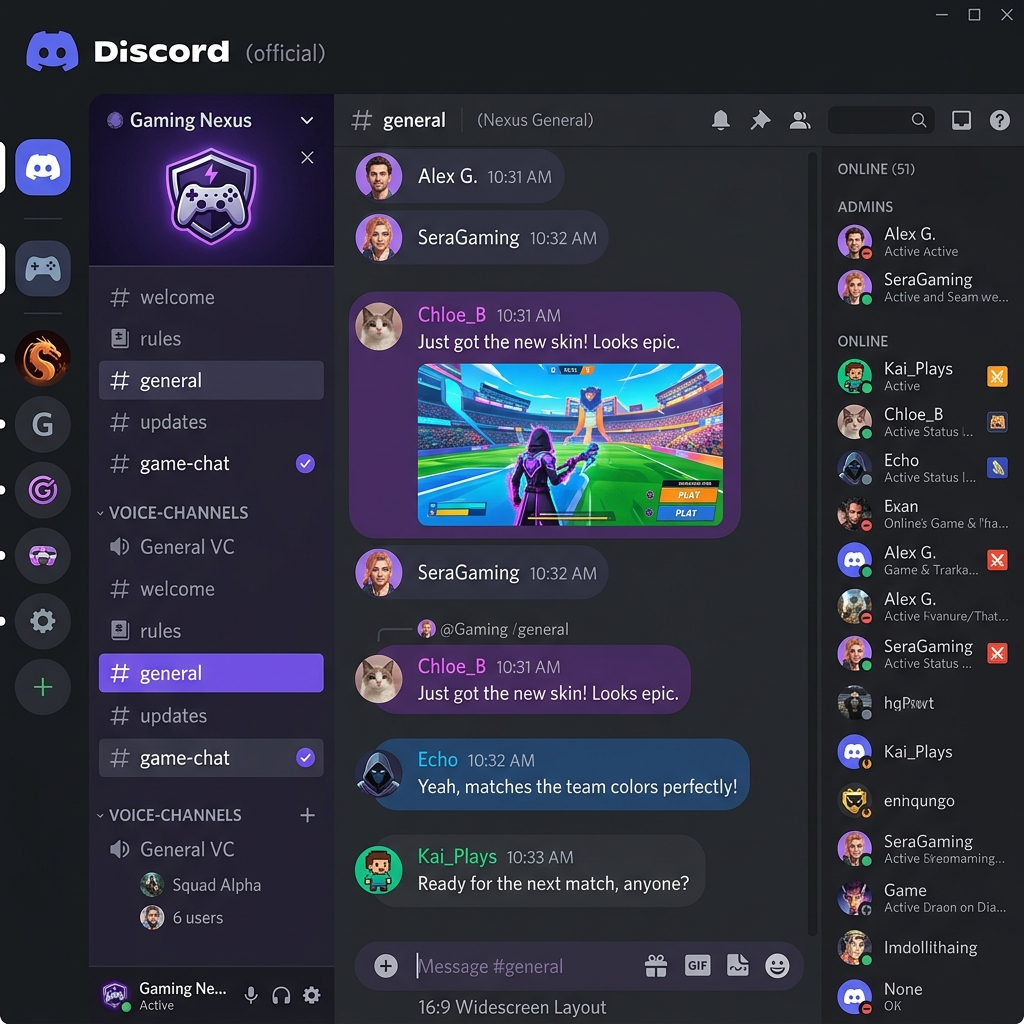
近年、Discordや多くのコミュニケーションSaaSツールにおいて、UIの改修や仕様変更を伴うアップデートが頻繁に行われています。
これにより「設定ボタンの配置が変わった」「設定メニューの名前が変わった」といったトラブルが一部で報告されています。もし挙動がおかしいと感じた場合は、アプリの再起動や、ブラウザ版をご利用の場合はキャッシュデータの削除を行ってみてください。
Discordのアイコン変更に関するよくある質問
Discordのアイコン変更について、疑問に思いやすいポイントをまとめました。
Q1:動くアニメーションアイコン(GIF画像)を設定することはできますか?
はい、設定可能ですが、アバターに動くGIF画像を設定できるのは、有料プランの「Discord Nitro」メンバー限定です。
無料ユーザーの場合は、静止画(PNGまたはJPEG形式)の画像ファイルのみがアップロード可能ですので注意してください。
Q2:フレンドの画面でだけ、私のアイコンが古いままなのですがどうすれば直りますか?
それはフレンドの使っているDiscordアプリ側のローカルキャッシュが原因で、古い画像が表示され続けている状態です。
時間が経てば自動で更新されますが、気になる場合はフレンドのアプリの再起動やログアウトを試してもらいましょう。
まとめ:正しい手順と対策でDiscordのアイコンを変更しよう
今回は、Discordでプロフィールアイコンを変更する手順と、アバターが反映されないトラブルの対策について解説しました。
変更後の保存の押し忘れや、サーバー個別プロフィールの設定、キャッシュの遅延といった原因を知れば、慌てずに解決できます。
※最新の仕様については公式サイトもご確認ください。
あわせて読みたい記事:
Discord(ディスコード)の危険性と5つのトラブル対策!安全に使う設定
Discordが起動しない・開かない原因と解決策|PC・スマホ別の対処手順
