
オンラインゲームの通話やコミュニティ活動で、世界中のユーザーと手軽につながれる便利なチャットツールがDiscordです。
しかし、非常に使いやすい反面、適切な設定を行わずに使い続けると、予期せぬトラブルに巻き込まれるリスクもありますよ。
今回は、Discordを安全に楽しむために知っておくべき危険性と、今日からできる5つの具体的な防犯対策を優しく解説します。
- 不特定多数と交流する場では、アカウント乗っ取りや詐欺などのリスクが潜んでいます
- 2段階認証(2FA)の設定と、強力なパスワードの使用がアカウント保護の基本です
- 知らない相手からのDM(ダイレクトメッセージ)や、不審なリンクは絶対に開かないでください
- 万が一トラブルが起きた場合は、速やかにパスワード変更や公式サポートへの通報を行います

Discordに潜む主なリスクとよくあるトラブル
Discordは誰でも簡単にサーバーを作って交流できるため、悪意を持った第三者が紛れ込みやすいという性質を持っています。
そのため、適切なプライバシー設定をしておかないと、思わぬ被害に遭ってプライベートな時間を奪われかねません。
安全な環境を維持してプライベートの時間を守るためにも、まずはどのような危険性があるのかを正しく把握しましょう。
| 想定されるリスク | 主な原因 | 影響と被害内容 |
|---|---|---|
| アカウントの乗っ取り | 安易なパスワード設定、2FA未設定 | フレンドへの詐欺メッセージ送信、個人情報漏洩 |
| フィッシング詐欺 | 不審なDMや無料Nitro配布リンクのクリック | クレジットカード情報の窃盗、ウイルス感染 |
| サーバーの荒らし被害 | 管理者権限の不適切な設定、スパムbot | サーバーの破壊、不適切なコンテンツの大量投稿 |
こうした調べもので毎日残業が増えているなら、体系的に学ぶことが時短の近道です。動画講座を利用すれば、通勤時間などの隙間時間を使って自分のペースでセキュリティ知識をインプットできますよ。
しかし、「どうしても今のエラーを早く解決したい」「設定が難しくて挫折した」という場合は、プロに外注するのも賢い選択ですよ。
近年は、セキュリティ対策やサーバーの設定代行をオンラインで専門家に直接依頼できるプラットフォームがあります。
数千円程度で初期設定やセキュリティ対策を代行してくれるプロが見つかるため、自分で悩むより早く解決できますよ。自力で学習する部分と外注する部分を上手く使い分けて、大切な時間をしっかり確保しましょう。
個人情報の流出やアカウントの乗っ取り
他のWebサービスと同じパスワードを使い回していると、別の場所から漏洩したリストを使ってログインされてしまう危険があります。
乗っ取られたアカウントは、あなたの名前で周囲のフレンドに詐欺リンクを送信するための踏み台として悪用されることがありますよ。
アカウントを守るためには、他人に推測されにくい強力なパスワードを設定することが第一歩となります。
知らない相手からの不審なDMやフィッシング詐欺
Discord内では、「有料のNitro(機能拡張プラン)が無料で手に入る」といった嘘のメッセージが届くトラブルが多発しています。
送られてきたリンクをクリックすると、偽 of ログイン画面に誘導され、認証情報を盗み取られてしまう仕組みです。
少しでも怪しいと感じたメッセージや、知らないURLは絶対に開かずに無視することが最も確実な防衛策ですよ。
Discordを安全に利用するためのセキュリティ設定
Discordには、初期状態で十分な安全対策が施されていない部分もあるため、ユーザー自身で設定を変更することが非常に重要です。
少しの設定変更だけでトラブル遭遇率を大幅に下げられるため、時間があるときに以下の手順を自動的に行っておきましょう。
step
1二段階認証(2FA)の有効化で乗っ取り防止
パスワードが万が一流出しても、スマホの認証アプリを用いたコード入力がないとログインできなくする保護機能です。
設定は、PC版のユーザー設定(左下の歯車マーク)からマイアカウントを選び、画面の指示に従って有効にします。
この2段階認証をオンにしておくことで、外部からの不正なログイン試行をほぼ完璧にシャットアウトできますよ。
step
2DM制限と安全フィルター(プライバシー設定)の見直し
知らない人からの迷惑メッセージを防ぐために、フレンド以外のユーザーからの連絡を制限する設定を行いましょう。
ユーザー設定のプライバシー・安全メニューから、「サーバーにいるメンバーからのダイレクトメッセージを許可する」をオフにします。
これで、無差別に送信されるスパムを元から拒絶し、安全なDM設定に変更することができますよ。
step
3荒らしやメンションスパムを防ぐAutoMod機能の活用(管理者向け)
自分がサーバーの管理者である場合、公式の荒らし防止AI機能である「AutoMod」を有効にすることをお勧めします。
特定のNGワードや、短時間での大量メンションを検出して、自動的にメッセージをブロックしたり投稿者をミュートしたりできます。
このAutoModの設定を活用すれば、管理者が不在のときでもサーバーの平和を自動で維持できますよ。
二段階認証のバックアップコード紛失時の注意点
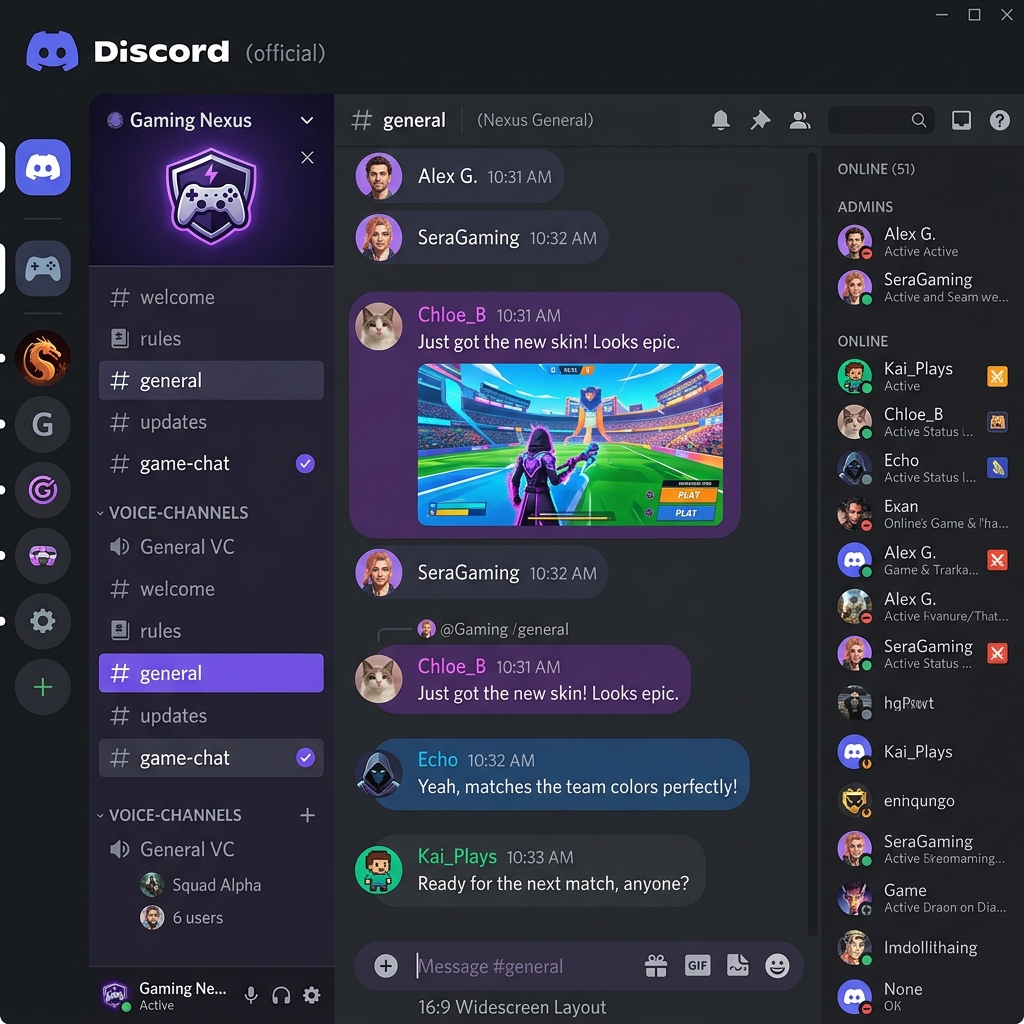
Discordの二段階認証を有効化した際、必ず発行される「バックアップコード」を紛失しないよう注意してください。スマホの故障や機種変更などで認証アプリが使えなくなった場合、バックアップコードがないと自分のアカウントへ二度とログインできなくなります。
バックアップコードはパソコンのローカルフォルダに保存するだけでなく、印刷して紙で保管しておくか、パスワード管理ソフトなどの安全な場所にメモしておくことで、最悪のアカウント紛失トラブルを回避できます。
Discordの危険性に関するよくある質問
Discordの利用中に気になるセキュリティ関連の疑問について、Q&A形式でまとめました。
Q1:見知らぬ相手からDMで画像が送られてきたのですが、見るだけでウイルスに感染しますか?
一般的に、Discordのチャット画面上で画像プレビューを表示するだけであれば、ウイルスに感染することはほぼありません。
ただし、画像をクリックして外部サイトへ飛んだり、添付されたファイルをダウンロードして起動した場合は危険があります。
不審なファイルや見慣れない拡張子のデータは、絶対にダウンロードしないよう注意してくださいね。
Q2:フレンドから「新しいゲームを作ったからテストプレイして」とリンクが届きました。安全ですか?
フレンドのアカウント自体がすでに乗っ取られており、乗っ取り犯がそのフレンドを装ってメッセージを送っている可能性があります。
突然そのような誘いがあった場合は、別の連絡手段で本人に確認を取るか、安易なクリックをしないようにしましょう。
「テストプレイ」と偽ってウイルスを実行させ、あなたのアカウントも乗っ取ろうとする手法が流行しているため注意が必要です。
まとめ:セキュリティ設定を見直して安全にDiscordを楽しもう
今回は、Discordに潜む危険性と、被害に遭わないためのセキュリティ設定の手順について解説しました。
2段階認証の設定やDMの拒否設定を行うだけで、ほとんどのサイバー詐欺や乗っ取りトラブルから身を守ることができますよ。
不要なトラブルの対応にプライベートの時間を奪われることなく、安全な環境でフレンドとの会話を楽しんでください。
セキュリティを万全に整えて余計なストレスをなくし、快適にコミュニケーションを楽しみましょう!
※最新の仕様については公式サイトもご確認ください。
あわせて読みたい記事:
Discordが重い時のキャッシュクリア手順|PC・スマホ別の不具合解消方法
Discordが起動しない・開かない原因と解決策|PC・スマホ別の対処手順
