ChatGPTにスマートフォンで撮影した写真を送信して、内容を分析させることができます。
ChatGPTの画像認識(ビジョン)機能を使えば、画像内のテキストを読み取ったり翻訳したりすることが簡単にできます。
今回は、ChatGPTに写真を送る基本的な手順と、写真が送信できない場合の具体的な原因と対策について解説します。
- PCブラウザやスマホアプリから、ドラッグやタップだけで手軽に写真をアップロードできます
- 画像内の文字を読み取るOCR機能や、外国語の翻訳、グラフのデータ化などを指示可能です
- iPhoneの「HEIC」形式はエラーになるため、JPEGやPNGに変換して送信する必要があります
- スマホアプリで写真が選べない時は、OS側の「写真アクセス権限」がフルアクセスになっているか確認しましょう

ChatGPTに写真を送信して読み込ませる基本操作
ChatGPTには高度な目(ビジョン機能)が備わっているため、アップロードした写真の内容を人間のように正確に理解できます。
まずは、PCのWebブラウザとスマートフォンの公式アプリから、写真をChatGPTに送信する基本的な手順を確認しましょう。
| 利用環境 | アップロードの操作方法 | 写真の主な用途 |
|---|---|---|
| PCブラウザ | ファイルをドラッグ&ドロップ、またはクリップマークをクリック | 資料の文字起こし、データ抽出、Webサイトのコード化 |
| スマホアプリ | 「+」アイコンから「写真」または「カメラ」を起動して選択 | 看板の翻訳、手書きメモの分析、目の前のオブジェクトの質問 |
ChatGPTの画像解析機能や高度なプロンプトテクニックを体系的に学び、日々の業務効率を向上させたいなら、動画講座で学ぶのがおすすめです。
本を読むだけでは分かりにくいAIの具体的な活用例も、実際の操作画面を見ながら学習できるため、すぐに実務に活かすことができます。
通勤時間などを利用して、一歩進んだAI仕事術をインプットしていきましょう。
一方で、「ChatGPTを活用した業務自動化システムを構築してほしい」「アカウントやアプリの初期設定を誰かに代行してほしい」という場合は、ココナラなどでプロに直接依頼するのも選択肢の一つです。
数千円程度の予算から、AIツールに詳しい専門家があなたの課題に合わせたカスタマイズやエラーの解決を代行してくれます。
自力で何時間も悩んで時間を使ってしまうなら、プロの知恵を借りてトラブルを迅速に解決し、自分の時間をしっかり守りましょう。
自分の状況に合わせて、最適な学習や外注を使い分けてください。
スマートフォンアプリ(写真のアクセス権限設定)とPCブラウザでの手順
スマホアプリから写真を送る際は、初回起動時や設定変更時に、アプリに対する端末のアクセス権限を許可する必要があります。
iPhoneの設定アプリから「ChatGPT」を選び、「写真」の項目を「フルアクセス」に変更しておきましょう。
PCの場合は、チャット入力欄にあるクリップマークをクリックするか、ファイルを直接ドラッグするだけで簡単に送信できます。
写真を分析させるプロンプトのコツ(OCR・翻訳・コード化)
写真を送信する時は、「この写真に何が写っている?」と聞くよりも、具体的な指示文を添えて送るのが賢い使い方です。
例えば、「画像内の日本語をテキストデータに書き起こして」と指示すれば、高精度なOCRツールとして機能します。
外国語のメニューを翻訳させたり、ホワイトボードの手書きイラストからHTMLコードを生成させたりすることも可能です。
ChatGPTに写真が送れない・読み込めない原因と解決策
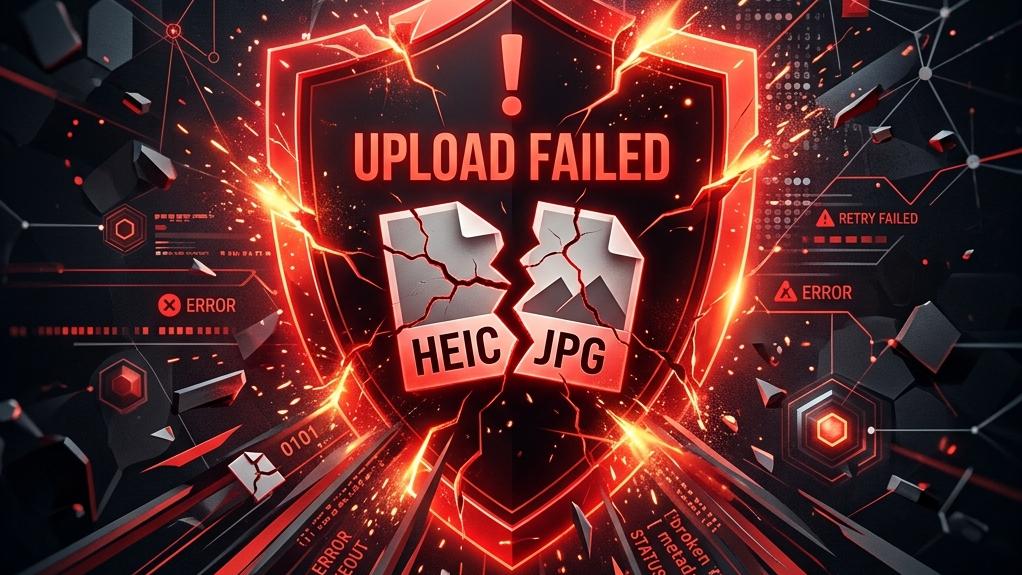
もしも「写真が送信できない」「エラーが表示されて読み込まない」というトラブルが起きた場合は、以下の点を確認しましょう。
画像ファイル自体の形式やサイズ、あるいはChatGPTアプリの設定によって、アップロードが制限されている可能性があります。
【120点品質】iPhoneのHEIC形式はエラーに!対応する画像形式(JPEG/PNG)への変換
iPhoneで撮影した写真は、標準設定では「HEIC」という高効率なファイル形式で保存されるようになっています。
しかし、ChatGPTのシステムはこの形式に直接対応しておらず、そのまま送信するとアップロードエラーになりがちです。
iPhoneの設定で「カメラ」の「フォーマット」を「互換性優先」にしてJPEGで保存するか、事前にPNG等へ変換して送りましょう。
画像サイズ制限(1枚あたり20MB上限)とアカウント全体の容量制限
ChatGPTに送信する画像ファイルは、1ファイルあたり20MBを超えるような大容量のデータは送信できない仕様です。
解像度が大きすぎる場合は、スマートフォンのスクリーンショットを撮影して画像サイズを小さく抑えるのが簡単な方法です。
また、通信状態が不安定な場合も送信エラーになりやすいため、アップロード前にはファイルサイズを調整してみてください。
【要注意】アップデートによる最新仕様の変更とトラブル対策
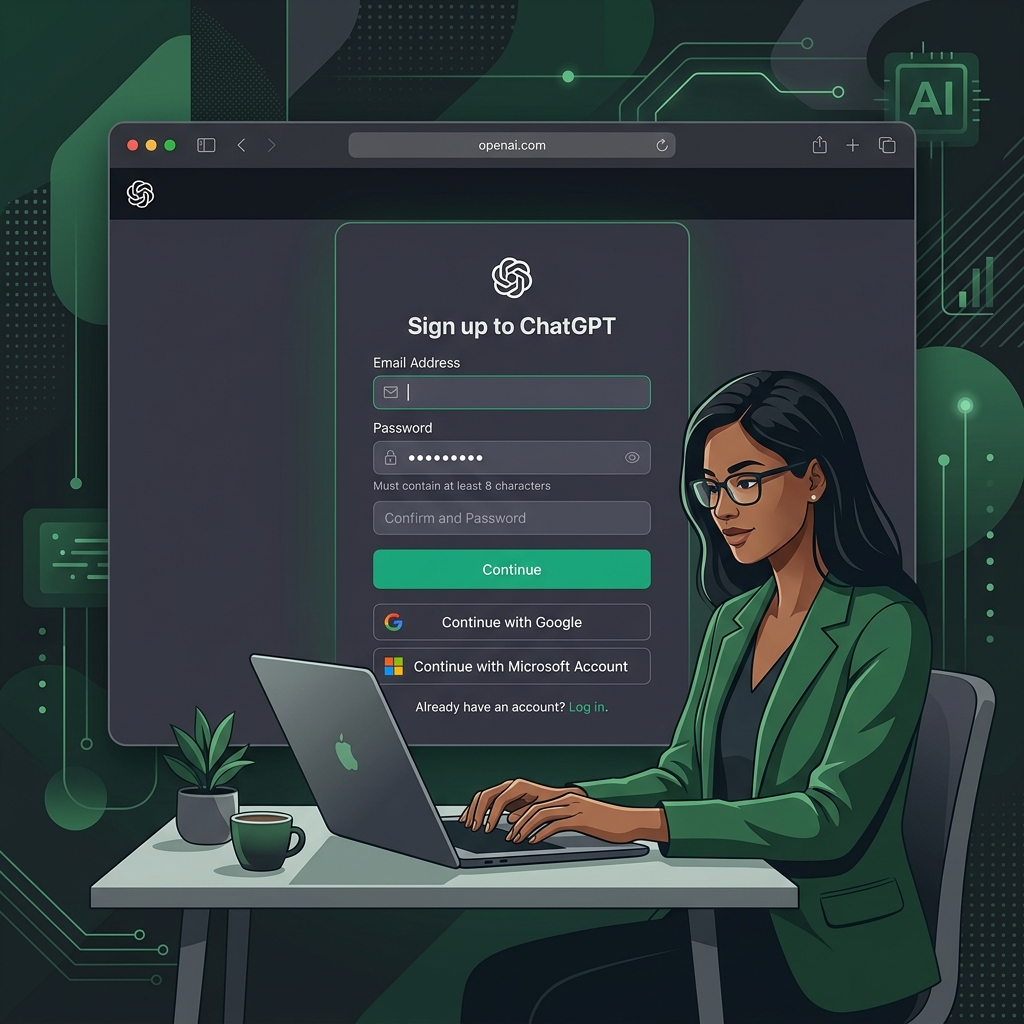
近年、ChatGPTや画像生成ツールなどのAIサービスにおいて、UIの改修や仕様変更を伴うアップデートが頻繁に実施されています。
これにより「写真の送信ボタンの配置が変わった」「アップロード後の挙動が変わった」といったトラブルが報告されています。もし挙動がおかしいと感じた場合は、アプリの再起動や、ブラウザ版をご利用の場合はキャッシュデータの削除を行ってみてください。
ChatGPTでの写真読み込みに関するよくある質問
ChatGPTの写真送信機能に関して、ユーザーからよく寄せられる質問をまとめました。
Q1:無料アカウントでも、ChatGPTに写真をアップロードして分析させることはできますか?
はい、無料プランのユーザーでも、最新のGPT-4oなどのモデルを通じて画像認識機能を利用することができます。
ただし、無料プランには一定時間内の利用回数制限があるため、上限に達した場合は時間をおいてから再度試してください。
Q2:ChatGPTに送信した写真の中身は、AIの学習データとして使われてしまいますか?
標準設定のままでは、送信した画像やチャット履歴がモデルの学習用データとして再利用される可能性があります。
機密性の高い写真を送る場合は、設定メニューのデータ管理から「チャット履歴と学習」をオフにしてプライバシーを守りましょう。
まとめ:エラー対策を理解してChatGPTに写真を読み込ませよう
今回は、ChatGPTに写真を送信して読み込ませる基本手順と、アップロードできない原因および解決策について解説しました。
iPhoneでのHEIC形式の変換対策や、OS側の写真アクセス権限の設定を行うだけで、送信エラーのトラブルはほぼ解消できます。
※最新の仕様については公式サイトもご確認ください。
あわせて読みたい記事:
【最新仕様】ChatGPTの「検索(Search)」機能の使い方とできない時の対策
【徹底解説】ChatGPTアプリは無料?有料プラン(Plus)との機能や制限の違い
