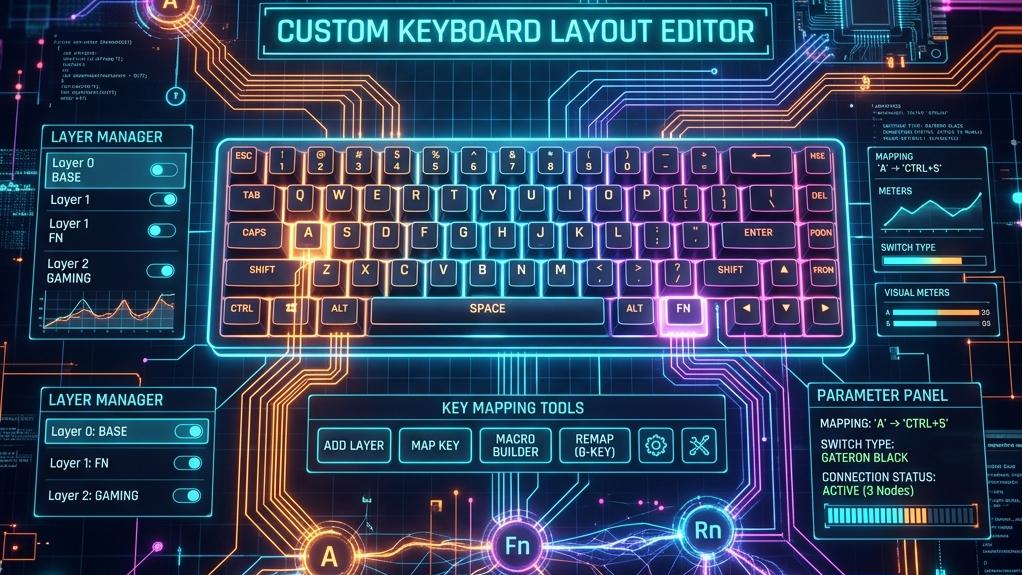
新しいWindows 11のPCに搭載されている「Copilotキー」ですが、Altキーなどの隣に配置されていることが多く、誤操作で意図せず起動してしまい使いづらいと感じるケースは少なくありません。
Windowsの標準設定やマイクロソフト公式ツールを使うことで、キーの動作変更や無効化の設定が可能です。
本記事では、Copilotキーの割り当て変更手順や、PowerToysを使った高度なキー割り当て裏ワザ、起動しない原因を解説します。
- Windows 11の個人用設定から、Copilotキーの役割を検索機能や他のアプリケーション起動にカスタマイズする手順が分かります。
- Microsoft公式ツール「PowerToys」を使用し、Copilotキーを他の任意の物理キー(右Ctrl等)に置き換えて無効化する裏ワザが学べます。
- キーを押しても反応しない場合に疑うべき、サインイン状況やインターネット接続、グループポリシー制限の確認方法が分かります。
- 最新のWindows 11アップデートに伴う「Win + C」ショートカットキーの廃止状況と、新しいCopilotアプリの起動仕様が学べます。

KYO
新しく買ったノートPCのキーボードで、アプリケーションを閉じようとしてAltキーやCtrlキーを押したつもりが、隣のCopilotキーに触れてしまって突然AI画面が立ち上がる……というのを一日に何度も繰り返して発狂しそうになりました。タイピングの邪魔になる位置にあるのが個人的には辛かったですね。
Windows 11に新登場!Copilotキーの基本設定と役割
新しく搭載されたCopilotキーは、押すだけでAIアシスタントを呼び出せますが、ユーザーの好みに応じた変更も可能です。
Windows標準機能によるキー設定の変更
最新バージョンのOS設定メニューを利用することで、特定のキーボード割り当てを標準で切り替える機能が用意されています。
| カスタマイズ方法 |
Windows標準設定(テキスト入力設定) |
PowerToys(Keyboard Manager) |
| できること |
Copilot起動を検索機能や別アプリ起動へ変更 |
右Ctrlキーやメニューキーなど、物理キーの置換 |
| 難易度 |
極めて簡単(スイッチを切り替えるだけ) |
普通(ツールの導入とキー登録が必要) |
| こんな人に最適 |
設定を手軽に変更し、他の作業にキーを使いたい方 |
誤押しを完全に防ぐため、物理的にキーを無効化したい方 |
🤔 あなたはどちらの方法で解決しますか?
- 自力で体系的に学びたい方:実践的なオンライン動画講座で、設定から応用まで効率よく学習しましょう。
- プロに今すぐ解決してほしい方:面倒な設定代行やトラブルシューティングを、専門家に格安で丸投げできます。
オンライン学習でスキルアップ!
UdemyならWindows 11のシステム構造や、キーの再マッピング、Copilotを仕事に組み込んで生産性を劇的に向上させるための実用プロンプトを動画で体系的に学べます。返金保証付きで安心。
Udemyで講座を探す
自力でWindows 11のレジストリやPowerToysなどの詳細なシステム設定手順を学習することは、作業環境の効率化に非常に役立ちます。
特に頻発しやすい外部キーボードのキー配列不一致トラブルや、ショートカット競合エラーを未然に防ぐ知識は有益なスキルとなります。
一方で、会社用PCの一括カスタマイズ設定の設計や、全社向けのセキュリティポリシーに合致したキー配置ポリシーの展開には専門知識が必要です。
もし社内PCの設定一括変更や、システム環境のチューニング、トラブル解決といった面倒な運用設計作業をプロに丸投げしたい場合は相談しましょう。
学習リソースの活用
PCの設定方法やWindowsの操作について体系的に学びたい方は、オンライン講座を活用するのも良い方法です。新しい機能や設定のコツを知っておくと、今後の作業がよりスムーズになります。
講座を探してみる
自分でWindows 11の設定を一つずつ確かめていくプロセスは、PCの仕組みを知る良い機会にもなります。
キーボードの配列やショートカットの競合といったちょっとした悩みを解消することで、毎日のパソコン作業が少しずつ快適になっていきます。
会社PCなどの場合は、管理者側の制限がある場合もありますので、まずは環境を確認することをお勧めします。
自分で解決するのが難しいと感じたら、詳しい知人に聞いたり、サポートサービスなどを上手に利用して無理のない範囲で進めていきましょう。
自分に合った快適な操作環境を整えることは、毎日のデスクワークをより楽しくする一歩になります。
設定の相談先
PCの設定やトラブルについては、必要に応じて専門の相談窓口などを活用して、自分一人で悩まず解決を目指すのも賢い選択です。
相談先を探してみる
邪魔なキーを無効化する!PowerToysを用いた割り当て変更手順

マイクロソフトが提供する公式拡張ユーティリティを使用して、Copilotキーの誤動作を完全に防止するマッピング手順です。
Keyboard Managerで別キーを割り当てる手順
キーの再割り当てツールを利用して、物理的な入力を右Ctrlやアプリケーションキーに変更し、誤入力を無効にします。
step
1Microsoft Storeから公式アプリPowerToysをダウンロードし、起動します。
step
2左メニューからKeyboard Managerを選択し、「キーの再マップ」をクリックします。
step
3「キーの再マップ」ウィンドウで物理キーにCopilotキーを登録し、マップ先に右Ctrlなどを指定して保存します。
押しても反応しないのはなぜ?起動しない原因とシステム制限
パソコンに付いているCopilotキーを押しても、AIアシスタント画面が立ち上がらない場合の主なトラブル原因です。
サインイン状況とポリシーのチェック手順
ネットワーク接続のほかに、会社用PCのセキュリティポリシーによる強制的な機能オフなどの制限が影響している可能性があります。
step
1PCがインターネットに正常に接続されているか、またMicrosoftアカウントでサインインされているか確認します。
step
2タスクバーを右クリックしてタスクバーの設定を開き、Copilotのトグルスイッチがオンになっているか確認します。
step
3会社のPCの場合は、管理者がグループポリシー(GPO)で「Windows Copilotをオフにする」を設定していないか確認します。
【最新仕様】ショートカット「Win + C」の廃止と起動方法の変更点
Windows 11の最近のアップデートによって、従来のCopilot起動用ショートカットキーの仕組みが大きく変わりました。
Win + Cショートカット廃止とアプリ化の状況
最新アップデートでWin + Cは廃止され、タスクバー等にピン留めしたアプリ版を直接クリックする仕様に移行しました。
step
1従来のショートカットキーは動作しなくなったため、タスクバーにあるCopilotアプリアイコンをクリックして起動します。
step
2キーボードから起動したい場合は、Windows検索(Win + S)から「Copilot」と入力して起動します。
step
3または、よく使うアプリとしてタスクバーの左端にピン留めしておき、すぐにクリックできる環境に変更しておきます。
よくある質問(FAQ)
キーボードのCopilotキーの動作設定や、無効化に関するよく寄せられる疑問とその解決策をまとめました。
Q1. Copilotキーが搭載されていない古いキーボードのPCで、AIをすぐに呼び出す方法は?
A1. タスクバーにピン留めしたアプリアイコンをクリックするか、キーボードのスタートボタンから「Copilot」と検索して起動します。タスクバーに配置すれば、クリックだけで起動できます。
Q2. PowerToysでキー割り当てを変更すると、他のキーボード動作に遅延が発生しますか?
A2. Keyboard Managerによる再マップ処理は非常に軽量であるため、入力の遅延が体感されることはありません。PCゲーム等のシビアな入力環境でも安心して利用できます。
まとめ
Windows 11のCopilotキーは、自身の作業スタイルに応じて標準設定やPowerToysでカスタマイズすることが快適です。
キーの誤操作によるストレスをなくし、自分に最も馴染むキーボード配列を構築して、毎日のパソコン業務の作業効率を高めましょう。
KYO
Copilot自体は便利なAIツールですが、物理キーの誤爆は作業リズムを崩す大きな要因になります。不要な場合はPowerToysなどで無効化するか、使いやすい別のキーに変更して作業の快適性を高めてみてください!