日々のメール作成やプログラミング、アイデア出しなど、実務で毎日ChatGPTを活用している人にとって、いざ業務を開始しようとした瞬間に「ログインできない」「ログイン画面がループする」といったトラブルに直面すると、
仕事が完全にストップしてしまい非常に焦りますよね。
ChatGPTにログインできなくなるトラブルには、OpenAI側のシステム障害やブラウザの一時的な不具合を解消する「基本のブラウザ対策・認証チェック手順」と、セキュリティツールやVPNの干渉、
ネットワーク環境によるアクセス拒否を回避する「応用ネットワークトラブル対策手順」の2つがあります。
今回は、画面に沿って今すぐできるログイン復旧の手順から、各種エラーコードへの対処法まで徹底図解します。ログイン問題をすばやく解決して作業を正常に戻し、定時退勤を実現しましょう!

記事のポイント
- ログインできない主な原因は、自身のブラウザキャッシュの詰まりか、サインアップ時と異なるログイン手段の選択、またはOpenAI側の障害であること
- 基本編:認証情報のズレ(GoogleやAppleログインと通常アドレス入力の間違い)を確認し、ブラウザのキャッシュ消去やシークレットモードを試す手順
- 応用編:「Access Denied(アクセス拒否)」などのセキュリティエラー(Cloudflareによるブロック)が出た場合のVPNやプロキシ設定の解除手順
ChatGPTログイン不具合をクリアする2つのアプローチ

ログインエラーを解消する際は、まずは手元の環境を即座にクリーンにする「ブラウザ・認証方式の修正」を行い、それでも解決しない場合にインフラやセキュリティ周りを探る「ネットワーク構成の確認」へと進めます。
「ブラウザ・アカウント修正」と「セキュリティ・回線修正」の比較
第1の基本アプローチは、「ブラウザキャッシュのクリアとサインイン方式の確認」です。
履歴データの干渉をなくすために「シークレットブラウザ」を試したり、自分が登録した際のボタン(Google、Apple、Microsoft、Eメール)を正しく再選択したりします。
ログイン不具合の8割以上はこのアプローチで即座に解決します。
第2の応用アプローチは、「VPNのオフ設定とセキュリティ干渉のチェック」です。
社内ネットワークのファイアウォールや、個人用のVPN回線、強力な広告ブロック拡張機能が、
ChatGPTの不正アクセス防止セキュリティ(Cloudflare)に引っかかって「Access Denied」を引き起こしている場合に、それらのツールを一時的に停止して接続を復旧させます。
以下に、ChatGPTログイン不具合における2つのトラブルシュートの違いをまとめました。
| 対処アプローチ | 確認項目 | 認証プロバイダの選別 | VPN・広告ブロックの解除 | 実務での推奨シーン |
|---|---|---|---|---|
| ブラウザ・アカウント修正 | ブラウザのキャッシュ、Cookie、シークレットモード | 必須(正しいサインイン方法を選択) | 不要 | ログインボタンを押しても画面が何度も元に戻る(ループする)場合 |
| セキュリティ・回線修正 | VPN、プロキシ、拡張機能、会社のネットワーク規制 | 不要 | 必須(干渉ツールを一時停止) | 「Access Denied(アクセス拒否)」や「エラー 1020」などの画面が出る場合 |
それでは、まずは最も手軽で効果的な、ブラウザ設定と正しいログイン認証の確認ステップから解説します!
【基本編】ログインエラーの主原因チェックとブラウザのキャッシュ消去手順
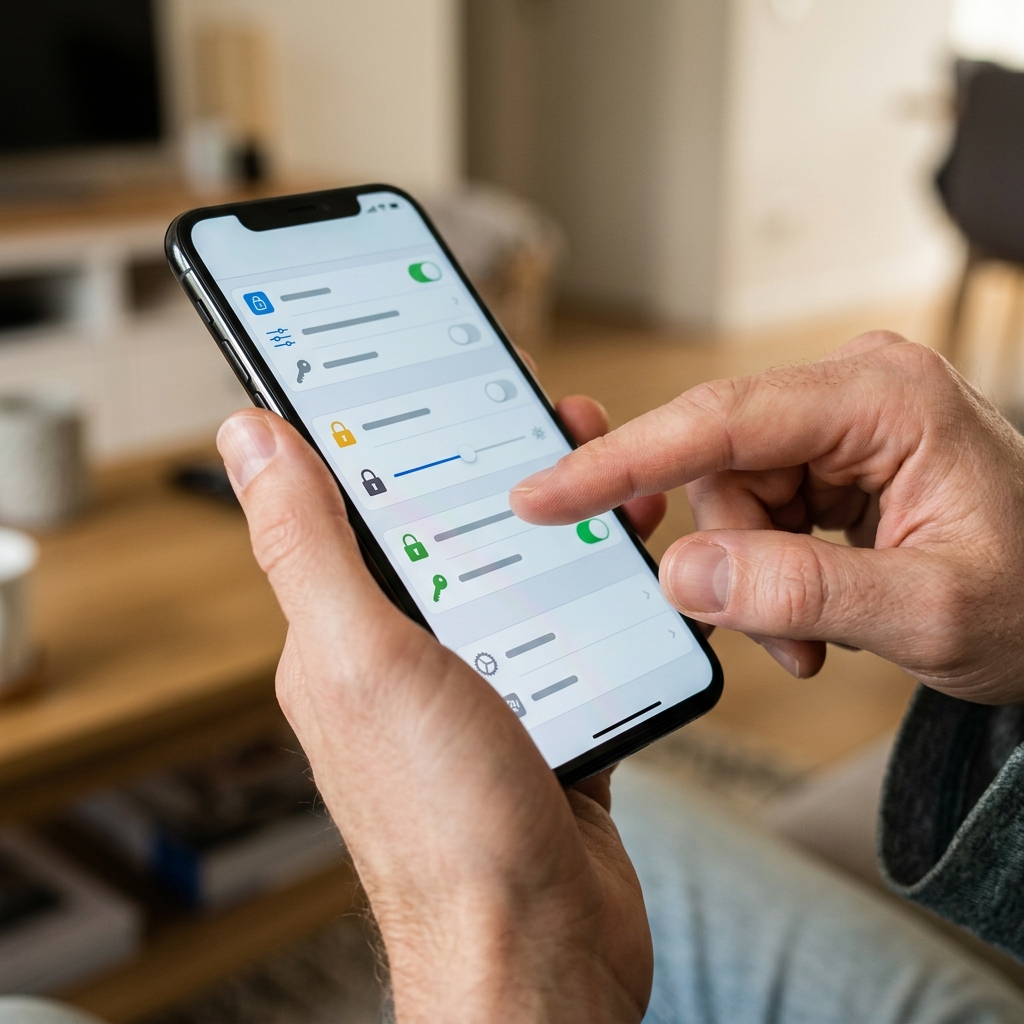
ログイン画面でエラーが出た際、ブラウザのキャッシュクリアや正しいログイン認証ボタンの選定によってログインを復旧させる基本手順を解説します。
ステップ1:OpenAIのサーバー稼働状況(システム障害)を確認する
ログインできない時、まず最初に「OpenAI側の障害」ではないかを確認します。サーバーがダウンしている場合は、こちらでどれだけ設定を変更してもログインできません。
ブラウザで 「OpenAI Status(status.openai.com)」 を検索して開きます。
画面に「All Systems Operational(すべてのシステムが正常に稼働中)」と書かれていれば自分の環境の問題ですが、
「Active Incident(インシデント発生中)」やグラフに赤・黄色のラインがある場合はサーバー障害ですので、復旧するまで時間を置きましょう。
ステップ2:シークレットウインドウを試す・キャッシュを消去する
ブラウザの過去のデータ(キャッシュやクッキー)がログイン処理を邪魔しているケースが非常に多くみられます。
- シークレットウインドウでのテスト:ブラウザのメニューから「シークレットウインドウ(またはインコグニートモード)」を起動し、ChatGPT(chatgpt.com)にアクセスしてログインを試します。これで無事にログインできる場合は、普段使用しているブラウザのキャッシュが原因です。
- キャッシュのクリア手順(Chromeの場合):ショートカットキー
Ctrl + Shift + Delを押して「閲覧履歴データの消去」ダイアログを開き、「キャッシュされた画像とファイル」および「Cookie と他のサイトデータ」にチェックを入れて「データを消去」をクリックします。その後、ブラウザを再読み込みします。
ステップ3:サインインの「認証プロバイダ」が正しいか確認する
ChatGPTのアカウント作成時、どのようにアカウントを登録したかを思い出してください。
- Googleアカウントのボタンを押して登録した(Continue with Google)
- Apple IDのボタンを押して登録した(Continue with Apple)
- メールアドレスと独自のパスワードを設定して登録した
例えば、Googleボタンでアカウントを作ったにもかかわらず、ログイン画面で通常の入力欄にEメールアドレスを入力してログインしようとすると、システムが正しく認識せずエラーを返すことがあります。
必ず登録時と同じボタンをクリックして認証を進めてください。
【応用編】拡張機能(広告ブロック・VPN)の干渉チェックとアカウントトラブル解決手順

「Access Denied」などの深刻なエラーコード画面が表示される場合や、会社・個人のセキュリティシステムが原因でログインが弾かれている場合の高度な解決手順を解説します。
対策1:VPNやプロキシサーバーを一時的にオフにする
ChatGPTのログインシステムには、ボットによる不正アクセスを防ぐための強力なセキュリティシステム(Cloudflare)が組み込まれています。
セキュリティ対策や海外からのIPアクセス用にVPN(仮想プライベートネットワーク)を使用している場合、Cloudflareがその接続元のIPアドレスを「スパム・ボットの疑いがある」と検知し、
アクセスを自動ブロックしてしまうことがあります(エラーコード 1020 などの発生)。
■ 解決手順:
PCやスマホで起動しているVPNアプリを一時的に「無効(切断)」にし、元のインターネット回線の状態で再度ログインを試してください。ログイン成功後は再度VPNを有効にしても利用できる場合があります。
対策2:広告ブロック(Adblock)や翻訳の拡張機能をオフにする
ブラウザに入れている一部の強力な「広告ブロック」や「自動ページ翻訳」のブラウザ拡張機能が、ログイン時にバックグラウンドで走る認証スクリプトを強制的に遮断してしまい、ログイン画面をループさせる原因になることがあります。
■ 解決手順:
ブラウザの拡張機能管理画面を開き、広告ブロック等の機能を一時的に「オフ(無効)」にします。あるいは、拡張機能の設定から「chatgpt.com をブロック対象外にする」除外ルールを登録してください。
対策3:社内Wi-Fiからモバイルデータ回線に切り替える
企業のオフィスネットワーク(社内Wi-Fi)などでは、セキュリティポリシーや業務外ツールの使用制限として「AIサービスへの通信ポートの遮断」が行われていることがあります。
この場合、会社のWi-Fi経由ではログイン処理が通りません。
■ 解決手順:
スマートフォンのモバイルテザリング回線にPCの接続を切り替えるか、スマートフォン自体であればWi-Fiをオフにしてモバイル通信(4G/5G)にしてログインテストを行います。
これで繋がる場合は、会社側の回線制限が原因です。
💡 あなたはどっちのタイプ?解決方法の選び方
生成AIの特性や高度なプロンプトエンジニアリングを体系的に学びたい方にはUdemyのオンライン講座が非常におすすめです。
一方で、
「実務に使う特定のデータ処理プロンプトを今すぐ代わりに作成してほしい」「自力で作る時間がない」という場合は、ココナラで得意なプロに数千円で作成代行をお願いするのも賢い選択ですよ。
★ 現役エンジニアや専門家による実践的なAI講座を数千円から受講可能(30日間返金保証付き)
★ 会員登録無料!数千円からAIプロンプト作成をプロに依頼可能
ChatGPTのログイン不具合に関するFAQ

ログインできない時によく見かけるエラーメッセージやアカウントの仕様について、Q&A形式で解説します。
Q1:ログイン時に「Oops! Something went wrong」というエラーメッセージが出ます。どういう意味ですか?
主にブラウザの一時的なエラー、または認証情報の不整合が起きています。
このエラーは一般的なサーバー通信エラー時に表示されます。基本ステップで解説した通り、ブラウザのキャッシュ消去か、別のブラウザ(FirefoxやEdgeなど)を使ってログインを試みてください。
多くはキャッシュ消去か時間経過によるサーバーの安定で解決します。
Q2:パスワードを変更するためのリセットメール(Reset Password)が届かない場合の対策は?
「別のログイン手段で登録した」か、または「迷惑メールフォルダ」に入っている可能性を疑ってください。
まず、最初のアカウント登録を「Googleで登録」などで行った場合、パスワードリセットの対象外となるため、メールは届きません。ボタンからのログインに戻してください。
また、キャリアメール(docomoやsoftbankなど)で登録している場合、OpenAIからの自動送信メールが強力なスパムフィルターによって遮断されることがあります。
GmailやOutlookなどのPCメールアドレスでアカウントを作成し直すのが、確実で安全なやり方です。
Q3:アカウントが「無効(Suspended)」になったと表示されるのはなぜですか?
OpenAIの利用規約違反と判断されたか、支払いのトラブルが発生している可能性があります。
大量の自動アクセス(APIを介さないスクレイピングなど)を検知された場合や、プロンプトの不正利用(ポリシー違反)を繰り返した場合に、セキュリティ検知によって一時的・永続的にアカウントが停止されることがあります。
心当たりがない場合は、ログイン画面のヘルプチャットから、公式のサポートチームへ異議申し立て(Appeal)を行うようにしてください。
まとめ:ログイン問題を一瞬でクリアしてChatGPTをいつでもフル活用!

今回は、ChatGPTでログインできない・入れないトラブルについて、ブラウザのキャッシュ消去や正しい認証選択といった基本手順から、VPNオフや社内回線回避などの高度なトラブルシューティングまで解説しました。
ポイントをおさらいしておきましょう。
ログイン不具合の解消方法を知っておくだけで、「突然のトラブルで作業が丸一日遅れる」といったピンチを未然に防ぎ、すばやく普段通りの業務に戻ることができます。ぜひエラー発生時は上から順番に確認項目を試してみてくださいね。
ツールトラブルを速やかにリカバリーして作業スケジュールを維持し、本日も残業ゼロで定時退勤を実現しましょう!
