「スマホのGeminiで何気なく調べ物をして、後でPCからGoogleを開いたら、さっきの質問履歴が全部残っていて焦った!」という経験はありませんか?
GoogleのAIツール「Gemini」は、初期設定のままだとあなたの質問した会話ログ(アクティビティ)がGoogleアカウントに保存され続け、同期しているすべての端末から丸見えになってしまいます。
社外秘のデータや、人に絶対見られたくない個人的な悩みを打ち込んだ履歴が残っていると、大きな情報漏洩トラブルや気まずい思いをする原因になります。
この記事では、残ってしまったGeminiの履歴を完全に「消去」する方法と、今後一切保存させないための「無効化(オフ)」の設定手順を図解で分かりやすく解説します。
💡 この記事で解決するポイント
- Geminiに溜まった過去の会話履歴を「一括削除」する手順
- 今後の会話を一切アカウントに残さない「保存オフ」の設定方法
- Androidスマホの電源ボタン起動を「Googleアシスタント」に戻す手順
- オフにしても「72時間」はデータが残る仕様の本当の意味
【大火傷】スマホの愚痴が会社のプロジェクターで大暴露された話
Geminiの履歴保存(アクティビティ)は、アカウント同期の罠を知らないと大惨事を引き起こします。私が実際にやらかした恐怖のエピソードを聞いてください。

数日後、会社の会議で自分のノートPCをプロジェクターに繋ぎ、調べ物をするためにブラウザでGeminiを開いた瞬間……左側のサイドバー履歴に『上司 むかつく 対処法』という文字がデカデカと映し出され、会議室の空気が一瞬で凍りつきました。
GoogleアカウントがPCとスマホで同期されているせいで、スマホでこっそり吐いた愚痴がPCでも丸見えになっていたのです。あの時の冷や汗と気まずさは一生忘れません。プライベートな悩みや機密情報を入力するなら、絶対に履歴保存をオフにしておくべきだと骨の髄まで理解しました。
このように、便利なクラウド同期機能が仇となることがあります。見られて困る履歴は、今すぐ消去してしまいましょう。
Geminiの「履歴(アクティビティ)」の仕組みと注意点
履歴を消す前に、GoogleがGeminiのデータをどのように扱っているのか、3つの重要な仕様を確認しておきましょう。
| 仕様・機能 | 内容と注意するポイント |
|---|---|
| 一括削除と復元不可 | マイアクティビティから「全期間」の履歴を一度に消去できます。ただし、一度消した履歴は二度と復元できないため、必要な情報は先にコピーしておいてください。 |
| 同期(クロスデバイス) | 同じGoogleアカウントでログインしていれば、スマホアプリ版で消した履歴は、PCのブラウザ版からも瞬時に消えます(連動しています)。 |
| 保存オフ後の「72時間ルール」 | 保存をオフにしても、システムの安全性維持のため最大72時間はデータが一時保存されます。ただしアカウント履歴には表示されず、AIの学習にも使われません。 |
【手順】Geminiの過去の履歴を「削除」し、保存設定を「オフ」にする方法
過去の恥ずかしい履歴をすべて消し去り、今後も一切保存されないようにする完全な防衛手順を解説します。(PCでもスマホでも基本的な流れは同じです)
ステップ1:アクティビティ管理画面を開く
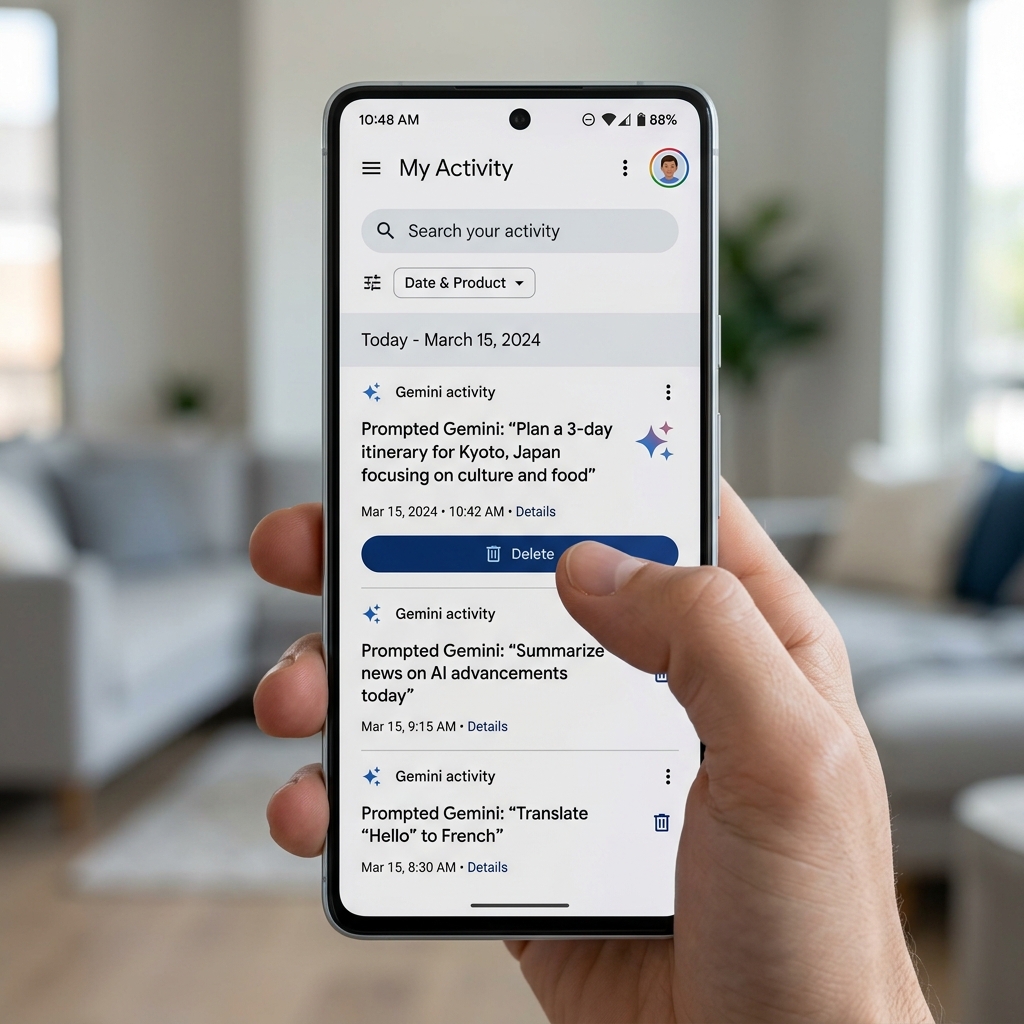
- Gemini(アプリまたはWeb版)を開き、画面左上にある「三(メニュー)」アイコン、または右上のプロフィールアイコンをタップします。
- メニューの中にある「アクティビティ」(時計のアイコン)を選択します。これでGoogleのマイアクティビティ画面が開きます。
ステップ2:過去の履歴をすべて「削除」する
- マイアクティビティ画面の中段右側にある「削除」というドロップダウンボタンをタップします。
- 期間の選択肢が表示されるので、完全に消し去りたい場合は「すべて削除」を選びます。
- 確認画面が表示されるので、再度「削除」を実行します。これで過去のログはアカウントから完全に消去されました。
ステップ3:今後の履歴保存を「オフ(無効化)」にする
- 同じマイアクティビティ画面の最上部にある「Gemini アプリ アクティビティ」という項目を見つけます。
- 「オン」になっているプルダウン(またはトグルスイッチ)をタップし、「オフ」に変更します。
- 「オフにする」または「オフにしてアクティビティを削除」を選んで確定します。
これで設定は完了です。今後Geminiで何を調べても、左側のサイドバーに会話履歴が残ることはありません。(※注意:履歴が残らないため、後から「あの時の回答をもう一度見たい」と思っても振り返ることはできなくなります)
【おまけ】AndroidスマホでGeminiの起動を「Googleアシスタント」に戻す方法
Androidスマホで「電源ボタンを長押ししたら、使い慣れたGoogleアシスタントではなくGeminiが起動するようになってしまった!」という場合の解除(元に戻す)手順です。
- スマホの「設定」アプリを開き、「Google」 > 「すべてのサービス」の順に進みます。
- 「Google アプリの設定」 > 「Google アシスタント」をタップします。
- メニューの中から「Google のデジタル アシスタント」を選択します。
- ここで「Gemini」にチェックが入っているはずなので、「Google アシスタント」にチェックを切り替えます。
これで、電源長押しや「OK, Google」と話しかけた時に、従来のGoogleアシスタントが応答するようになります。
まとめ:履歴管理を徹底して情報漏洩と気まずい事故を防ごう!
Geminiの履歴管理に関する鉄則は以下の通りです。
- 履歴の完全消去: 「アクティビティ」画面から「すべて削除」を実行する。復元は不可能。
- 今後の保存防止: アクティビティの保存を「オフ」にする。ただし72時間はシステム上に一時保持される。
- アカウントの同期に注意: スマホでの検索履歴はPCにも表示されるため、会議前などは特に注意が必要。
AIは壁打ち相手として非常に優秀ですが、入力したデータが「どこに保存され、誰(どの端末)から見えるのか」を意識しておかないと、思わぬ事故に繋がります。
機密情報やプライベートな悩みを相談する際は、必ず履歴オフの設定になっているかを確認してから利用するようにしてくださいね!
