「よし、スマホからさっとGeminiを使ってメールの返信文を作ってもらおう!」とアプリを立ち上げたのに、ログインエラーが出て繋がらない……。
ぐるぐるマークが回ったまま一向に起動しなかったり、「接続を確認してください」といったエラーメッセージが表示されたりすると、本当に困ってしまいますよね。
特に、外出先や移動中のスキマ時間にスマホ版のGeminiを使ってスマートに仕事を片付け、定時退社を目指しているあなたにとって、この突然のシャットアウトは大きな痛手のはず。
「スマホの電波が悪いの?」「アプリの不具合?」とイライラしてしまう気持ち、とてもよく分かります。
スマホ版Geminiアプリでログインできない、あるいは接続不可になるトラブルの多くは、実はアプリのキャッシュの蓄積や、Googleアカウントの認証状態のズレ、あるいは通信環境の一時的な不安定さが原因であることがほとんどです。
難しいスマートフォンの内部設定をいじる必要はなく、原因を一つずつ整理して適切な手順を踏めば、驚くほどあっさりと元通りスムーズにログインできるようになりますよ。
慌ててアプリを何度も再起動したりアンインストールしたりする前に、まずはこの記事で紹介するポイントを一緒に整理していきましょう。
この記事では、スマホ版Geminiアプリでログインできずに足止めを食らっているあなたに向けて、エラーが発生する根本的な原因を突き止め、最短ルートで快適に使える状態へ戻すための対策を分かりやすく解説します。
OSごとの設定のポイントからアカウントの状態確認まで、具体的で実践的な解決策を網羅しました。今日中にサクッとトラブルを解消して、ストレスなくスマホでのAI活用を再開し、軽やかに定時退社を勝ち取りましょうね!
- スマホ版Geminiアプリでログインエラーや接続不可が発生する主な原因がわかります
- AndroidやiOSでのアプリ設定の確認やキャッシュ削除など、今すぐ試せる対処手順が身につきます
- 無料版と有料版(Gemini Advanced)におけるログインエラーの発生条件の違いを整理できます
- 日本語環境やネットワーク制限、Google側の障害を素早く見極めるコツがクリアになります
「Geminiアプリにログインできないとき」の背景と知っておくべき基本仕組み
スマホ版Geminiアプリで発生するログインエラーや接続不可のトラブルをスムーズに解決するためには、まず「なぜアプリ版でこのようなログイン問題が起きるのか」という背景と、その裏で動いている基本的な仕組みを頭に入れておくのがおすすめです。
システムの動作イメージが少しでも分かっていると、不具合が起きたときも「あ、もしかしてあの設定かも?」と推測しやすくなり、無駄な操作で時間をロスすることがなくなりますよ。
まずは、知っておきたい基本知識から分かりやすくお届けしますね。
1. AIツールにおける「Geminiアプリにログインできないとき」トラブルや活用法が話題になる理由
近年、スマートフォンから手軽に高度なAI機能を利用できる「スマホ版Geminiアプリ」は、ビジネスパーソンにとって必須のツールになりつつあります。
通勤電車の中でのアイデア出しや、商談前の資料の要約、急な連絡メールの下書き作成など、日々の「定時退社」をサポートする相棒として手放せない存在ですよね。
パソコンを開かなくても、ポケットから取り出して一瞬で対話できる利便性があるからこそ、いざ「ログインできない」となると仕事のペースが乱れてしまい、話題や悩みの種になりやすいのです。
特にスマホ版のGeminiアプリは、端末自体に設定されているGoogleアカウントと非常に密接にリンクしています。
パソコンのWebブラウザ版とは異なり、スマートフォンのシステムレベルで同期されている複数のGoogleアカウントや、OS(Android / iOS)のセキュリティ機能と裏側で連携しながら動作しているのが特徴です。
この緊密な連携により、スマホ側のGoogleプレイサービスやOSのバージョンが古かったり、アカウントの同期エラーが起きたりすると、Geminiアプリ側でもすぐに認証が弾かれてしまうのですね。
さらに、Geminiアプリはバックグラウンドでの通信や位置情報、Googleアシスタント(Androidの場合)など、スマホ特有の様々な権限を利用して動作しています。
こうした多機能さが、端末のメモリ不足や一時的な通信切断と重なることで、「昨日までは使えていたのに、突然ログイン画面で止まってしまう」というトラブルを引き起こしやすくなるのです。
だからこそ、多くのユーザーが同じようにエラーに直面し、その解消法を求めているのよ。
KYOのアドバイス:
私も以前、出先で急ぎの作業をしようとGeminiアプリを開いたところ、何度タップしてもログイン画面から先に進まないトラブルに見舞われました。焦って電波のせいだと思い込み、駅のホームをうろうろして時間を無駄にしたのですが、原因は単にスマートフォンのGoogleアカウントの同期エラーでした。スマホの設定アプリからアカウントの同期をオフにして、再度オンにしただけで一瞬でログインが完了しました。無駄に電波を探し回る前に、アカウントの同期状態を疑ってみるのがおすすめですよ。
2. 無料版と有料版での機能制限やエラー発生条件の違い
Geminiには、どなたでも手軽に使える通常の「無料版」と、最先端のAIモデルを制限なく活用できる「有料版(Gemini Advanced)」の2つの選択肢が用意されています。
スマホアプリからログインする際、ご自身がどちらのプランを利用しているかによって、ログインエラーが発生する原因や条件に少し違いがあることはご存知でしょうか?
まず無料版を利用している場合、モバイル回線(4G/5G)の通信速度制限や、お昼時・通勤ラッシュ時などの「回線の混雑」が原因でログインエラーになるケースが目立ちます。
無料版はアクセス集中時にサーバーのリソース制限を受けやすいため、通信環境が細くなっているスマホ環境では、ログイン処理の通信がタイムアウトしてエラーと判定されやすいのです。
また、年齢制限(Googleアカウントに登録されている年齢が18歳未満)により、アプリ版の利用自体が制限されてサインインできないことも、特に新規アカウントでよくあるパターンですね。
これに対し、有料版であるGemini Advancedを契約している場合、Google Oneのサブスクリプション決済に関するステータスが原因でエラーになることがあります。
例えば、月額料金の決済用クレジットカードの有効期限が切れていたり、キャリア決済の残高不足などで一時的に有料プランのライセンスが保留されていたりすると、アプリ起動時のライセンス認証でエラーが発生し、
ログイン画面から先に進めなくなることがあるのです。
まずはご自身の契約プランを念頭に置いて、通信環境と支払いステータスのどちらに怪しい点があるかを見極めてみてくださいね。
プランごとのエラーチェックのコツ
- 無料版: アカウントの登録年齢が「18歳以上」になっているか、通信速度制限に引っかかっていないかを確認
- 有料版: Google Oneの支払い履歴に問題がないか、ライセンスの同期エラーが起きていないかを管理画面から確認
3. 日本語環境での動作保証やアクセス障害の基本知識
スマホ版Geminiアプリを日本国内の日本語環境で快適に使うために、日本語環境ならではの仕様や、Google全体でのシステム障害についての基本知識も押さえておきましょう。
スマホは持ち運んで使う性質上、Wi-Fiスポットの切り替えや通信キャリアのフィルタリングなど、特有の要素が絡んできます。
日本の通信キャリアが提供するセキュリティフィルターや、公衆無線Wi-Fi(カフェや駅など)の認証画面で立ち止まっている状態だと、Geminiアプリが「インターネット未接続」とみなしてログインエラーを吐くことがあります。
また、通信の安全性を高めるためにVPN(仮想プライベートネットワーク)アプリをスマートフォンに導入している場合、接続元IPアドレスが急激に変化することで、Googleのセキュリティ防御が働き、
「不正なログイン試行」としてアクセスを遮断してしまうことも珍しくありません。
さらに、個人のスマートフォンや回線には全く問題がなく、Googleのサーバーそのもので大規模なアクセス障害が発生している可能性もあります。この場合は、スマホをどれだけ再起動しても解決しません。
GoogleのステータスダッシュボードやSNSのリアルタイム検索などで、「Gemini 繋がらない」「Google 障害」といった声が上がっていないかを確認してみてください。
システム障害だと分かったら、無理にログインしようとせず、温かいお茶でも飲みながら復旧を待つのが、心穏やかに定時退社を迎えるためのベストな選択ですよ。
注意したいポイント:
スマホでVPNアプリを常時起動していると、Googleアカウントのログイン時に不正アクセスと判定されやすくなります。
Geminiアプリでエラーが出た場合は、いったんVPN接続を切断してから再度ログインを試してみてくださいね。
「Geminiアプリにログインできないとき」を実践・解決する具体的手順
スマホ版のGeminiアプリを使おうとしたときに、「ログインボタンをタップしても画面が進まない」「エラーが出てログイン画面に戻ってしまう」といった不具合が発生すると、本当に困ってしまいますよね。
外出先や移動中のスキマ時間にGeminiを使ってサクッと仕事の下調べをしたり、メールの返信文案を作成したりして、効率よく業務を終わらせてスマートに「定時退社」を目指している私たちにとって、
こうしたアプリの不具合は大きなタイムロスになってしまいます。
AIを相棒にして時間を節約したいのに、ログインできないトラブルのせいで無駄な時間を使ってしまうのは非常にもったいないことですよ。
そこで今回は、スマホ版Geminiアプリでログインできないという悩みを抱えるあなたに向けて、その場で簡単に実践できる具体的な解決手順をわかりやすく解説しますね。
AndroidとiPhoneの両方に対応した手順となっていますので、ご自身のデバイスに合わせて、まずは1つずつ順番に確認していきましょう。
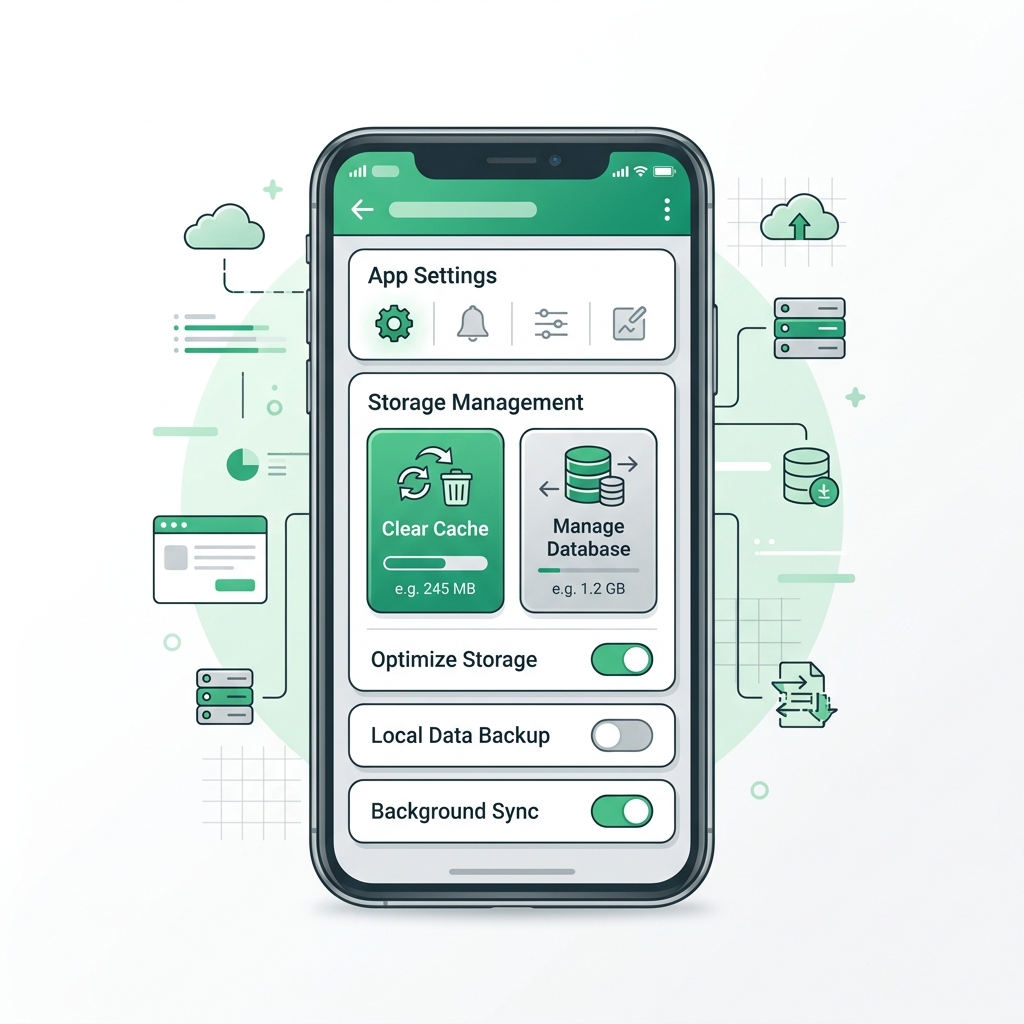
手順1:アプリキャッシュの消去と強制停止の手順
まず最初に試していただきたいのが、Geminiアプリの一時的なエラーを解消するための「アプリキャッシュの消去」と「アプリの強制停止(タスクキル)」ですよ。
アプリを使い続けていると、スマホ内部に一時的なデータ(キャッシュ)が蓄積されていきます。
このキャッシュの一部が破損したり、古いログイン認証情報が残ったままになったりすると、ログイン処理が正常に完了しなくなってしまうケースがあるのですよ。以下の手順でアプリの状態を一度リセットしてみましょうね。
【Android端末でのアプリキャッシュ消去と強制停止の手順】
Androidスマホでは、設定画面からアプリのキャッシュを削除し、完全に停止させることができますよ。以下の手順を実行してみてくださいね。
ステップ1として、スマホの「設定」アプリを開きますよ。
ステップ2として、「アプリ」をタップし、「すべてのアプリを表示」を選択してくださいね。
ステップ3として、インストールされているアプリ一覧から「Gemini」を探してタップしますよ。
ステップ4として、アプリ情報画面で「強制停止」をタップして「OK」を選択します。これでバックグラウンド処理が完全にシャットダウンされますね。
ステップ5として、同じ画面内にある「ストレージとキャッシュ」をタップして開きますよ。
ステップ6として、「キャッシュを消去」ボタンをタップしてくださいね。これで古い一時ファイルがクリアされます。改善しない場合は、隣にある「ストレージを消去」を押して設定を初期化するのも効果的ですよ。
【iPhone(iOS)端末でのアプリ終了とブラウザ履歴消去の手順】
iPhoneの場合、アプリ個別のキャッシュ削除機能はありません。そのため、以下の手順でアプリの終了とブラウザのクリアを行いましょうね。
ステップ1として、画面の下から上に向かってスワイプして、マルチタスク画面を起動しますね。
ステップ2として、「Google」アプリやブラウザの画面を上にスワイプして、アプリを完全に終了させてくださいね。
ステップ3として、Safariブラウザを使う場合は「設定」アプリを開き、「Safari」>「履歴とWebサイトデータを消去」をタップします。Chromeアプリの場合は、アプリの設定メニューから「閲覧履歴の消去」を行ってくださいね。
💡 ワンポイントアドバイス:アプリのアップデート状況もチェック!
キャッシュを消去してもログインできない場合、Geminiアプリのバージョンが古いためにエラーが起きている可能性がありますよ。
Google PlayストアやApp Storeを開き、アプリに「更新」ボタンが表示されていないか確認してくださいね。
常に最新バージョンを維持することは、不具合を防ぎ定時退社をスマートに達成するための基本のテクニックですよ。
手順2:推奨されるGoogleアカウント設定とログイン状態の切り替え手順
キャッシュをクリアしてもログインが成功しない場合、ログインを試みている「Googleアカウント自体の設定」や「アカウントのログイン状態」に問題や制限がかかっている可能性が高いのですよ。
特に仕事用のアカウントと個人用のアカウントを複数持っている方は、アカウントの切り替え処理が競合してログインループに陥ることがありますね。以下の手順に沿って、アカウント環境を確認し、ログイン状態を切り替えてみましょう。
【Googleアカウントのログイン状態リセットと再登録の手順】
複数のアカウント情報が複雑に絡み合っている場合、一度スマホからGoogleアカウントの紐付けを解除し、再度登録し直すのが最も確実な解決策となりますよ。
ステップ1として、端末の「設定」アプリを開き、「アカウント」または「パスワードとアカウント」をタップしますよ。
ステップ2として、現在ログインエラーが発生している対象のGoogleアカウントを選択しますね。
ステップ3として、「アカウントを削除」をタップします。これにより、スマホから一時的に該当アカウントの情報が取り除かれます。
ステップ4として、端末を一度再起動させます。再起動後、再び「設定」アプリの「アカウント」画面を開き、「アカウントを追加」から「Google」を選択しますよ。
ステップ5として、メールアドレスとパスワードを入力し、アカウントを再登録します。その後、Geminiアプリを起動してログインができるか試してくださいね。
【アカウントの種類(個人用・組織用)と年齢制限の確認手順】
Geminiは、ログインするGoogleアカウントの属性によって利用制限がかかる仕組みになっているのですよ。
ステップ1として、ログインしようとしているアカウントが、会社や学校から提供された「Google Workspace」アカウントでないか確認してくださいね。管理者がAI機能の使用を制限している場合、ログインできません。
その場合は、一度個人用の「@gmail.com」アカウントに切り替えてログインを試してみましょうね。
ステップ2として、Googleアカウントの登録年齢が「18歳以上」であるか確認してください。Googleのポリシーにより、年齢制限を満たしていないアカウントではGeminiの利用が拒否されるようになっています。
アカウント管理画面の「個人情報」から生年月日を確認してくださいね。
🔑 セキュリティ認証の壁:2段階認証コードの入力不備に注意
Googleアカウントの「2段階認証」が、ログインエラーの隠れた原因になっていることがありますよ。ログインボタンを押した後に画面が止まる場合、別端末やSMSに送られた認証要求の画面で止まっている可能性があります。
画面下の「別の方法を試す」をタップして、認証コードの直接入力や音声通話での確認に切り替える手順を行ってみてくださいね。
手順3:ネットワーク環境(Wi-Fi/モバイルデータ)の切り替えと接続確認手順
最後の重要なチェックポイントは、スマホが接続している「ネットワーク環境」ですよ。
Geminiアプリは通信環境が極端に不安定だったり、特定のネットワーク制限がかかっていたりすると、セキュリティ上の理由からログイン時の通信が遮断されてしまうのですよ。
特に無料の公衆Wi-Fiや社内LAN、VPNの接続などが干渉しているケースが非常に多いです。以下の手順でネットワークの切り替えと接続の最適化を試してみましょうね。
【通信回線の切り替えとネットワーク接続テストの手順】
Wi-Fiとモバイルデータ通信のどちらか一方が不安定な場合、もう一方の回線に切り替えることで、ログインが瞬時に完了することがありますよ。
ステップ1として、スマホの画面上部からクイック設定パネルを開き、「Wi-Fi」アイコンをタップしてオフ(無効)にしてくださいね。これでキャリアのモバイルデータ通信(4G/5G)に切り替わります。
ステップ2として、モバイルデータ回線の状態でGeminiアプリを開き、ログインをお試しください。
公共のフリーWi-Fiなどの場合、ブラウザでの認証を行わないとインターネットに接続できない仕様になっていることが多く、これが原因で通信エラーを起こすケースが非常に多いため、Wi-Fiを切るだけであっさりと解決することが多いのですよ。
ステップ3として、逆にキャリア回線の速度制限がかかっている場合は、信頼できる自宅の高速Wi-Fiに接続し直してから、再度ログイン手順を実行してくださいね。
【VPNやセキュリティアプリの一時無効化手順】
プライバシー保護のためのVPN接続や、セキュリティ対策アプリが、Googleのログインサーバーとの通信をブロックしてしまっていることがありますよ。
ステップ1として、スマホの「設定」アプリから「ネットワークとインターネット」>「VPN」を開き、接続中のVPNがあれば一時的に「切断」してくださいね。
ステップ2として、広告ブロック機能を持つアプリや、セキュリティ監視アプリが動作している場合は、そのアプリを一時的に停止状態にします。
ステップ3として、ネットワークをシンプルな状態に戻した上で、Geminiアプリを起動し直してログイン処理をやり直してくださいね。ログインが成功した後は、VPNやセキュリティアプリを元の稼働状態に戻しても問題ありませんよ。
⚡ 機内モードの活用で通信環境を瞬間リセット
電波のアンテナは立っているのに通信がうまく通らないというときは、「機内モード」を利用した通信モジュールの再起動が効果的ですよ。
設定から機内モードを「オン」にして、スマートフォンのすべての通信を完全に遮断し、約10秒ほど待ってから「オフ」に戻してくださいね。こうすることで端末が基地局と再接続を試み、接続不良が解消されます。
ササッと通信をクリアにしてトラブルを解決し、仕事をどんどん前に進めましょうね!
「Geminiアプリにログインできないとき」をさらに便利に使いこなす応用・活用テクニック
せっかくログインエラーや接続できないといった初期トラブルを解消できたのですから、これからはGeminiをただの「質問チャットツール」として使うだけでなく、
日々の面倒な業務や日常生活のタスクを劇的に効率化する心強い相棒として使いこなしてみませんか?スマートに活用できれば、それこそ夢の「定時退社」やプライベート時間の最大化に一歩も二歩も近づくことができますよ!
実は、スマホ版のGeminiアプリは、基本的なテキスト会話機能だけでなく、Googleの強力なクラウドサービス群と直感的に繋がる「拡張機能連携」や、ユーザーの文脈に合わせて賢く変化する「メモリ機能」、
そしてスマホならではの入力の手間を減らすための「プロンプト調整術」など、知る人ぞ知る便利なポテンシャルをたくさん秘めているのです。
「無事にログインできたけれど、具体的にどう使えば効率化できるのかわからない…」というあなたのために、今日からすぐに実践できる応用・活用テクニックを3つに厳選してご紹介しますね。
ぜひ最後までチェックして、日々のルーティン作業をサクッと片付けちゃいましょう!

テクニック1:拡張機能や外部APIと連携させて自動化する
Geminiの他のAIツールと決定的に異なる真骨頂は、Googleが提供する様々な強力サービス(Google WorkspaceやYouTube、Googleマップなど)とシームレスに直接連携できる点にあります。
スマホアプリ版でも、設定画面から「拡張機能(Extensions)」を有効にするだけで、あなたの日常的な指示ひとつでGmailの本文を検索して重要ポイントを抽出したり、
Googleドライブに保存されている膨大な資料から必要な数字を瞬時に探し出してまとめたりすることが可能になります。
たとえば、外出先での忙しい移動中に「先週届いたA社からの見積もりに関するメールを検索して、主要な金額と納期を3行で要約して」とGeminiアプリに指示を出すシーンをイメージしてみてください。
これまでは、わざわざGmailアプリを開いてキーワード検索をし、何通もあるスレッドの中から目的のメールを開いてピンチアウトし、目を皿のようにして数字を探さなければなりませんでした。
しかし、拡張機能を有効にしたGeminiなら、チャット欄にその一言を打ち込む(または音声入力する)だけで、数秒でスマートに要約を出力してくれます。
また、Googleマップとの連携機能も非常に強力です。
「来週の出張で大阪に行くのだけれど、梅田駅周辺で評価が4.0以上の静かなカフェを3つリストアップして、それぞれの場所と営業時間を教えて」と頼めば、地図情報をリアルタイムで検索し、最適なリストを作成してくれます。
そのまま「それぞれの場所への移動ルートを示して」と続ければ、マップアプリにスムーズに移行できるリンクまで用意してくれますよ。
別々のアプリを行ったり来たりする煩わしい手間が、Geminiとの会話だけで一本化される心地よさは、一度体験すると本当に感動ものです。
細かな作業時間を少しずつ削り取っていくことで、結果として大きなゆとりが生まれ、私たちの目標である「スマートな定時退社」がぐっと現実味を帯びてきますね。
💡 拡張機能の連携設定ステップ
- アプリ内設定を開く:Geminiアプリの右上にあるご自身のプロフィールアイコンをタップし、「設定」に進みます。
- 「拡張機能」を選択する:メニュー内にある「拡張機能(Extensions)」の項目をタップします。
- 必要な連携をONにする:Google Workspace(Gmail、Googleドライブ、ドキュメントなど)、Googleマップ、Googleホテル、Googleフライト、YouTubeなどの連携トグルをONにします。
- プロンプトでスマートに呼び出す:チャット画面で「@Gmail」や「@Googleマップ」のようにアットマークを付けて指示を入力するだけで、対象サービスと連携した回答が得られます。
テクニック2:カスタムインストラクションやメモリ機能を活用する
AIとやり取りを重ねる中で、「毎回同じような前提条件や、
『ビジネスメールの形式で書いて』『親しみやすいトーンで出力して』といったルールをいちいち入力するのが面倒だな…」と感じたことはありませんか?モバイル端末のフリック入力やソフトウェアキーボードでは、
長文の前提指示を入力するだけでも一苦労ですよね。
そんな悩みを一瞬で解決してくれるのが、AIに自分の属性や好みの出力スタイルをあらかじめ記憶させておく「カスタムインストラクション」や「メモリ機能」の活用です。
この機能を活用することで、Geminiは常に「あなたのビジネスやライフスタイルの特徴を熟知した専属秘書」としてスタンバイしてくれます。
たとえば、事前に「私はメーカーの企画職で、取引先や社内のメンバーに提案書や報告書を送ることが多いです。文章のトーンは親しみやすさを持ちつつも丁寧な敬語を好みます。
回答は要点が視覚的に伝わるよう、極力箇条書きを使って整理してください。」といったルールを設定しておきます。
すると、次回以降は単に「今期プロジェクトの遅延に対するお詫びメールの文面を作って」とだけ指示するだけで、Geminiはあなたの立場や好みを反映した、完璧なトーンの文面を最初から出力してくれるようになります。
これまではプロンプトの構成や条件指定に費やしていた思考リソースと入力時間を、ほぼ丸ごとカットできるようになるため、仕事の効率化スピードは加速度的に跳ね上がります。
ちょっとした移動中や会議の合間のわずかな隙間時間でも、スマホからパパッと高精度な指示を完了できるので、デスクに戻ったときにはすでに次のステップへ進む準備が整っている、というスマートな働き方を実現できますよ。
限られた時間で最大の成果を出すためにも、自分だけのGeminiに育て上げてみてくださいね。
🧠 パーソナライズ設定に登録すべきおすすめ項目例
- あなたの基本プロフィール:「中堅メーカーの営業担当」「個人で活動するWebライター」「子育て中の主婦」など、あなたの社会的役割や普段の視点を登録します。
- 好みのコミュニケーションスタイル:「箇条書きを多くする」「丁寧で論理的なビジネスライク」「親しみやすいKYO風のカジュアルな表現」など。
- 回答の構成やフォーマット:「結論から述べる」「対比表を頻繁に用いる」「最終的にアクションプランを3つ提案する」などのアウトプットパターン。
- 必須のルールや禁止事項:「専門用語を多用せず中学生でもわかる表現にすること」「1つの文を長くしすぎないこと」といった制約。
テクニック3:AIの回答精度や表示バグを劇的に改善するプロンプト調整術
スマホ版アプリでGeminiを使用していると、まれに「回答が長すぎてスマホ画面で見づらい」「表形式が潰れて表示バグのように見える」「こちらの意図と全く異なるズレた回答が返ってくる」といった状況に遭遇することがあります。
これらはAIの不具合というよりも、スマホ特有の画面サイズや入力形式によるミスマッチが原因であることがほとんどです。
こうした問題は、プロンプトの「記述スタイル」を少しだけ意識してコントロールすることで、劇的に改善することができますよ。
最も効果的なのは、AIに対する指示を「役割(ペルソナ)」「文脈(背景情報)」「タスク(具体的な命令)」「出力制約(フォーマット)」の4つに論理的に切り分けて提示するプロンプト記述術です。
スマホの入力欄でも、改行や記号を使いながら視覚的に整理して入力することで、AIが誤読するリスクを極限まで減らすことができます。たとえば、『あなたはプロの校正者です。
以下のテキストを読み、誤字脱字の修正候補と、その理由を箇条書きで示してください。』というように指示を構造化します。
さらに、スマホ画面特有の表示崩れを防ぐために「スマートフォンの画面でもスクロールせずに読みやすいよう、1行あたり30文字程度で適宜改行を入れてください」「重要なキーワードは太字(**)で強調し、
箇条書きの階層は2段階までに抑えてください」といった表示をコントロールする一文をプロンプトの末尾に付け加えるのがコツです。
これだけで、出先で画面を一生懸命スクロールしながら文字を追うイライラから解放され、目に入った瞬間に内容が理解できる素晴らしい可読性が手に入ります。
ちょっとしたプロンプトの調整術を身につけて、Geminiとのモバイルコミュニケーションを究極に快適なものにしていきましょう!
📝 精度&表示改善のための万能プロンプトテンプレート
あなたは[専門的な役割(例:優秀なマーケティングアドバイザー)]です。
# 依頼内容
以下の[インプットデータ]を分析し、[解決したい課題や目的]を達成するための具体的なアドバイスを作成してください。
# 制約事項
– スマホアプリで快適に閲覧するため、適宜改行を入れ、1行あたり約30〜40文字に調整してください。
– 重要な結論を最初に記述し、理由は箇条書きで最大3つに絞ってください。
– 専門知識がない読者にも理解できるよう、専門用語は分かりやすく言い換えてください。
# インプットデータ
[ここに具体的な課題や作成したいテーマ、テキストを入力する]
💡 あなたはどっちのタイプ?解決方法の選び方
生成AIの特性や高度なプロンプトエンジニアリングを体系的に学びたい方にはUdemyのオンライン講座が非常におすすめです。
一方で、
「実務に使う特定のデータ処理プロンプトを今すぐ代わりに作成してほしい」「自力で作る時間がない」という場合は、ココナラで得意なプロに数千円で作成代行をお願いするのも賢い選択ですよ。
★ 現役エンジニアや専門家による実践的なAI講座を数千円から受講可能(30日間返金保証付き)
このような各種機能や対処法を使いこなせるようになれば、日々のルーティンワークは格段にスピードアップしますよ。
操作手順を一度身体で覚えてしまえば、マウスとキーボードの往復にかかる無駄な時間を何分もカットでき、よりスマートに仕事をこなすことができますね。
基本スキルを磨いて自力でどんどん作業を効率化させたい方は、実践的な操作方法を映像で体系的に学べるUdemyの仕事効率化講座をのぞいてみるのが非常におすすめです。
一方で、「複雑なマクロや関数が組み合わさった社内ツールを丸ごと綺麗に構築し直してほしい」「自分では手が出せない高度な自動化システムを作ってほしい」という場面もあるでしょう。
そのように自力で解決するには時間がかかりすぎる専門的なカスタマイズは、ココナラでエクセルやAIプロンプト開発のプロに設定や構築を代行してもらうのが賢い選択ですよ。
自分で学ぶべき基本スキルは動画で効率よく習得しつつ、専門性の高い開発は外部の頼れるプロにアウトソーシングしてしまえば、無駄な残業時間をゼロにして定時に気持ちよく退社できますね。
★ 会員登録無料!数千円からAIプロンプト作成をプロに依頼可能
AI・ChatGPTの「Geminiアプリにログインできないとき」に関するよくある質問(FAQ)
スマホ版のGemini(ジェミニ)アプリでログインエラーや接続不可になる原因と対策について解説してきましたが、まだ疑問や不安が残っている方もいるのではないでしょうか。
特に、設定を見直したはずなのに画面が動かなくなってしまったり、大切な過去の履歴データが見当たらなくなったりすると、焦ってしまいますよね。
ここでは、ユーザーの皆さんから多く寄せられる代表的なトラブル事例と、具体的なQ&Aをまとめました。一つずつ丁寧に解消して、快適なAIライフを取り戻しましょう!
Q1:設定を行ったのに動作がぐるぐるして進まない場合の対処法は?
推奨される対処法を一通り試したのにもかかわらず、アプリの起動画面やログイン画面でローディングアイコン(ぐるぐるマーク)が表示されたまま先に進まない状態は、非常にストレスが溜まりますよね。
定時退社を目指してサクサク仕事を終わらせたいのに、画面がフリーズしたままだと作業が滞ってしまいます。この「ぐるぐるループ」が発生した場合は、以下の3つのステップを順番に試してみてください。
まず1つ目は、「ネットワーク接続の強制リフレッシュ」です。
電波状況が良好に見えても、Wi-Fiとモバイル回線(4G/5G)の切り替えタイミングでIPアドレスの割り当てが不安定になり、通信がスタックしている場合があります。
一度スマホの「機内モード」をONにして10秒ほど待ち、再度OFFにして通信を再確立させてみてください。これだけで嘘のように解決することがありますよ。
2つ目は、「システムWebViewおよびChromeのアップデート」です。
Android版のGeminiアプリは、スマートフォンの内部システムである「AndroidシステムのWebView」や「Google Chrome」のレンダリングエンジンを利用して動作しています。
これらのアプリが古いバージョンのままだと、セキュリティの競合やスクリプトエラーが起き、ログイン処理の途中で無限ローディングに陥ることがあります。
Google Playストアを開き、これらのシステムアプリに保留中の更新がないか確認して最新版にアップデートしてください。
3つ目は、「アプリのストレージ消去(初期化)」です。単なるキャッシュ消去だけでなく、アプリの設定データ自体に破損した情報が残っていると、何度再起動してもぐるぐる状態が解消されません。
Androidであれば「設定」>「アプリ」>「Gemini」>「ストレージとキャッシュ」から「ストレージを消去」を選択します。
iPhoneの場合は一度アプリを完全にアンインストールし、再度App Storeからダウンロードし直すのが最も確実です。初期化によって余計なゴミデータが消去され、すっきりログインできるようになりますよ。
Q2:ログイン情報や過去の履歴データが消えた場合、サポート窓口はありますか?
「ログインし直したら、昨日まで使っていたチャットの履歴が全部消えてしまった!」という状況は本当にショックですよね。
これまでの会話が消えてしまうと、また一からAIに指示を出し直さなければならず、効率化どころか大きなタイムロスになってしまいます。
まず前提として、Geminiの会話履歴はGoogleアカウントの「Geminiアプリのアクティビティ」という設定に紐づいて保存されています。この履歴設定がオフになっていると、ログインしても過去のデータが表示されません。
Googleアカウントの管理画面にある「データとプライバシー」から「Geminiアプリのアクティビティ」が「オン」になっているかを必ず確認してください。
また、普段とは別のアカウント(仕事用と個人用など)でログインしてしまっているケースも非常に多いので、右上のプロフィールアイコンから現在のアカウントを再チェックしてみましょう。
それでも解決せず、アカウントの不具合やデータ損失が疑われる場合の公式窓口についてですが、実は一般の無料版Geminiユーザーに対しては、個別の電話やメール、チャットによる直接のサポート窓口は用意されていません。
しかし、以下の3つの公式ルートからアプローチすることが可能です。
- Google ヘルプコミュニティの利用:一般ユーザーやエキスパートが回答を寄せるフォーラムです。同様のログイン・データ消失トラブルに関する解決策が多数投稿されています。
- アプリ内フィードバックの送信:Geminiアプリの右上にあるアカウントアイコンから「ヘルプとフィードバック」を選択し、「フィードバックを送信」から不具合を報告できます。個別の返信は原則ありませんが、Googleの技術チームがバグ修正のための直接的なデータとして収集しています。
- Google One プレミアムプランの特典サポート:もしあなたが「Gemini Advanced」を利用するために「Google One AI プレミアムプラン」などに加入している有料会員であれば、Google Oneの専用サポートページから、メールやチャットでGoogleのスペシャリストに直接問い合わせることができます。有料プランをお使いの方は、迷わずこの公式個別サポートを活用しましょう。
ログインや設定に関する公式の正確な要件については、Google Gemini ヘルプセンターで最新のアクティビティ仕様を確認できますので、一度目を通しておくことをおすすめします。
まとめ:「Geminiアプリにログインできないとき」をマスターしてAI時代の一歩先を行く効率化を実現しよう!
スマホ版Geminiアプリにログインできないトラブルは、発生している原因さえ特定できれば、ほとんどが簡単な設定変更やアプリのメンテナンスで解決できます。
通信環境の確認、Googleアカウントの年齢制限や権限のチェック、 tender アプリのキャッシュクリアやOSのアップデートといった基本的なステップを頭に入れておくだけで、万が一トラブルが起きても焦ることはなくなりますよ。
私たちが日常の業務や生活でAIツールを使う最大の目的は、面倒な作業を短縮し、心にゆとりを持って「定時退社」することです。ログインのトラブルで時間を取られてイライラしていては本末転倒ですよね。
不具合の対処法をスマートにマスターしておけば、ツールのエラーに振り回されることなく、いつでもどこでもGeminiの強力なサポートを受けられるようになります。
ぜひこの記事で紹介した対策を役立てて、あなたのビジネス効率を何倍にも引き上げてくださいね!
また、Gemini以外の主要なAIツールでもログインや設定のトラブルがよく起こります。別のツールで同じような問題に遭遇したときは、以下の解決ガイドも合わせて参考にしてみてください。
より詳細な技術仕様や最新の動作要件については、公式のガイドであるGemini アプリのトラブルシューティング(Google公式)もご確認ください。
※正確な情報は公式サイトをご確認ください。最新の仕様については公式サイトもご確認ください。
