「Geminiにログインしようとしたら、画面がぐるぐると回り続けてどうにも進まない……」そんな経験、ありませんか?私も最初にこれを経験したとき、思わず「えっ、壊れた?」と焦ってしまいました。
ページをリロードしても同じ、ブラウザを閉じて開き直しても同じ、ただひたすらローディングアニメーションが回り続けるあの感覚は、なかなかにストレスですよね。
実は「Geminiへのログイン画面がぐるぐる回って進まないとき」という現象は、あなただけが経験しているわけではないんです。
日本国内でも多くのユーザーから同様の報告が上がっており、特にGoogle アカウントの設定環境や使用ブラウザの状態によって発生しやすいことがわかっています。
原因がわからないと「もしかして自分のアカウントに問題がある?」と不安になってしまいますが、ほとんどのケースはちょっとした設定変更やキャッシュのクリアで解決できますよ。
この記事では、Geminiのログイン画面でぐるぐるローディングが終わらない原因を整理したうえで、今すぐ試せる具体的な対処法をわかりやすく解説していきます。
定時退社したいのにAIツールのトラブルで時間を取られるのは本当に痛いですよね。サクッと原因をつかんで、スムーズにGeminiを使えるようにしていきましょう。
- Geminiのログインぐるぐる現象はブラウザのキャッシュや拡張機能が原因になるケースが多い
- Googleアカウントへの複数ログイン状態や認証トークンの不整合も主な原因のひとつ
- 無料版・有料版(Gemini Advanced)でエラーの発生条件や対処手順に違いがある
- 日本語環境・日本のネットワーク環境特有のアクセス障害にも注意が必要
「Geminiへのログイン画面がぐるぐる回って進まないとき」の背景と知っておくべき基本仕組み
Geminiは、Googleが提供する大規模言語モデルを使った対話型AIサービスです。利用にはGoogleアカウントへのサインインが必要で、ログイン処理はGoogleの認証基盤(OAuth2.0)を通じて行われます。
この認証フローは非常に精巧に設計されていますが、ブラウザ側の状態やネットワーク環境によっては途中で処理が止まってしまい、結果としてあの「ぐるぐるローディング」が延々と続く状態に陥ることがあります。
ポイントは、Geminiのログイン処理がいくつかのステップを経て完了するという点です。
①Googleアカウントの認証情報確認、②セッショントークンの発行と保存、③Geminiサービスへのリダイレクト、という一連の流れが正常に完了して初めてホーム画面が表示されます。
この流れのどこか一箇所でも問題が起きると、ローディングがループし続けることになるんですよ。
1. Geminiログインループが発生する主な原因
ログインのぐるぐるが止まらない原因は、大きく分けて「ブラウザ側の問題」「Googleアカウント側の問題」「ネットワーク・サーバー側の問題」の3つに整理できます。それぞれ詳しく見ていきましょう。
ブラウザ側の問題は最も発生頻度が高い原因です。
ブラウザが長期間使用されると、蓄積されたキャッシュやCookieが古い認証情報を保持し続け、Googleの認証サーバーとの間で「どの情報が正しいか」という整合性が取れなくなることがあります。
特に、過去にGoogleアカウントのパスワードを変更した場合や、別のアカウントでのログイン操作を繰り返した後にこの問題が起きやすいですね。
また、ブラウザに追加した拡張機能(特に広告ブロッカーやセキュリティ系の拡張機能)が、Googleの認証に必要なスクリプトやCookieの読み込みをブロックしてしまうケースも非常に多いです。
Googleアカウント側の問題として代表的なのが、複数のGoogleアカウントへの同時ログイン状態です。
PCのブラウザに複数のGoogleアカウントが登録されている場合、Geminiがどのアカウントのセッションを使えばいいのか判断できなくなり、ローディングループに陥ることがあります。
私自身も仕事用と個人用の2アカウントを同時に使っていた際に、この現象を経験しましたよ。
加えて、Googleアカウントに対して2段階認証プロセスが途中で中断された場合も、認証トークンが不完全な状態で残り、ログインループの原因になることがあります。
ネットワーク・サーバー側の問題には、Google側のサーバー障害や、使用しているネットワーク環境によるアクセス制限が含まれます。
企業のネットワーク環境では、セキュリティポリシーによってGoogleの認証に必要な特定のURLへのアクセスが制限されている場合があり、社内Wi-FiではGeminiにログインできないというケースも実際にあります。
また、VPNを使用している場合も同様で、VPNサーバーの国や地域によってGoogleのサービスへのアクセスが影響を受けることがあるので注意が必要です。
さらに見落とされがちな原因として、ブラウザのJavaScript設定があります。
GeminiはJavaScriptを多用しているため、何らかの理由でJavaScriptが無効になっているブラウザでは、ページの初期化処理が完了せずにローディングが止まってしまいます。
セキュリティ意識の高いユーザーほど、知らないうちにJavaScriptを制限設定にしていることがあるので、確認してみる価値がありますよ。
2. 無料版と有料版での機能制限やエラー発生条件の違い
Geminiには無料で利用できるスタンダード版と、Google One AI プレミアムプランに含まれる「Gemini Advanced」(有料版)があります。
ログインぐるぐる問題はどちらでも発生しますが、エラーの発生条件や対処時に注意すべきポイントが少し異なります。
無料版(Geminiスタンダード)でのログインループは、前述したキャッシュ・Cookie・拡張機能の問題がメインです。
無料版はGoogleアカウントへの通常のサインインのみで利用できるシンプルな認証フローのため、問題の切り分けが比較的しやすい傾向があります。
また、無料版では利用できるモデルや機能に制限があるものの、その制限自体がログインエラーを引き起こすことは基本的にありません。
ただし、無料版には1日あたりの利用制限(レートリミット)が設定されており、制限に達した後の再ログイン時にローディングが長引くことがあると報告されているので覚えておいてくださいね。
Gemini Advanced(有料版)の場合、認証フローにGoogle One のサブスクリプション確認ステップが加わります。
そのため、サブスクリプションの支払い情報に問題がある場合や、Google One のプランが正しく反映されていないタイミングでは、スタンダード版よりも複雑な認証エラーが発生することがあります。
具体的には、「Gemini Advancedのプランに加入しているのにスタンダード版のホーム画面が表示される」あるいは「ローディングが終わらず結局エラーページに飛ばされる」というケースが報告されています。
有料版でこのような現象が起きた場合は、Google Oneのサブスクリプション状態をまず確認することが大切です。
また、Gemini Advancedでは特定の高度な機能(Gmailやドキュメントとの連携、拡張機能の有効化など)を初めて使う際に追加の認証・許可プロセスが走ります。
このプロセスの途中でブラウザを閉じてしまうと、次回のログイン時に認証状態が中途半端になってしまい、ぐるぐるループが発生しやすくなりますよ。
3. 日本語環境での動作保証やアクセス障害の基本知識
日本語環境でGeminiを使う際には、グローバルな一般的原因に加えて、日本特有のいくつかの点を把握しておくと役立ちます。
まず、Geminiの日本語対応状況について整理しておきましょう。GeminiはGoogleが正式に日本語をサポートしているサービスで、日本語でのテキスト生成や会話が可能です。
ただし、新機能が日本でリリースされるタイミングはアメリカなど英語圏より遅れることがあり、新機能の展開時期にはサービスが一時的に不安定になることがあります。
このような展開期には、通常よりもログインエラーが発生しやすいので、「なんとなく最近重い」と感じたらGoogleのサービス状態ページを確認するのが賢明です。
次に、日本のネットワーク環境特有の問題があります。日本国内の一部の企業・学校・公共施設のWi-Fiは、GoogleのAIサービスへのアクセスをフィルタリングしている場合があります。
特にフィルタリングソフトが導入されている環境では、GeminiのログインURLやAPIエンドポイントへのアクセスがブロックされ、ローディングが永遠に終わらない状態に見えることがあります。
このようなケースでは、モバイルデータ通信(4G/5G)に切り替えることで問題が解決するか確認するのが手っ取り早い方法ですね。
ISP(インターネットサービスプロバイダ)側の問題も稀に関係することがあります。
日本国内の特定のISPや特定の時間帯に、GoogleのサーバーへのルーティングがAPIタイムアウトを引き起こすほど遅延するケースが報告されています。
これはユーザー側での対処が難しいケースですが、DNSサーバーを変更(例:Google Public DNSの8.8.8.8に設定する)することで改善することがあります。
また、日本語入力システム(IME)との干渉は、ログインループそのものを引き起こすわけではありませんが、ログイン後の操作に影響することがあります。
Google日本語入力やMS-IMEが特定のブラウザ上でGeminiの入力フォームと干渉するケースがあるため、問題が続く場合はIMEの設定も見直してみてください。
さらに、ブラウザの表示言語が日本語に設定されている場合、Googleの認証ページのリダイレクト先URLに言語パラメーターが付加されることがあり、
古いブックマークや直接URLからアクセスしているユーザーが意図しないページに飛ばされてしまうこともありますよ。
これらの背景知識を持っておくだけで、「自分の状況はどのケースに当たるのか」を素早く判断できるようになります。次のパートでは、いよいよ具体的な解決策を順番に試していきましょう。
「Geminiへのログイン画面がぐるぐる回って進まないとき」を実践・解決する具体的手順
さて、ここからはいよいよ実践パートです。「原因はなんとなくわかった、でも結局どうすればいいの?」という方のために、私が実際に試して効果があった手順を、ステップごとにわかりやすく紹介しますね。
順番どおりに試していただくと、たいていの場合はどこかの段階でぐるぐるが解消されるはずです。焦らず、一つひとつ確認しながら進めてみてください。
手順1:ブラウザキャッシュ・クッキーのクリアと再ログイン手順
まず最初に試してほしいのが、ブラウザのキャッシュとクッキーのクリアです。これは地味に聞こえますが、実は「Geminiへのログイン画面がぐるぐる回って進まないとき」問題の原因として最も多いケースのひとつです。
古くなった認証情報や壊れたセッションデータが残ったまま新しいログインを試みると、ブラウザ側が混乱してローディングが止まらなくなることがあります。
定時退社を目指すあなたにとって、こんなところで時間を取られるのは避けたいですよね。サクッとクリアして、スッキリした状態で再スタートしましょう。
【Chrome の場合】
ステップ1:Chrome を開いて、右上の縦三点メニュー(⋮)をクリックします。メニューの中から「設定」を選んでください。
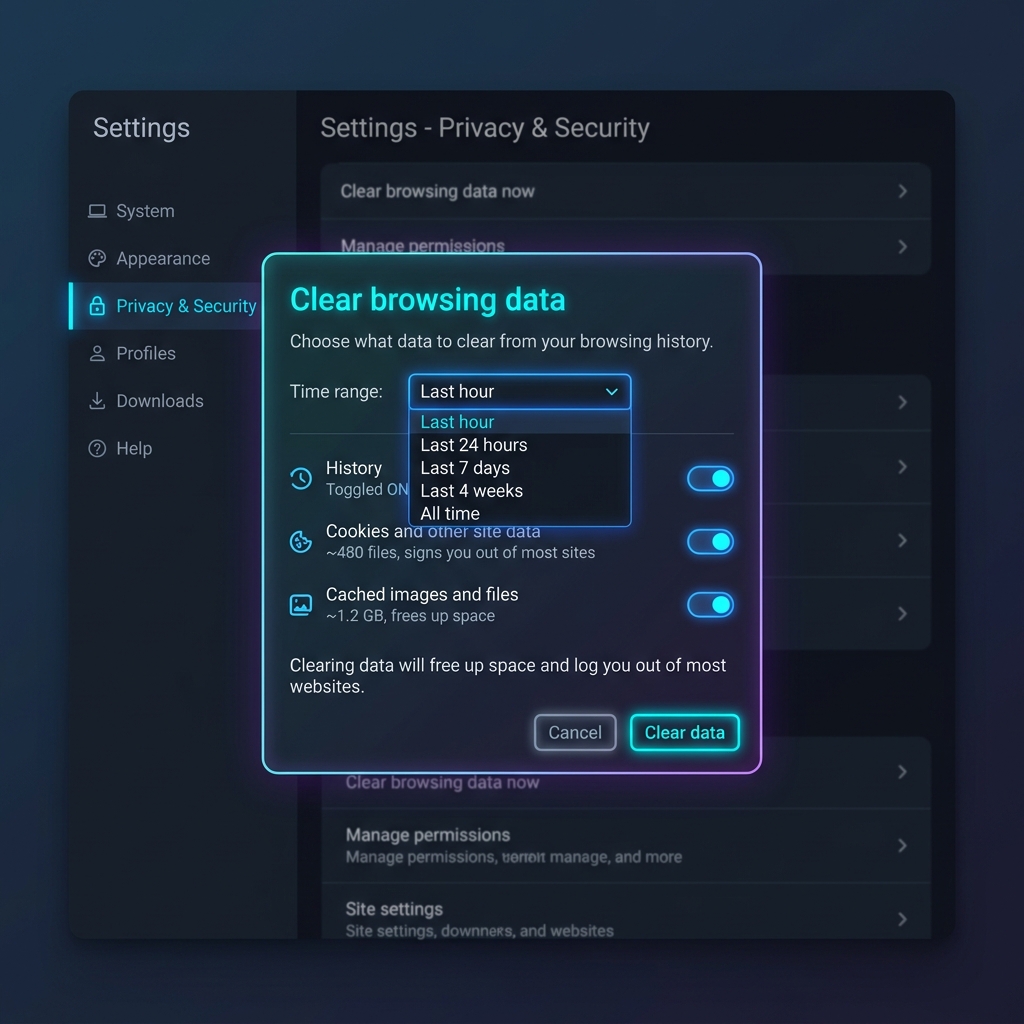
ステップ2:左側のメニューから「プライバシーとセキュリティ」をクリックし、「閲覧履歴データを削除する」を選びます。
ステップ3:「期間」のドロップダウンを「全期間」に変更します。次に、「Cookie と他のサイトデータ」と「キャッシュされた画像とファイル」の両方にチェックが入っていることを確認してください。
ステップ4:「データを削除」ボタンをクリックします。削除が完了するまで少し待ちましょう。
ステップ5:削除が終わったら、Chrome を一度完全に閉じます。タスクバーにアイコンが残っている場合は右クリックして「閉じる」を選び、プロセスを完全に終了させてください。
ステップ6:Chrome を再度起動し、gemini.google.com にアクセスします。この段階で一度ログアウト状態になっているはずなので、Google アカウントで改めてログインしてみてください。
ステップ6を終えた時点でぐるぐるが消えてログインできれば、原因はキャッシュやクッキーの問題でしたよ。もし改善しない場合は、次の手順2に進みましょう。
なお、Firefox や Edge をお使いの方も基本的な操作は同じです。Firefox の場合は「メニュー → 設定 → プライバシーとセキュリティ → Cookie とサイトデータをクリア」から行えます。
Edge は「設定 → プライバシー、検索、サービス → 閲覧データをクリアする」から同様に操作できます。お使いのブラウザに合わせて試してみてくださいね。
手順2:Googleアカウントの切り替えとシークレットモードでの確認
キャッシュをクリアしてもまだぐるぐるが続く場合、次に疑うべきはGoogleアカウントの状態です。
特に複数のGoogleアカウントをひとつのブラウザで使い分けている方は、アカウント間のセッションが干渉し合ってログインが正常に完了しないことがあります。
また、ブラウザの拡張機能が原因でGeminiへの通信をブロックしているケースも少なくありませんよ。シークレットモードを使うと、拡張機能が無効の状態でテストできるので、問題の切り分けにとても役立ちます。
ステップ1:シークレットモードで動作確認する
Chrome の場合は右上の三点メニューから「新しいシークレットウィンドウ」を選ぶか、キーボードショートカット「Ctrl + Shift + N」で開けます。
Edge の場合は「InPrivate ウィンドウ」、Firefox の場合は「プライベートウィンドウ」と呼ばれています。
シークレットウィンドウが開いたら、gemini.google.com にアクセスしてログインを試みてください。この状態でスムーズにログインできた場合、原因はブラウザの拡張機能か、通常モードに残っていた古いセッションデータです。
ステップ2:問題のある拡張機能を特定・無効化する
シークレットモードでのログインが成功した場合、Chrome の場合は「chrome://extensions」をアドレスバーに入力して拡張機能の管理ページを開きます。
インストールされている拡張機能を上から順に一時的にオフにして、Gemini へのログインを都度確認することで、問題の原因となっている拡張機能を特定できます。
特に注意してほしいのが、広告ブロッカー(uBlock Origin や AdBlock など)、VPN 拡張機能、プライバシー保護系の拡張機能です。
これらは Gemini の認証に必要な通信を意図せずブロックしていることがあります。該当する拡張機能を見つけたら、Gemini を使う際は一時的に無効化しておきましょう。
ステップ3:複数アカウントの整理をする
複数の Google アカウントを使っている方向けの確認です。Chrome の右上にあるプロフィールアイコンをクリックすると、現在サインインしているアカウントの一覧が表示されます。
Gemini で使いたいアカウントが正しく選択されているか確認してください。
もし複数のアカウントでセッションが混在している場合は、いったん全アカウントからサインアウトすることをおすすめします。「アカウントの管理 → 全アカウントからのサインアウト」で一括ログアウトできます。
その後、Gemini で使いたいアカウント1つだけで改めてサインインし直してみてください。
ステップ4:再度 Gemini へアクセスして確認する
拡張機能の整理やアカウントのサインアウト・サインインが終わったら、通常モードのブラウザで改めて gemini.google.com を開いてみましょう。ぐるぐるが消えてログイン画面が正常に表示されれば成功です。
引き続き問題が発生する場合は、手順3へ進んでください。
手順3:スマートフォンアプリでのログインとネットワーク拒否の確認
手順1・2を試してもまだ解決しない場合、問題の原因はブラウザではなく、ご利用のネットワーク環境にある可能性が高いです。
職場や学校のネットワーク、あるいは特定の Wi-Fi 環境では、管理者側のセキュリティ設定によって Gemini の認証に必要な通信が制限されている場合があります。
ここではスマートフォンのアプリやモバイル回線を活用して、問題を切り分けていきましょう。
ステップ1:スマートフォンの Gemini アプリでログインを試みる
スマートフォンに Gemini アプリをインストールしていない場合は、iOS なら App Store、Android なら Google Play からインストールしてください。
インストール後、現在 PC で使おうとしているものと同じ Google アカウントでログインを試みます。
スマートフォンで問題なくログインできた場合、原因は PC 側のブラウザ環境かネットワーク設定にあるといえます。
逆にスマートフォンでもログインできない場合は、アカウント自体に問題がある可能性が高いので、Google アカウントの状態を確認してみてください。
ステップ2:モバイル回線(4G/5G)で PC からアクセスしてみる
スマートフォンのテザリング機能を使って、PC をスマートフォンのモバイル回線経由でインターネットに接続します。接続後、いつものブラウザで gemini.google.com にアクセスしてみてください。
モバイル回線に切り替えた途端にログインできた場合、今まで使っていた Wi-Fi ネットワーク(自宅のルーター、職場のネットワーク、公共の Wi-Fi など)に問題があることが確定します。
その場合は、ルーターの再起動や DNS 設定の見直しが有効な次のステップとなります。
ステップ3:DNS 設定を変更してみる(上級者向け)
ネットワークが原因と判明した場合、DNS サーバーを変更することで改善するケースがあります。
Windows の場合、「設定 → ネットワークとインターネット → イーサネット(または Wi-Fi)→ DNS サーバーの割り当て」から変更できます。
Google の公開 DNS(8.8.8.8 と 8.8.4.4)や Cloudflare の DNS(1.1.1.1)を試してみてください。
💡 まだ解決しない場合のチェックリスト
以上の手順をすべて試してもぐるぐるが続く場合は、以下の点も確認してみましょう。
- Google アカウントの2段階認証の状態:2段階認証の設定が中途半端になっていると、認証フローが途中で止まることがあります。Google アカウントのセキュリティページから状態を確認してください。
- ブラウザのバージョン:古いバージョンのブラウザは Gemini の認証フローに対応していないことがあります。ブラウザを最新バージョンにアップデートしてみましょう。
- 時刻設定のズレ:PC やスマートフォンの時計が大きくずれていると、認証トークンの検証に失敗してログインできないことがあります。「自動で時刻を設定する」がオンになっているか確認してみてください。
- Googleのサービス障害:稀にですが、Google 側のサービス障害でぐるぐるが発生することもありますよ。Google Workspace のステータスページで現在の稼働状況を確認しておきましょう。
ここまでの3つの手順を順番に試せば、「Geminiへのログイン画面がぐるぐる回って進まないとき」の問題はほとんどのケースで解消できます。
一つひとつは地味な作業ですが、確実に原因を絞り込んでいけるので、焦らず丁寧に取り組んでみてくださいね。
大切な業務で Gemini を使いたい時に限ってこういう問題は起きるものですが、この手順さえ頭に入っていれば怖くありませんよ。
「Geminiへのログイン画面がぐるぐる回って進まないとき」をさらに便利に使いこなす応用・活用テクニック
ここまでで、Geminiのログイン画面でぐるぐるが止まらない時の基本的な対処法は一通り押さえられましたね。
でも実は、単にその場しのぎで解決するだけじゃなく、「そもそもこういう問題が起きにくい環境を作っておく」「問題が起きた時に素早く原因を特定できるようにしておく」という視点で使いこなせると、ぐっとストレスが減ります。
私自身、定時退社を目指して毎日のツール管理をなるべく効率化しているので、同じようにGeminiをスムーズに使い続けたいあなたのために、ここからは少し踏み込んだ応用テクニックをご紹介しますよ。
テクニック1:Googleアカウントのセキュリティ確認と二段階認証設定
Geminiのログインでぐるぐるが止まらない原因として見落とされがちなのが、Googleアカウント自体のセキュリティ上の異常です。
Googleは不審なログインが検出されたとき、自動的にサービスへのアクセスを一時的に制限することがあります。
この制限がかかっている状態だと、Geminiのログイン画面でぐるぐるが延々と続くという現象が起きやすいんですよ。
まず確認してほしいのが、Googleアカウントのセキュリティ診断ページです。
ブラウザで「myaccount.google.com/security」にアクセスすると、あなたのアカウントで最近発生したセキュリティイベントを一覧で確認できます。
「最近のセキュリティ上のアクティビティ」の項目に見覚えのないログインや端末からのアクセスが表示されている場合は、Googleが念のためアクセスを制限している可能性があります。
その場合は画面の案内に沿って「問題ありません」と回答するか、パスワードを変更することで制限が解除されることが多いです。
次に、二段階認証(2段階認証)の設定状況も確認しておきましょう。
二段階認証が未設定の場合や、設定済みでも認証アプリや電話番号が古いままになっていると、Googleが「このログインは本人かどうか確認できない」と判断してセッションを保留にすることがあります。
同じ「myaccount.google.com/security」のページから「2段階認証プロセス」の設定を確認して、有効になっているか、バックアップコードは保存してあるかをチェックしてみてください。
二段階認証の方法としては、スマートフォンのGoogle認証システムアプリ(Google Authenticator)を使う方法が最も安定していておすすめです。
SMSによる認証は手軽ですが、キャリアの状況によって遅延が発生することもあるので、認証アプリへの移行も検討してみると良いですよ。
二段階認証がきちんと設定されていると、Googleのサービス全体への信頼スコアが上がり、ログイン時の不要な「確認待ち」状態が減る傾向があります。
また、Googleアカウントに「アクセスを許可しているサードパーティアプリ」が増えすぎていると、アカウント全体の認証処理が重くなる場合もあります。
「myaccount.google.com/permissions」で不要なアプリへのアクセス許可を整理しておくと、全体的な動作が軽くなることがありますので、あわせて確認してみてください。
テクニック2:Workspaceアカウント制限の回避と個人アカウントへの切り替え手順
会社や学校から発行されたGoogle Workspace(旧G Suite)アカウントを使っている場合、Geminiへのアクセス自体が管理者によって制限されている可能性があります。
これはログイン画面でぐるぐるが永遠に続く原因として、かなり多いパターンですよ。
組織のポリシーで外部のAIサービスへのアクセスが制限されている場合、Geminiはログイン処理の途中で「このアカウントには権限がありません」という内部エラーを返すのですが、
その際の画面表示がぐるぐるローディングのまま止まるように見えることが多いんです。
まず確認すべきなのは、Workspaceアカウントでログインしたまま「gemini.google.com」にアクセスしていないかどうかです。
Chromeの右上にあるアカウントアイコンをクリックして、現在どのアカウントでログインしているかを確認してください。
会社ドメイン(例:yourname@company.com)のアカウントでログインしている場合、Geminiへのアクセスが制限されている可能性が高いです。
解決策は、個人のGoogleアカウント(@gmail.com)に切り替えることです。ただし、Chromeで複数のGoogleアカウントを使っている場合は少し手順が必要です。
まずChromeのプロフィール機能を活用することをおすすめします。
Chromeの右上のアカウントアイコンをクリックし、「別のプロフィールを追加」から個人アカウント用のプロフィールを作成すると、会社アカウントと個人アカウントを完全に切り分けて管理できます。
それぞれのプロフィールは独立したCookieとセッションを持つため、アカウントの混在によるぐるぐるトラブルを根本的に防ぐことができます。
もし会社のアカウントでGeminiを使う必要がある場合は、IT管理者にGemini for Google Workspaceへのアクセス許可を申請する方法が正攻法です。
Google Workspace管理コンソールで管理者が「Gemini for Workspace」のサービスを有効化することで、組織アカウントでもGeminiが使えるようになります。
管理者へのリクエスト方法は、社内のITヘルプデスクや情報システム部門に問い合わせてみてください。
なお、Workspaceアカウントが原因かどうかを素早く判断する方法として、シークレットウィンドウ(プライベートブラウジング)でGeminiにアクセスして個人のGmailアドレスでログインしてみるのが一番手っ取り早いです。
それで問題なくログインできるなら、Workspaceの制限が原因とほぼ断定できますよ。
テクニック3:Geminiのサービス障害時の確認方法と待機戦略
どれだけ自分の環境を整えても、Google側でサービス障害が起きていれば、残念ながらどうしようもありません。
でも、「障害なのか自分の問題なのか」を素早く見極める方法を知っているだけで、無駄なトラブルシューティングに時間を取られずに済みますよ。定時退社を目指すなら、「原因の素早い特定」は必須スキルです。
🔍 障害確認に使えるページ一覧
- Google Workspace ステータスダッシュボード:
workspace.google.com/status― GmailやDriveなどGoogleの主要サービスの障害状況をリアルタイムで確認できます。 - Downdetector(ダウンディテクター):
downdetector.jpでサービス名を検索すると、ユーザーからの障害報告数の推移がグラフで見られます。公式より早く障害情報が集まることも多いですよ。 - X(旧Twitter)での検索:「Gemini ログイン できない」「Gemini 障害」などで検索すると、同じ状況のユーザーのポストがリアルタイムで見つかります。障害発生直後は特に情報が集まりやすいです。
- Google Cloud Service Health:
status.cloud.google.com― Geminiのバックエンドを支えるGoogle Cloudの障害情報が掲載されています。
障害が確認できた場合の待機戦略についても触れておきましょう。Googleの場合、軽微な障害であれば数分から数十分で自動復旧することがほとんどです。
何度もリロードを繰り返すよりも、10〜15分ほど間隔を置いて再試行する方が賢明です。
また、障害情報が公式ダッシュボードに反映されるまでには若干のタイムラグがあるため、Downdetectorや SNS での確認を組み合わせるのが現実的です。
障害中に「Geminiが使えないと困る」という場面に備えて、代替手段をあらかじめ把握しておくのもプロの備えです。
Google Geminiが使えない時間帯は、同様の用途でChatGPT(openai.com/chatgpt)やClaude(claude.ai)、
Microsoft Copilot(copilot.microsoft.com)などを一時的に活用するのも選択肢のひとつですよ。
特にCopilotはMicrosoftアカウントがあればすぐに使えるので、サブとして登録しておくと安心です。
さらに実践的なテクニックとして、Geminiをよく使う時間帯のパターンを把握しておくことも有効です。
Googleの大規模サービスはメンテナンスを深夜〜早朝(日本時間)に実施することが多く、また障害も特定の時間帯に集中しやすい傾向があります。
「いつもこの時間帯は調子が悪い」と感じることがあれば、その時間は別の作業を先に片付けるようにスケジューリングすると、結果的に生産性が高まりますよ。
最終的には、「Geminiへのログイン画面がぐるぐる回って進まないとき」問題に強くなるための一番の近道は、
「ブラウザのキャッシュを定期的に整理する」「Googleアカウントのセキュリティを定期チェックする」「障害確認の手順を頭に入れておく」この3つを習慣にすることです。
あなたの日々の作業がGeminiによってスムーズになるよう、ぜひ今日からこれらを実践してみてくださいね。
💡 解決方法の選び方
生成AIの特性や高度なプロンプトエンジニアリングを体系的に学びたい方にはUdemyのオンライン講座がおすすめです。一方で、自力で作る時間がない場合は、ココナラでプロに相談するのも一つの選択肢です。
★ 実践的なAI講座を数千円から受講可能(30日間返金保証付き)
このような各種機能や対処法を使いこなせるようになれば、日々のルーティンワークは格段にスピードアップしますよ。
操作手順を一度覚えてしまえば、マウスとキーボードの往復にかかる無駄な時間をカットでき、よりスマートに仕事をこなすことができます。
基本スキルを磨いて自力で作業を効率化させたい方は、映像で学べるUdemyの講座をのぞいてみるのがおすすめです。
一方で、専門的なカスタマイズや開発を頼みたい場合は、ココナラでプロに依頼するのも賢い選択ですよ。
★ 会員登録無料!数千円からAIプロンプト作成をプロに依頼可能
AI・ChatGPTの「Geminiへのログイン画面がぐるぐる回って進まないとき」に関するよくある質問(FAQ)
「Geminiのログインでぐるぐるが止まらない…」というお悩みを抱えているのは、あなただけじゃないですよ。
私のところにもよく似た相談が届くんですが、細かいシチュエーションによって原因や対策が少し変わってくることがあります。ここでは特によく寄せられる質問を2つピックアップして、できるだけ丁寧にお答えしていきますね。
読み終わった頃には「あ、こういう理由だったのか!」とスッキリしてもらえるはずです。
Q1:Geminiのログインぐるぐるが何度繰り返しても改善しないことはありますか?
はい、残念ながらあります。一度キャッシュをクリアしてリトライしてもまたぐるぐるが始まってしまう、という「ループ地獄」にはまるケースは実際に報告されていますよ。
原因として多いのは、ブラウザに蓄積されたキャッシュやクッキーが完全にクリアされていない場合です。
特にChromeは「閲覧履歴の削除」ダイアログで「すべての期間」を選択しないと古いデータが残ってしまうことがあるので要注意ですね。
また、Googleアカウント側の認証トークン(セッション情報)が壊れたまま保持されているケースもあります。
この場合はブラウザのキャッシュクリアだけでは根本解決にならないことがあって、一度Googleアカウント自体から完全にサインアウトし、すべてのデバイスでのセッションを終了させてから改めてログインし直すと解消されることが多いですよ。
さらに見落としがちなのが、ブラウザの拡張機能との干渉です。
広告ブロッカーやVPN系の拡張機能、あるいはパスワードマネージャーがGoogleの認証フローに割り込んでしまい、ローディングが永遠に終わらない状態を作り出してしまうことがあります。
シークレットウィンドウ(すべての拡張機能が無効の状態)でアクセスしてみて、ぐるぐるが止まるようであれば拡張機能が犯人である可能性が高いですね。
それでも改善しない場合は、別のGoogleアカウントで試してみてください。特定のアカウントだけでループが発生するなら、そのアカウントに紐づいた認証情報やセキュリティ設定の問題が考えられます。
Googleアカウントの「セキュリティ」ページから「デバイスの管理」を確認し、不審なセッションがないかチェックするのもおすすめですよ。
最終手段として、ブラウザそのものを別のもの(FirefoxやEdgeなど)に切り替えると、あっさり解決するケースも珍しくありません。
Q2:Geminiのログインループはスマホからでも発生しますか?
はい、スマートフォンでも発生しますよ。AndroidでもiPhoneでも同様の症状が起きるという報告は多く寄せられています。
特にアプリ版のGeminiを使っている場合と、スマホのブラウザ(ChromeモバイルやSafariなど)からアクセスしている場合とで、対処法が少し変わってくるのでそれぞれ確認してみてくださいね。
アプリ版でぐるぐるが止まらない場合、まず試してほしいのがアプリの強制終了と再起動です。
Androidならアプリ履歴から完全にスワイプして閉じ、iPhoneならホームボタンダブルクリック(またはスワイプアップ)でアプリをスワイプアウトしてから再度起動してみてください。
単純な方法ですが、これだけで解決するケースも意外と多いんですよ。
それでも直らない場合はアプリのキャッシュクリアを試してみましょう。Androidは「設定」→「アプリ」→「Gemini」→「ストレージ」→「キャッシュを削除」でできます。
iPhoneはアプリのキャッシュを直接削除する機能がないため、アプリをアンインストールしてから再インストールするのが確実です。
アンインストールしてもGeminiのデータや履歴はGoogleアカウントのクラウド上に保存されているので、消えてしまう心配はしなくて大丈夫ですよ。
スマホのブラウザからアクセスしている場合はPC同様、ブラウザのキャッシュとクッキーのクリアを試してみてください。
また、スマホのネットワーク環境が不安定だとローディングが途中で止まってしまうことがあるので、Wi-Fiとモバイルデータ通信を切り替えて試してみるのも有効ですね。
機内モードを一度オンにしてからオフにすることでネットワーク接続がリフレッシュされることもありますよ。スマホのOSやアプリが最新バージョンかどうかも確認しておくと安心です。
まとめ:「Geminiへのログイン画面がぐるぐる回って進まないとき」をマスターしてAI時代の一歩先を行く効率化を実現しよう!
今回は「Geminiのログイン画面でぐるぐるが止まらない」というお悩みについて、原因の特定から具体的な解決手順まで一通り解説してきましたね。
キャッシュクリア、シークレットモードでの確認、拡張機能の無効化、別アカウントでのテスト、そしてブラウザやアプリの再インストールと、順を追って試すことで大半のケースは解消できるはずですよ。
私自身も「なんでまたぐるぐるしてるの…」と思ったことが何度もありますが、焦らず一つずつ確認していくのが一番の近道だと実感しています。
GeminiはGoogle検索やGoogleドキュメントとの連携も深まっていて、使いこなせると日々の作業効率が本当に変わります。ログインループなんていう些細なトラブルで時間を取られるのはもったいないですよね。
今日ご紹介した対処法を手順どおりに試してもらえれば、たいていの場合は定時退社できる余裕が生まれるくらいにはサクッと解決するはずです。
あなたのAI活用ライフが、ぐるぐるループに邪魔されることなく快適なものになることを願っていますよ。困ったときはまたここに戻ってきてくださいね。
関連情報として、Claude APIキー取得方法の解決策もあわせてご覧いただくと、複数のAIツールを組み合わせた効率化がさらに捗りますよ。
また、ログイン自体ができないという別のお悩みにはGemini ログイン できない 対処法の連携手順も参考にしてみてくださいね。
GeminiへのアクセスはGemini公式サイト(Google)からどうぞ。
※本記事の内容は執筆時点の情報に基づいています。最新の仕様については公式サイトもご確認ください。
