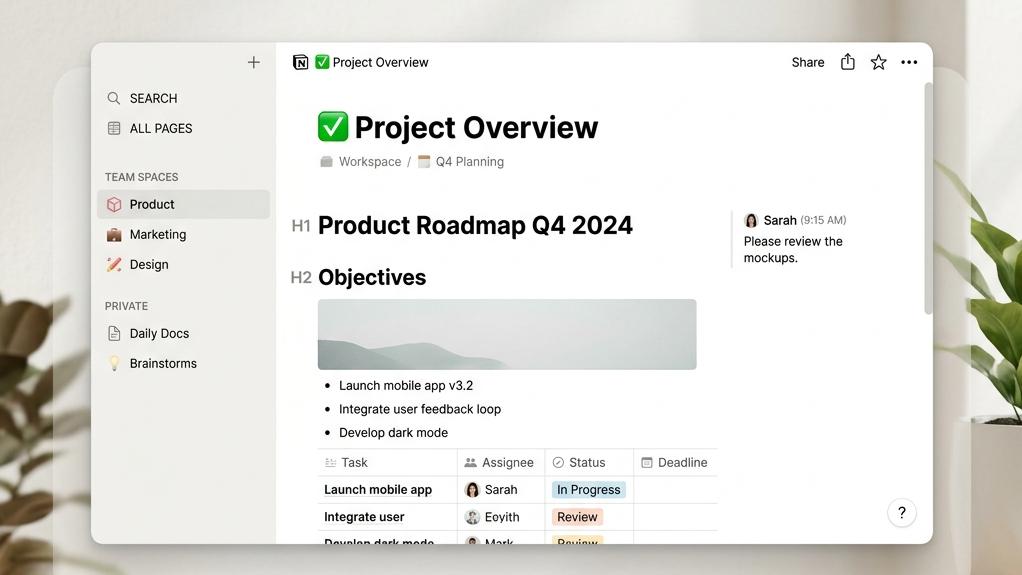
「Notionのページアイコンを自社のロゴに変更したいけど、なんか端っこが切れる…」
「アップロードエラーが出て設定できないのはなぜ?」
ドキュメント管理ツールとして圧倒的な人気を誇る「Notion(ノーション)」。ページやワークスペースのアイコン(ロゴ)を自分好みにカスタマイズすると、視認性が上がり業務効率が劇的に向上します。
しかし、ネット上の画像を適当に保存してアップロードすると、アスペクト比が合わずにロゴが見切れたり、容量オーバーで弾かれたりするという厄介な問題が発生します。
この記事では、Notionで自前のカスタムロゴを完璧なサイズで設定する手順と、「公式のNotionロゴデータを規約違反にならずに取得する裏ワザ」について分かりやすく解説します。
💡 この記事でわかること
- 手持ちのロゴ画像をページやワークスペースのアイコンに設定する手順
- 見切れやエラーを防ぐ「推奨画像サイズ」と「容量制限(5MB)」のルール
- Notion公式のブランドキット(ロゴのベクターデータ)を入手する方法
【失敗談】横長ロゴを無理やり設定して上司に怒られた日

Notionのアイコン設定には絶対的なルールがあります。私の赤っ恥体験を聞いてください。

すると、Notionの仕様によりロゴの両端がスッパリと無惨に見切られ、中央部分の謎の文字だけが表示される状態に。さらに最悪なことに、ファイル容量がデカすぎたためスマホアプリからの読み込みが異常に遅延。
それを見た上司から『会社のロゴを切り刻むな!オシャレぶる前にマニュアル読んで設定しろ!』と大目玉を食らい、ワークスペースの空気が凍りつきました。アイコンは必ず『正方形』で『5MB以下』というルールを守らないと悲惨な目に遭います。
絶対ルール!カスタムロゴの「推奨サイズ」と「容量制限」
Notionのページアイコンやワークスペースロゴに独自の画像を設定する場合、表示崩れを防ぐために以下の仕様を必ず守ってください。
| 項目 | 推奨設定・制限ルール |
|---|---|
| 画像サイズ(アスペクト比) | 280 × 280px 以上の「正方形(1:1)」 ※横長の画像を入れると端が強制的に見切れるため、事前に余白を含めた正方形のキャンバスで書き出しておく必要があります。 |
| ファイル容量上限(無料版) | 1ファイルあたり 5MB 以下 ※これを超えるとアップロード時にエラーで弾かれます。 |
| 対応フォーマット | PNG, JPEG, GIF, SVG |
とくに「長方形のロゴをそのまま入れない」というのが一番の鉄則です。PhotoshopやCanvaなどで正方形の背景を作り、その中央にロゴを配置した画像を用意しましょう。
【手順】Notionに独自のロゴをアイコンとして設定する方法
自前の画像をページアイコンとして設定する手順です。(※ワークスペース自体のロゴも「設定」メニューから同様の手順で変更できます)
【裏ワザ】Notion公式の綺麗なロゴデータ(SVG)を安全に取得する方法
🚨 ネット上の画像を勝手に拾うのはNG
「自社のマニュアルやプレゼン資料に、Notionのロゴマークを載せたい」という場合、Googleの画像検索などで拾った適当な画像をコピーするのは、解像度が荒いだけでなく規約違反になる恐れがあります。
Notionが公式に配布している「ブランドキット(Brand Kit)」を活用するのが正しい裏ワザです。
Notion公式サイトの最下部リンクや、検索エンジンで「Notion Brand Guidelines」と検索すると、公式のブランドキット配布ページにアクセスできます。
そこから、最高画質のベクターデータ(SVG)やPNGファイルを含む公式ロゴ素材のZipファイルを、無料かつ安全にダウンロードすることが可能です。
※利用する際は、ロゴの色を勝手に変えたり、比率を歪めたりせず、公式のガイドラインに従って美しく使用しましょう。
よくある質問(FAQ)
Q1. アップロードボタンを押してもエラーが出てしまいます。
A1. 画像のファイルサイズが「5MB」を超えている可能性が極めて高いです。とくに高画質な写真素材などをロゴにしようとすると容量オーバーになります。画像圧縮ツール(TinyPNGなど)を使ってファイルサイズを小さくしてから再度試してください。
Q2. GIFアニメーションをアイコンにすることは可能ですか?
A2. はい、可能です。カスタムタブからGIFファイルをアップロードすれば、ページのアイコン部分でアニメーションがループ再生されます。ただし、こちらも5MB以下の制限があるため、コマ数を減らすなどして軽量なGIFを作成する必要があります。
まとめ:アイコンのカスタマイズは「正方形」が絶対条件!
Notionのカスタムロゴ設定についてのまとめです。
- 画像は見切れないように「正方形(1:1)」で作成する(超重要)。
- 無料プランの場合、ファイル容量は「5MB以下」に抑える。
- 設定はアイコンクリック > カスタムタブ > ファイルアップロード の順。
- 公式ロゴを資料に使いたい時は「Brand Kit」から高品質なSVGデータを取得する。
無機質なデフォルトの絵文字から、自社やプロジェクト専用のカスタムロゴに変更するだけで、ワークスペースのプロフェッショナル感と見やすさが劇的に向上します。
サイズと容量の絶対ルールを守って、見栄えの良い最高のNotion環境を構築していきましょう!
