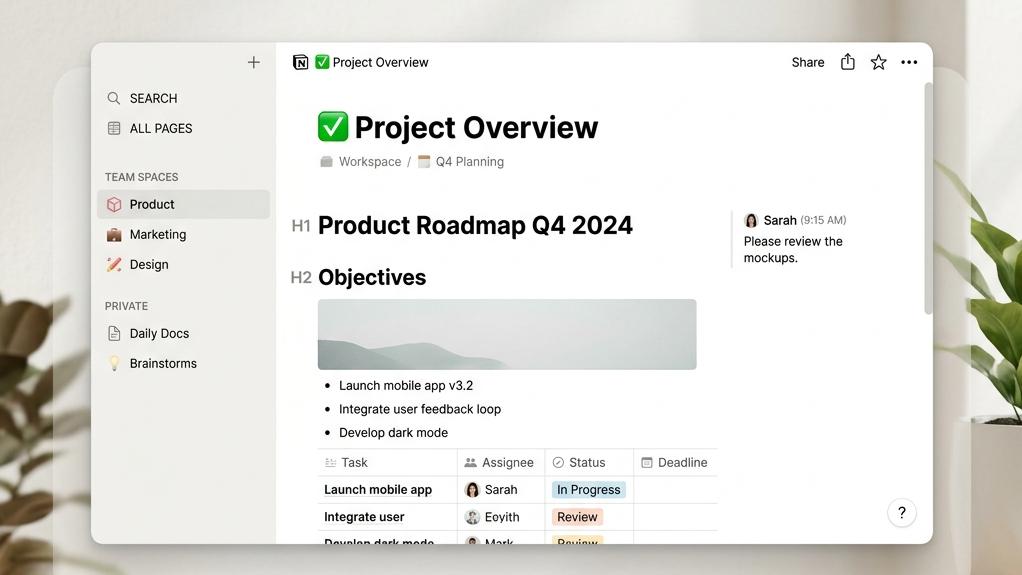
複数のメンバーが関わるプロジェクトや、長期間にわたる作業の進行管理において、スケジュール全体を一目で把握できる「ガントチャート」は欠かせない存在です。Notionなら、既存のタスク管理データベースに「タイムラインビュー」を追加するだけで、直感的で美しいガントチャートをすぐに作成できます。しかし、高機能であるがゆえに「設定が複雑そう」「どうやってタスク同士を連動させるのか分からない」と悩む声も少なくありません。この記事では、Notionでガントチャートを作る基本手順から、タスクを矢印で繋いで遅延を自動計算させる依存関係の設定、さらには担当者ごとのグループ化といった実践的な使い方までを詳しく解説します。スケジュール管理を最適化し、チーム全体の生産性を高めましょう。
記事のポイント
- データベースにタイムラインビューを追加しガントチャート化する手順
- 依存関係(矢印コネクタ)を活用したタスクの自動リスケジュール設定
- プロジェクトや担当者ごとにタスクをグループ分けして見やすくする方法
- ドラッグ&ドロップによる直感的なスケジュール変更のコツ
Notionでガントチャートを作成する基本手順

特別なテンプレートを外部からダウンロードしなくても、普段使っているデータベースの表示方法を切り替えるだけで、誰でも簡単にガントチャートを構築することができます。まずはシンプルな手順からマスターしましょう。
タイムラインビューを追加して日付を割り当てる
ガントチャートのベースとなるのは「タイムラインビュー」です。タスク管理用のデータベースの右端にある「+」ボタンをクリックし、ビューのレイアウトオプションから「タイムライン」を選択します。その後、チャートの期間を決めるための「日付プロパティ(開始日と終了日)」を指定すれば、タスクが横棒(バー)としてカレンダー上に配置され、立派なガントチャートが完成します。
バーをドラッグして期間を直感的に調整する
作成されたチャート上では、各タスクのバーをマウスでドラッグするだけで簡単に日程を動かせます。バーの中央を掴んで左右に動かせばそのまま日程を前後へシフトでき、バーの端を引っ張ればタスクの所要日数を伸ばしたり縮めたりすることが可能です。文字入力よりもはるかに素早くスケジュールが調整できるのが最大のメリットですね。

タスクの連動とグループ化による高度な管理
単に予定を並べるだけでなく、タスク同士の前後関係を定義することで、急なスケジュールの遅延にも柔軟に対応できる強固な管理体制を作ることができます。
依存関係をオンにして矢印でタスクを繋ぐ
「デザインが終わらないとコーディングに入れない」といった関係性を表現したい場合は、データベースのオプションから「依存関係」をオンにします。すると、タスクバーの横に丸いコネクタが現れるので、それを後続のタスクに向かってドラッグして繋ぎます。これでタスク間に矢印が引かれ、工程の順番が視覚的に分かりやすくなります。
遅延発生時の「自動シフト」でリスケジュールを瞬時に
依存関係の最も優れた点は、スケジュールの自動調整です。設定で「期間を維持してシフト」を選んでおけば、先行するタスクの完了が数日遅れて後ろにズレた際、矢印で繋がれた後続のタスクも自動的に同じ日数分だけ後ろに押し出されます。手作業で全てのタスクを修正する手間が省けるため、トラブル時のリカバリーがスムーズになります。
ツールアップデート時の対処法

NotionなどのSaaSツールは便利な反面、アップデートによって一時的な不具合が生じることもあります。トラブルが起きた際の基本的な自己解決策を持っておくことが大切です。
キャッシュデータの削除とシークレットブラウザ
「矢印コネクタがうまく引けなくなった」「保存ボタンが反応しない」といった現象は、多くの場合ブラウザに溜まった古いキャッシュが原因です。焦らずに、まずはシークレットウィンドウで開いて正常に動作するか確認し、必要に応じてキャッシュクリアを行うことで解決できます。最新の仕様については公式サイトも併せてご確認ください。
ガントチャート運用のよくある疑問

実際にチームでガントチャートを動かし始めると、土日の扱いや自動調整の挙動について疑問を持つことが多いはずです。よくある質問とその対処法をまとめました。
土日や祝日を除外してスケジュールを組める?
現在のNotionの基本仕様では、タスクのバーをドラッグした際に「土日や祝日だけを自動でスキップして平日に割り当てる」といった高度な除外設定は備わっていません。移動させた後は、手動で週末と被らないように微調整を行う運用が最もシンプルで現実的です。
自動日程シフトがうまく連動しない原因は?
先行タスクを後ろにズラしたのに後続タスクが動かない場合は、依存関係の設定で自動シフトが「シフトしない」になっているか、もしくはタスク間にまだ十分な日程の余裕(空白期間)があるためです。日程が完全にぶつかるタイミングになって初めて、後ろに押し出すように機能する仕様であることを覚えておいてください。
