Googleスプレッドシートで数式を入力し、他のセルにコピペやオートフィルで反映させたときに、「計算結果がなぜかずれてしまう」「思い通りの数値が表示されない」と悩んだことはありませんか?一生懸命作った数式なのに、コピーした途端にエラー(#REF!や#VALUE!など)が出たり、数値が「0」になったりすると、忙しい業務の中で本当に焦ってしまいますよね。
この「コピペで数式がずれる問題」は、スプレッドシートの参照の仕組みである「相対参照」と「絶対参照」の違いを理解することで、すっきりと解決できます。この仕組みさえマスターしてしまえば、どれだけ複雑な表でもミスなく一瞬で数式をコピーできるようになり、データ入力や集計にかかる時間を劇的に削減できます。定時退勤を目指して、スプレッドシートのセル参照のルールを私(キョウ)と一緒にやさしく学んでいきましょう!
- 数式がずれる原因はデフォルト設定の「相対参照」にあること
- コピーしたくないセルは「絶対参照($マーク)」で固定すること
- F4キーのショートカットを使えば一瞬で絶対参照に切り替えられること
ジャンプできる目次📖
スプレッドシートで数式をコピペした時にセル参照がずれる原因と仕組み
スプレッドシートで数式をコピーして他のセルに貼り付けたとき、数式内のセル番地(A1やB2など)が自動的に変わってしまうのは、スプレッドシートが壊れているわけではありません。これは「コピペ先の位置に合わせて、参照元のセルも同じようにスライドさせる」という、スプレッドシートに標準で備わっている便利な機能が働いているためです。この仕様を正しく理解していないと、固定しておきたい特定のセルまで一緒にずれてしまい、計算結果がおかしくなる原因になってしまいます。
デフォルト設定「相対参照」の仕組みとコピー時の動き
Googleスプレッドシートの初期設定では、数式内のセル指定はすべて「相対参照(そうたいさんしょう)」になっています。相対参照とは、数式を入力したセルから見た「相対的な位置関係(例:自分から見て2つ左のセルと1つ左のセルを足す、など)」をベースに計算を行う仕組みです。
例えば、セルC2に =A2+B2 という数式を入力したとします。この時、スプレッドシートは「A2セルとB2セルという特定の番地を計算する」と記憶しているのではなく、「数式が入っているセルC2から見て、2マス左にあるセル(A2)と、1マス左にあるセル(B2)の値を足し算する」という位置関係として処理しています。
この状態のまま、セルC2を下方向のセルC3にコピー(またはオートフィル機能でドラッグ)すると、スプレッドシートは「自分(C3)から見て2マス左のセル(A3)と、1マス左のセル(B3)を足す」という位置関係を維持しようとします。その結果、コピーされた数式は自動的に「=A3+B3」へと変化するのです。
同様に、さらに下のセルC4へコピーすれば =A4+B4 になり、右方向のセルD2にコピーすれば、すべてが右に1列ずれて =B2+C2 に変化します。このように、コピペ先の場所に応じて参照元のセルが一緒に動いてくれる仕組みが「相対参照」です。
この仕組みは、縦に並んだデータを行ごとに集計したい場合(例:商品の単価と数量から、行ごとに売上金額を算出する表など)には、数式を一つずつ入力し直す手間が省けるため、非常に強力で便利な機能です。しかし、これが裏目に出てしまうケースが存在します。それが「特定のセルに入力された共通の値を常に参照したい」という場面です。
相対参照は「同じ計算ルールを複数のデータ行に順番に適用したいとき」に抜群の威力を発揮します。しかし、参照するセルを動かしたくない場合には注意が必要です。数式をコピーした後に「何だか計算が合わないな」と感じたら、コピー先のセルをダブルクリック(またはF2キーを押す)して、数式がどこのセルを参照しているか色の付いた枠線で確認してみましょう。これだけで原因がすぐに特定できますよ。
特定のセル(消費税率や基準単価など)を固定して参照する重要性
実務の現場では、すべての計算で「特定の1箇所にあるセル」を共通して参照したい場面が多々あります。代表的な例が、消費税率(10%や8%など)が入力された特定のセルを掛け合わせる場合や、共通の基準単価、為替レート、あるいは目標数値などを参照してパーセンテージを算出する場合などです。
具体的なシナリオで考えてみましょう。セルE2に消費税率「10%(0.1)」が入力されており、A列に各商品の価格(A2: 1000円、A3: 2000円、A4: 3000円…)が入力されているとします。B列に消費税額を算出するため、セルB2に =A2*E2 という数式を入力しました。1000円の10%なので、正しく「100円」と計算されます。
この数式を、そのまま下の行(B3やB4)にコピペやオートフィルで反映させてみましょう。すると、先ほど説明した「相対参照」の働きにより、各セルの数式は以下のように変化してしまいます。
- セルB2の数式:
=A2*E2(結果:100) - セルB3の数式:
=A3*E3(結果:0、またはエラー) - セルB4の数式:
=A4*E4(結果:0、またはエラー)
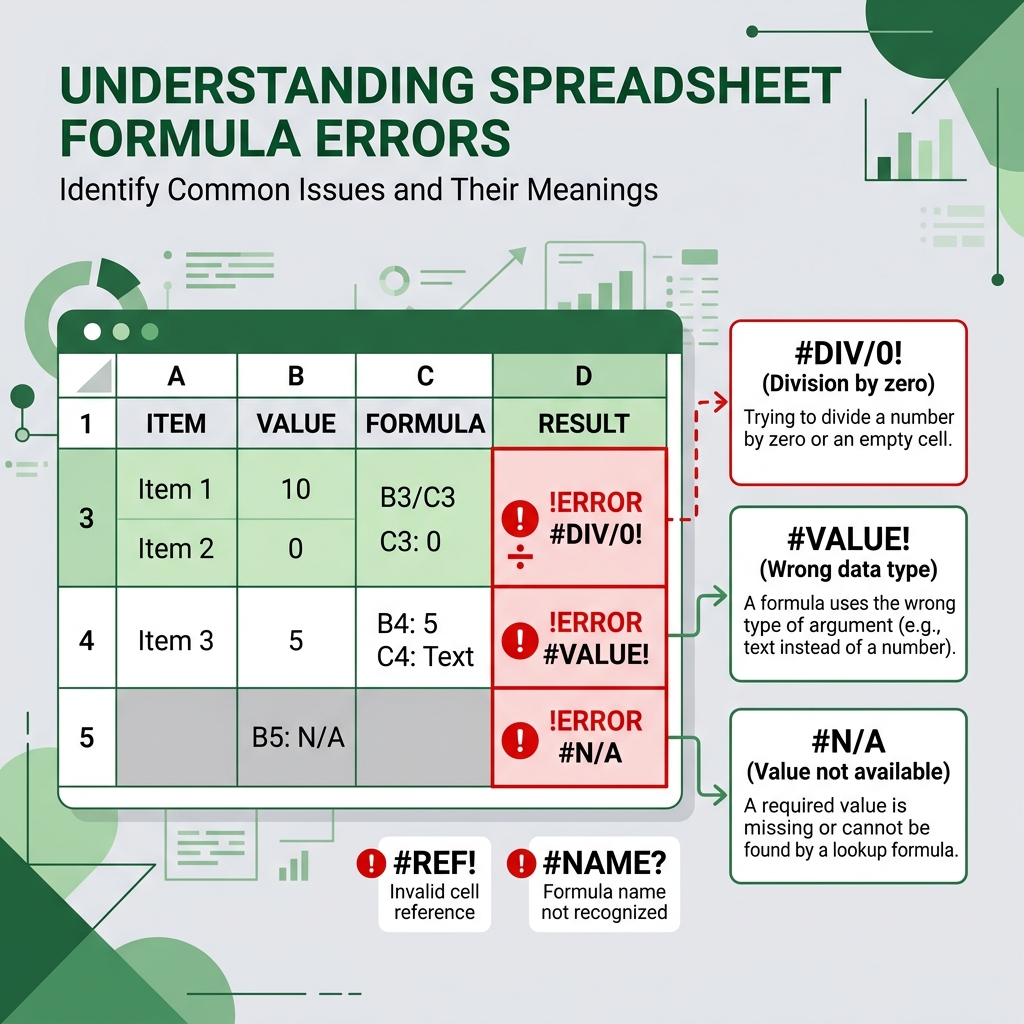
本来であれば、すべての行で「E2セル」に入力されている消費税率「10%」を掛け合わせたいのに、コピペによって参照先がE3、E4と下にずれてしまっています。セルE3やE4は通常、空欄であるか、あるいは別の項目名などの文字列が入っているため、掛け算をすると結果が「0」になったり、文字列を掛け合わせようとして「#VALUE!(値のエラー)」というエラーが発生してしまうのです。
このように、「コピペしたときに動いてほしくないセル」があるにもかかわらず、デフォルトの相対参照のままコピーしてしまうと、計算結果が崩れてしまいます。これを防ぐために、数式内のセル指定を固定する「絶対参照(ぜったいさんしょう)」という指定方法が必要になります。
絶対参照にするには、固定したいセルの列アルファベットと行番号の前に、それぞれ「$(ドルマーク)」を付けます。例えば、セルE2を完全に固定したい場合は「$E$2」と記述します。先ほどの消費税計算の例であれば、セルB2に「=A2*$E$2」と入力してから下にコピーします。すると、コピー先の数式は次のようになります。
- セルB2の数式:
=A2*$E$2(E2を参照) - セルB3の数式:
=A3*$E$2(E2を参照) - セルB4の数式:
=A4*$E$2(E2を参照)
このように、コピペをしても $E$2 の部分は固定されたまま、商品の価格が入っているA列(A2、A3、A4…)だけが相対的に変化するため、すべての行で正しい消費税額が計算できるようになります。この「$マークで鍵をかける」感覚を掴むことが、スプレッドシートでミスなく効率的に作業するための第一歩です。
セル参照がずれた結果、エラー(#VALUE!など)が表示されればすぐに間違いに気づけます。しかし、ずれた先のセルに「たまたま別の数値」が入っていた場合、スプレッドシートはエラーを出さずにそのまま計算を実行してしまいます。この場合、画面上はエラーがないため見過ごされやすく、「一見正しそうに見えるけれど、中身の数値がすべて間違っている」という最も危険な集計ミスに繋がります。共通の数値を参照するときは、必ず「絶対参照」になっているかを確認する習慣をつけましょう。
ここで、相対参照と絶対参照の違いについて、それぞれの特徴や挙動を整理した比較表を見てみましょう。それぞれの役割の違いをクリアにしておくことで、実務でどちらを使うべきか迷わなくなりますよ。
| 参照の種類 | 参照記号の有無($マーク) | コピー(オートフィル)時の挙動 | 主な用途・シーン | 数式例 |
|---|---|---|---|---|
| 相対参照 | なし(例:A1) | コピペ先の位置に合わせて、列方向・行方向ともに自動的に参照するセルが移動する。 | 行ごと、または列ごとに並んだデータを順番に計算したいとき(例:売上表の各行の「単価 × 数量」など)。 | =A2*B2※下にコピーすると =A3*B3 に変化する |
| 絶対参照 | あり(例:$A$1) | 数式をどのセルにコピペしても、指定したセル位置が完全に固定され、動かない。 | 表の外にある共通のパラメータやマスタセルを参照したいとき(例:消費税率、基準値、固定の割引率など)。 | =A2*$E$2※下にコピーしても *$E$2 は固定されたまま |
このように、相対参照と絶対参照はどちらかが優れているわけではなく、状況に合わせて正しく使い分けることが大切です。次のパートでは、この絶対参照をさらに素早く入力するための便利なショートカットキーや、行だけ・列だけを部分的に固定するテクニック(複合参照)について詳しくご紹介します。これを覚えるだけで、スプレッドシートの入力速度が驚くほど早くなりますので、ぜひ楽しみにしていてくださいね!
【図解】ドルマーク($)を使ってセル参照を完全に固定する基本手順
スプレッドシートで数式をコピーしたときに、意図しないセルのズレが発生する問題は、誰もが一度は経験する定番の悩みですよね。「せっかく綺麗に作った表なのに、数式を下にドラッグしたら計算結果がめちゃくちゃになってしまった……」と、ため息をつきながら修正している方も多いのではないでしょうか。でも、そんな面倒な修正作業は今日で終わりにしましょう!
数式のズレを防ぎ、常に特定のセルを固定して参照するためには、スプレッドシートの超重要機能である「絶対参照(ドルマーク固定)」をマスターするのが一番の近道です。これさえ覚えれば、数式をどこにコピー&ペーストしても、指定したセルから計算位置が動かなくなります。今回は、ドルマーク($)を使ったセルの固定ルールから、作業を一瞬で終わらせる裏技まで、初めての方でも理解できるように図解入りで詳しくご紹介します。一緒にマスターして、サクッと作業を終わらせて定時に帰りましょう!
ドルマーク($)を付けて絶対参照にする書き方とルール
数式をコピペしてずれる理由は、初期設定が「相対参照」だからです。相対参照とは、コピペ先の位置に合わせて自動的に参照セルを移動させる仕組みのこと。普段は便利ですが、特定のセルの消費税率(10%)を全員分に掛けたいときなどは、この自動調整が邪魔をしてしまいます。
そこで役立つのが、セルの前後にドルマーク($)を付けて固定する「絶対参照」です。絶対参照を使えば、数式をどこにコピペしても、指定したセルを固定して計算し続けてくれます。
書き方はシンプルで、列文字の前と行番号の前の両方にドルマーク($)を付けるだけです。
例えば、セル「A1」を完全に固定したい場合は、以下のように書き換えます。
- 修正前(相対参照):
=A1 - 修正後(絶対参照):
=$A$1
このように「$A$1」と書くことで、列も行も完全にロックできます。列を固定するドルマーク($A)と、行を固定する($1)が揃って初めて、セルが完全に固定される絶対参照になります。これが「絶対参照」の基本ルールです。
例えば、B列の単価にC1セルの税率(10%)を掛け算して消費税を出す場合、2行目を「=B2*C1」として下にコピーすると、3行目は「=B3*C2」、4行目は「=B4*C3」とずれます。C2以降は空欄なので、計算結果はエラーになってしまいます。
そこで, 数式を「=B2*$C$1」と書き換えます。税率の「C1」を「$C$1」にしてコピペすれば、3行目も「=B3*$C$1」となり、常に正しいセルを参照し続けられます。
- コピーしてもセルの位置を動かしたくないときはドルマークを使う
- 列文字の前と行番号の前の両方にドルマークを付ける(例:$A$1)
- 固定したいセルと、コピーに合わせて動かしたいセルを正しく見極める
「$A1」や「A$1」のようにドルマークを片方だけに付けると、列だけ、あるいは行だけが固定される「複合参照」になります。数式を下方向にコピペする場合は行のズレを防ぐ「A$1」でも固定できますが、慣れないうちは列も行も両方固定する「$A$1」を基本形として覚えるのがミスを避ける一番安全な方法です。
F4キー(MacユーザーはFn + F4)を使って一瞬でドルマークを入力する手順
絶対参照は便利ですが、「毎回シフトキーを押して『$』を手入力するのは面倒」と感じますよね。手動入力は手間がかかるだけでなく、入力ミスのもとにもなります。
そこで便利なのが、Windowsは「F4」キー、Macは「Fn + F4」キー(または「F4」)を押すだけのショートカットです。これでドルマークが自動入力されます。
具体的な使い方の手順は以下の通りです。
- 編集したいセルをダブルクリックして編集状態にします。
- 数式の中で、固定したいセル参照(例:「A1」)にカーソルを合わせます。
- キーボードの「F4」キー(Macは「Fn + F4」キー)を押します。
- これで自動的にドルマークが挿入され、「$A$1」に変換されます。
また、F4キーを押す回数によって、参照モードが以下のように順番に切り替わります。
- 初期状態:
A1(相対参照:どちらも固定しない) - 1回押す:
$A$1(絶対参照:列も行も完全に固定) - 2回押す:
A$1(行のみ固定:下方向へのコピーでも行がずれない) - 3回押す:
$A1(列のみ固定:横方向へのコピーでも列がずれない) - 4回押す:
A1(相対参照:元に戻る)
キーを連打するだけで設定を切り替えられるため、手動でドルマークを消したり再入力したりする手間はありません。「F4キーで切り替える」と覚えるだけで、作成スピードが上がりますよ。
Macユーザーの方で、「Fn + F4を押したのに反応しない」「画面の明るさが変わってしまった」という場合は、キーボード設定が原因かもしれません。システム設定の「キーボード」で「F1、F2などのすべてのキーを標準のファンクションキーとして使用」がオフになっている場合は、しっかりFnキーを押しながらF4キーを押してみてください。
ショートカットを使った効率的なコピー&ペースト(オートフィル)の手順
固定ができたら、他のセルに一気に数式を反映させましょう。効率的なコピー&ペースト(オートフィル)の方法を3つ紹介します。使い分けで作業効率をさらに高められます。
方法1:フィルハンドルをダブルクリックする(超おすすめ!)
一番簡単で素早く、実務でも定番の方法です。
- 固定設定した数式が入力されているセルを選択します。
- セルの右下隅にある「黒いプラスマーク(+)」の角(フィルハンドル)にカーソルを合わせます。
- その場でマウスをダブルクリック(素早く2回クリック)します。
これだけで、左隣の列のデータ末尾に合わせて一番下まで自動で数式がコピーされます。ドラッグする手間が省け、何百行ある表でも一瞬で終わります。
方法2:ショートカットキーで範囲選択して貼り付け
キーボード操作だけでスマートに進めたいときにおすすめです。
- 数式のセルを選び、「Ctrl + C」(Macは「Cmd + C」)でコピーします。
- 貼り付けたい範囲(例:下の行からF20まで)を選択します。
- 「Ctrl + V」(Macは「Cmd + V」)を押して貼り付けます。
Shiftキーを押しながら矢印キー(↓)を押せば、キーボードだけで素早く選択範囲を広げられます。
方法3:ショートカット「Ctrl + D」で下方向へ一括コピー
コピー操作すら省いて手数をさらに減らせます。
- 数式が入ったセルからコピーしたい末尾まで、縦にまとめて選択します。
- 選択した状態で、「Ctrl + D」(Macは「Cmd + D」)を押します。
「Fill Down(下方向へコピー)」の機能で、一番上の数式を選択範囲のすべてのセルへ一発でコピーしてくれます。コピーと貼り付けを別々に行う必要がないため、極めて効率的です。
オートフィルを終えたら、念のため表の真ん中や一番下にあるセルをダブルクリックし、参照先がずれていないか確認する習慣をつけましょう。固定したセル($C$1など)が正しく囲まれていれば大成功です。最初の確認さえしっかり行えば計算ミスはゼロになり、安心して定時に帰ることができますよ!
「行だけ」「列だけ」を固定する複合参照とARRAYFORMULA関数による解決策
数式のコピペで参照先がずれる問題は、「絶対参照」か「相対参照」かの二択だけではありません。実は、「行だけ」または「列だけ」を固定できる「複合参照」というテクニックがあります。さらに、「コピペ作業自体をやめて、数式を1箇所に入力するだけで表全体に自動適用させる」スプレッドシート専用の「ARRAYFORMULA関数」も非常に強力です。
これらをマスターすれば、ズレに怯えながらコピペを繰り返す不毛な作業から解放され、定時退勤へと大きく一歩近づきます!今回は、この一歩進んだ解決策を具体例とともに詳しく解説しますね。
行のみ固定(A$1)と列のみ固定($A1)を使いこなす「複合参照」の極意
数式をコピペしたときに「縦方向には動いてほしいが、横方向には動いてほしくない」という場面で役立つのが「複合参照」です。これは行か列のどちらか片方だけに「$」を付ける方法です。
絶対参照($A$1)は列と行の両方に「$」を付けますが、複合参照ではどちらか一方だけに「$」を付けます。具体的には以下の2つのパターンがあります。
- 列のみ固定($A1):列を固定し、行はコピペに合わせて自由に動かします。
- 行のみ固定(A$1):行を固定し、列はコピペに合わせて自由に動かします。
これらを実感しやすい例として、「九九の表」を作ってみましょう。縦軸(A列のA2〜A10)に「1〜9」、横軸(1行目のB1〜J1)に「1〜9」の数字が並んでいるとします。交差するB2セルにどのような数式を入れれば、すべてのマスに一発でコピペできるでしょうか?
普通に「=A2*B1」(相対参照)と入力して右や下にコピペすると、参照先がずれて大惨事になります。かといって「=$A$2*$B$1」(絶対参照)にすると、どのマスも「1×1=1」になります。
正しい数式は、=$A2*B$1となります。理由を紐解いてみましょう。
- かける数(A列の数字):右へのコピペ時も常にA列を参照させたいので、列名の前に「$」を付けて
$Aと列だけを固定します。下にコピペしたときは行が下がってほしいので行番号は固定しません($A2)。 - かけられる数(1行目の数字):下へのコピペ時も常に1行目を参照させたいので、行番号の前に「$」を付けて
$1と行だけを固定します。右にコピペしたときは列が動いてほしいので列名は固定しません(B$1)。
この2つを掛け合わせた「=$A2*B$1」をB2セルに入力し、縦・横すべてのマスにコピペすれば、一瞬できれいな九九の表が完成します!
実務でも、縦軸の「単価」と横軸の「割引率」から値引き額を計算する表などで非常に重宝します。
セル番地を選択して「F4」キー(Macは「Fn + F4」)を押すたびに、「絶対参照($A$1)→行のみ固定(A$1)→列のみ固定($A1)→相対参照(A1)」と切り替わるので、手入力せず時短しましょう。
- 横にコピペしても参照列を動かしたくないときは「$A1」のように列の前にドルマークを付ける
- 下にコピペしても参照行を動かしたくないときは「A$1」のように行の前にドルマークを付ける
- F4キーを数回押すだけで簡単に切り替えられる
コピペすら不要にするARRAYFORMULA関数を使って一括適用する手順
「データが追加されるたびに数式をコピペするのが面倒」という悩みを解決してくれるのが、独自機能の「ARRAYFORMULA関数」です。
これは、1つの数式だけで縦方向のセル全体に計算結果を出力する魔法の関数で、コピペ作業自体を不要にします。
例えば、A列に「単価」、B列に「数量」が入っており、C列に「売上金額」を出力したいとします。通常はC2セルに「=A2*B2」と入力して下にコピペしますが、ARRAYFORMULA関数を使う場合は、C2セルに以下の数式を1つ入力するだけです。
=ARRAYFORMULA(A2:A * B2:B)
入力した瞬間、C3以下に結果が自動展開されます。「A2:A」と「B2:B」の範囲(配列)同士を一気に計算する仕組みです。
メリットは以下の通りです。
- 数式のズレが物理的に発生しなくなる:数式はC2セルのみに入力されるため、途中の行でズレる心配がありません。
- データ追加時に自動で計算される:新行が追加されると、自動的に計算結果が反映されます。
- シートの動作が軽くなる:数式が1つで済むため、計算処理の負担が減り、動作が軽くなります。
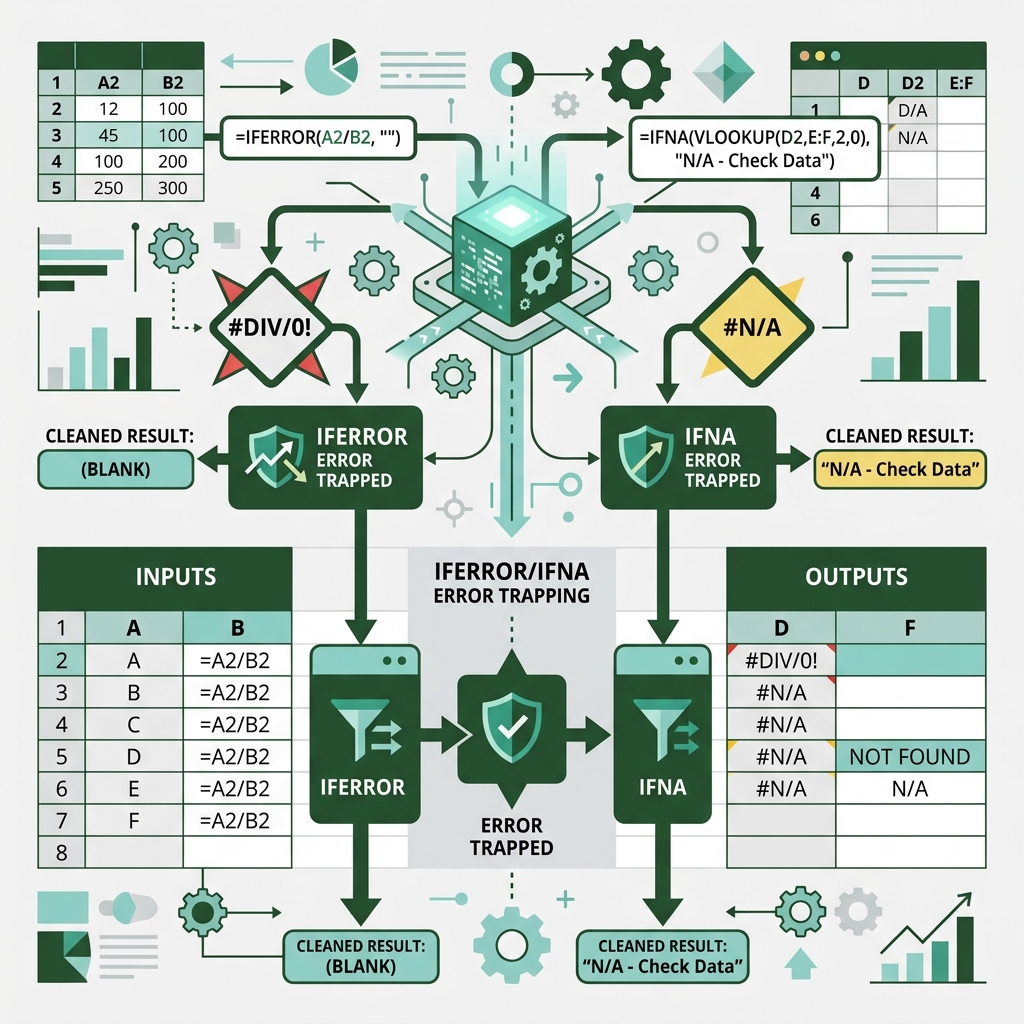
ただし、データのない空行まで計算されて「0」が表示される点に注意してください。対策として、IF関数を組み合わせ、「もしA列が空欄なら結果も空欄にする」条件分岐を挟みます。
=ARRAYFORMULA(IF(A2:A="", "", A2:A * B2:B))
「Ctrl + Shift + Enter」のショートカットキーでも入力可能です。
ARRAYFORMULAの下方範囲に手入力データや他の数式が1つでも残っていると、「#REF!」エラー(展開されたキーが既存のデータを上書きします)になります。エラー時は下のセル内の不要データを削除して空にしてください。遮るものがなくなれば自動的に結果が展開されます。
別シート参照(別タブやIMPORTRANGE)におけるズレ対策
別シートや別ファイルからデータを参照する数式をコピペする際にも、参照先がずれる問題の対策が必要です。
まず、同ファイル内の別シートを参照する場合です。「売上集計」から「商品マスタ」の単価を参照する際、B2セルに`='商品マスタ'!B2`と入力して下にコピペすると、`B3`、`B4`とずれていきます。特定のセル(消費税率など)を固定し続けたいときは、シート名直後のセル番地に「$」を付けて絶対参照にします。
='商品マスタ'!$B$2
シート名は固定されますが、セル番地は絶対参照にしないとずれます。スペースを含むシート名は`'7月 売上データ'!$B$2`のように囲う必要があり、入力ミスを防ぐためにもクリック選択がおすすめです。
次に、別のファイルからデータを取得する「IMPORTRANGE関数」について解説します。この関数は、以下のように記述します。
=IMPORTRANGE("スプレッドシートのURL", "シート名!範囲")
例えば、=IMPORTRANGE("https://...", "シート1!A1:B10")といった形です。範囲指定がダブルクォーテーションで囲まれた文字列のため、コピペしても参照範囲は自動でズレません。「$」がなくとも絶対参照と同じ挙動になります。
もしIMPORTRANGEの参照範囲をコピペによって動的に変化させたい場合は、文字列の結合(&)とROW関数を組み合わせて工夫します。
=IMPORTRANGE("URL", "シート1!A" & ROW(A1) & ":B" & ROW(B1))
下にコピペするとROW(A1)がROW(A2)になり、参照先を動的にずらすことができます。ピンポイントでデータを抽出したいときに便利です。
別シートのデータを数式で参照する場合、参照先シートの構成が変わると数式がずれてしまう原因になります。トラブルを防ぐためには、別シートのデータを直接参照するのではなく、VLOOKUP関数やXLOOKUP関数などを用いて「特定のキーを基準に値を探し出す」設計にしておくことをおすすめします。これなら、データ行が前後したり増減したりしても、ズレが生じることなく常に正しい値を取得できますよ。
スプレッドシートの数式コピペ・ズレに関するよくある質問(FAQ)
スプレッドシートで数式のコピペやセルのズレに関する作業をしていると、予期せぬエラーや表示の崩れに遭遇して頭を抱えてしまうことがよくありますよね。特に、急いで資料を仕上げて定時退勤を目指しているときに限って、謎のエラーが発生して作業が止まってしまうのは避けたいものです。
ここでは、数式のコピペやセルのズレに関して、多くの人がつまずきやすい代表的な3つの疑問をピックアップし、その原因と具体的な解決策を詳しく解説します。あらかじめ対処法を頭の片隅に置いておくことで、トラブルが発生した際にも慌てずに数秒で修正できるようになりますよ。
Q1:数式をコピペした場所が「#REF!」エラーになります。なぜですか?
スプレッドシートで数式をコピペした後に、セルに大きく「#REF!」と表示されて驚いたことはありませんか?このエラーは「Reference(参照)」の略で、数式が指し示しているセル参照先が「無効」になっていることを表しています。何もない虚無の空間を参照しようとすると、スプレッドシートが処理できなくなって表示するエラーです。
なぜコピペするだけで参照先が無効になってしまうのでしょうか。その理由は、元の数式に「相対参照」が使われているためです。相対参照は、数式を入力したセルから見た「相対的な位置関係(例:2つ左のセル、3つ上のセル)」を記録しています。そのため、コピペによって数式の位置が移動すると、それに伴って参照先の位置も自動的に移動します。
例えば、B2セルに「=A2」(1つ左のセルを参照)という数式が入っているとします。この数式をそのままコピーして、最も左の列であるA2セルに貼り付けたとしましょう。すると、数式は「A2セルから見て1つ左のセル」を探そうとしますが、A列よりも左側には列が存在しません。このように、スプレッドシートの「シートの端(境界線)」を超えて存在しない領域を参照しようとした瞬間に、数式は迷子になってしまい、「#REF!」エラーを返してしまうのです。同じように、1行目のセルでさらに上の行を参照しようとした場合にも発生します。
エラー「#REF!」は、数式をコピペした結果、参照先がスプレッドシートの限界(A列より左、または1行目より上)の外側へはみ出して消滅したことを意味します。数式がどこを参照しているかを常に意識し、必要に応じて絶対参照を活用してセルを固定しましょう。
Q2:値だけをコピペしたい(数式自体はコピーしたくない)場合はどうすればいいですか?
集計作業をしていると、「計算結果の数値や文字列はそのままで、数式だけを消去して固定したい」という場面が多々あります。例えば、他の部署の人にデータを共有するとき、参照元のシートがないためにエラーになってしまうのを防ぎたい場合や、数式が多すぎて動作が重くなったスプレッドシートを軽くしたい場合などです。
通常通りに「Ctrl + C」でコピーして「Ctrl + V」で貼り付けると、数式そのものがコピーされてしまい、貼り付け先でセル参照がずれてエラーになったり、意図しない計算結果になったりします。これではせっかく集計したデータが台無しになってしまいますよね。
このようなときは、数式ではなく計算結果の「値」だけを貼り付ける「値のみ貼り付け(値貼り付け)」を使いましょう。手順は非常に簡単です。まず、コピーしたいセル範囲を選択して通常通りコピー(Ctrl + C)します。次に、貼り付けたいセルを右クリックし、メニューから「特殊貼り付け」>「値のみ貼り付け」を選択します。これで、数式が消去され、現在見えている数値やテキストだけがセルに残ります。
また、実務で頻繁に使うなら、マウスの右クリックメニューを使うよりも、キーボードショートカットを覚えるのが圧倒的におすすめです。Windowsであれば「Ctrl + Shift + V」、Macであれば「Cmd + Shift + V」を押すだけで、一瞬で値のみを貼り付けることができます。このショートカットを指に覚え込ませておけば、日々のデータ整理やレポート作成にかかる時間が大幅に短縮され、効率よく業務を終わらせることができます。
Windowsなら「Ctrl + Shift + V」、Macなら「Cmd + Shift + V」で一発で値貼り付けが可能です。マウスを使わずにキーボードだけで操作を完結できるため、日常のデータ処理スピードが劇的に向上します。定時退勤を目指すなら、必ず覚えておきたいショートカットです。
Q3:数式の中にテーブル範囲(VLOOKUPやINDEX/MATCHなど)がある場合、絶対参照にするのを忘れるとどうなりますか?
スプレッドシートで実務に役立つ関数の代表格といえば、「VLOOKUP」や「INDEX」「MATCH」関数です。これらは、特定のテーブル(表)の範囲からデータを探して取り出す極めて便利な機能ですが、数式をコピペして他のセルに展開する際、テーブルの範囲指定を絶対参照にし忘れると、実務上で深刻なトラブルを引き起こします。
具体的にどのようなことが起こるか説明しましょう。例えば、B2セルに「=VLOOKUP(A2, D2:F10, 2, FALSE)」という数式を入力したとします。このときの検索対象テーブルの範囲は「D2:F10」です。この数式を絶対参照($マーク)を付けずに、下方向のセルへドラッグやコピペでコピーしていくと、B3セルでは「=VLOOKUP(A3, D3:F11, 2, FALSE)」、B4セルでは「=VLOOKUP(A4, D4:F12, 2, FALSE)」というように、数式を下へ1行コピーするごとに、検索対象のテーブル範囲も自動的に1行ずつ下にずれていってしまいます。
この結果、テーブルの上部にあったはずのデータ(この例ではD2行やD3行にあるデータ)が、下方のセルで検索する際の「検索範囲」から外れてしまいます。そのため、本来であればテーブル内に存在するはずのキーワードを検索しているにもかかわらず、「#N/A(データが見つからない)」というエラーが表示されてしまうのです。一見すると数式の構成は間違っていないように見えるため、なぜエラーになるのか原因が分からず迷宮入りしてしまう人が後を絶ちません。「最初の数行は正しく表示されているのに、下の方に行くとエラーが増える」という場合は、十中八九このテーブル範囲のズレが原因です。テーブルを指定する際は範囲を選択した直後に必ず「F4キー」を押して、範囲全体を絶対参照(例:$D$2:$F$10)に固定する習慣をつけましょう。
- 検索範囲のセル記号と行番号の両方にドルマークをつける(例:$D$2:$F$10)
- F4キーを1回押すだけで、選択した範囲を一発で絶対参照に変換可能
- 数式を下にオートフィル(ドラッグ)コピーしても範囲がずれなくなる
まとめ:ドルマークとF4キーをマスターしてコピペのイライラを解消し、今日も早く帰りましょう!
スプレッドシートの数式コピペによる「ズレ」の問題は、仕組みさえ理解してしまえば決して難しいものではありません。「相対参照」と「絶対参照(ドルマーク $)」の性質の違いを正しく理解し、「F4キー」を使って素早く切り替えられるようになるだけで、これまで数式のコピペで感じていたストレスや手作業による修正のイライラは一瞬で解消されます。私自身、この仕様をしっかりと意識するようになってからは、セルがずれて計算が合わないといった手戻り作業が完全にゼロになりました。
私たちビジネスパーソンにとって、時間は何よりも貴重なリソースです。スプレッドシートのちょっとしたエラーの修正に時間を取られて残業するなんて、本当にもったいないことですよね。数式のズレ対策をマスターして、無駄な作業時間をどんどん削り落とし、スマートに定時退勤を実現しましょう!
もし、スプレッドシートの動作そのものが重くて、コピペ以外の部分でも作業が進まないという場合は、こちらの解決策もぜひ参考にしてみてください。
さらに詳しい関数の仕様やセルの参照方法については、Googleの公式サポートドキュメントも併せてチェックしておくと、より理解が深まりますよ。
正確な情報は公式サイトをご確認ください。最終的な判断は専門家にご相談ください。
今回ご紹介した「スプレッドシートで数式をコピペした時にセル参照がずれる原因と対策」のテクニックに加え、スプレッドシートの業務をさらに自動化できる「Googleスプレッドシートで2軸グラフ(左右2軸)を作る方法」のコツや、「スプレッドシートの条件付き書式で行全体に色を塗る設定と数式ルール」の解説もこちらの記事にまとめました。ムダな作業時間を極限まで減らして早く帰るために、ぜひ合わせて読んでみてくださいね。