
Googleスプレッドシートでタスク管理表や顧客リストを作成しているとき、
「ステータスが『完了』になった行全体を自動でグレーアウトしたい」「期限が過ぎた行全体を赤くハイライトして目立たせたい」と思ったことはありませんか?重要データの行全体に色が塗られていると、
シートをスクロールしたときに重要な情報が一瞬で目に飛び込んでくるため、確認作業の漏れやミスの防止に絶大な効果を発揮します。
しかし、スプレッドシートの標準機能で「条件付き書式」を設定しようとすると、対象のセルだけに色がついて隣のセルには色が塗られず、結局手作業で1行ずつ塗りつぶしている…という声を非常によく聞きます。
実は、スプレッドシートの条件付き書式で行全体に色を自動で塗るためには、1つの記号と「カスタム数式」の使い方を理解すれば対応可能です。
今回は、手作業によるセルの塗りつぶし作業を減らし、データ管理の視認性を高めるための、行全体の条件付き書式設定テクニックを詳しくご紹介します。
記事のポイント
- 標準の簡易ルールでは条件を満たした「セル」しか色が変わらず、行全体のハイライトは実現できないこと
- 行全体に色を自動で適用するには、「カスタム数式」機能を選択して数式を直接入力する必要があること
- 数式内で特定の列を固定する「絶対参照($マーク)」を正しく使用することが、行全体を色塗りする最大のポイントであること
- 行全体が自動でハイライトされることで、スクロールしても重要データを見落とさず、確認スピードが飛躍的にアップすること

昔、共有の顧客リストに行全体のハイライトを設定しようとして、$マークの付け方を間違えたことがあります。気付かずに保存した結果、全行が真っ赤に塗りつぶされてしまい、他のメンバーから『シートが壊れた』と朝一番に問い合わせが殺到して本当に焦りました…。
条件付き書式で行全体の色を変える基本概念とメリット

Googleスプレッドシートにおける「条件付き書式」は、設定した条件(例:「値が10,000以上」「テキストが『完了』と一致」など)を満たしたときに、セルの背景色や文字色を自動的に変更してくれる超便利機能です。
しかし、この便利な機能を業務で本当に使いこなすためには、「セル単位の色付け」から「行全体の色付け」へとステップアップする必要があります。
まずは、なぜ標準の設定方法では行全体の色が変わらないのかという仕組みと、行全体をハイライトすることの実務上のメリットについて整理していきましょう。
なぜ標準設定だと「セル単位」しか色が変わらないのか?
スプレッドシートで表のセル範囲を選択し、右クリックメニューから「条件付き書式」を開くと、右側に設定サイドバーが表示されます。
このサイドバーにある「セルの書式設定条件」のプルダウンから、「テキストが次を含む」や「値が次より大きい」などの簡易ルールをそのまま選択して設定するのが一般的な使い方です。
しかし、この方法には「判定基準となる値が入っているセル自体しか書式が変更されない」という仕様上のルールがあります。
例えば、A列からE列までデータが入っている表があり、C列に「ステータス(未着手・進行中・完了)」が入力されているとします。
簡易ルールで「テキストが『完了』と等しい」に設定し、適用範囲を「A2:E10」に広げたとしても、実際に背景色が変わるのは「『完了』という文字が直接入力されているC列のセルだけ」です。
A列の商品IDやB列の顧客名、D列の期限日などのセルは、条件を満たしたC列のセルの「お隣」にあるだけで、自分自身には『完了』という文字が入っていないため、色の変更対象から外れてしまいます。
C列だけ色が変わっても、表全体を俯瞰したときに「どの行のタスクが完了したのか」を直感的に把握するのは困難です。
行全体をグレーアウトしたい場合は、隣にあるセルに対しても「C列の値が『完了』かどうかをチェックし、そうであれば自分(A列やD列のセル)も色を塗りなさい」という命令を下さなければなりません。
この「他のセルの値に基づいて、指定範囲全体の行の書式を変更する」という動作を実現するために必要となるのが、「カスタム数式」と「列を固定する$マーク(絶対参照)」の組み合わせです。
この設定を行うだけで、スプレッドシートはすべてのセルに対して「同じ行の特定の列」を見に行くようになり、見事に行全体の色を一括で変更できるようになります。
以下に、標準のセル単体色付けと、本記事で解説する「行全体の色付け」の実務における見え方やメリットの違いを比較表にまとめました。
| 比較項目 | 簡易ルール(セル単体色付け) | カスタム数式(行全体色付け) |
|---|---|---|
| 設定の難易度 | 非常に簡単(プルダウンから選ぶだけ) | 簡単(簡単な数式を1行書くだけ) |
| 視覚的な目立ちやすさ | 低い(特定の列の1マスしか色が変わらないため見逃しやすい) | 極めて高い(横一行が丸ごとハイライトされるため一目瞭然) |
| 実務のタスク管理での実用性 | 低い(完了したタスクと未完了の境界が分かりにくい) | 非常に高い(完了した行をグレーアウトして視界から排除できる) |
| 他のセルへの影響判定 | 不可(自分自身のセルの値のみで判定) | 可能(同じ行の任意の列の値をトリガーにして行全体を判定) |
| 印刷・PDF出力時の視認性 | やや見づらい(色がまばらに配置されてごちゃつく) | 非常に見やすい(横方向のデータのつながりが視覚的に補強される) |
このように、カスタム数式活用して行全体をハイライトするだけで、表の視認性は大きく向上します。
特に、数百行を超えるような顧客管理シートや、複数人で共同編集するプロジェクト進行管理表などでは、この「行全体の色付け」を設定しておくことで全体の業務効率化につながります。
設定手順自体はシンプルですので、次の章で具体的な操作手順と数式の書き方を確認していきましょう。
【基本編】絶対参照($マーク)を使った行全体の色塗り手順
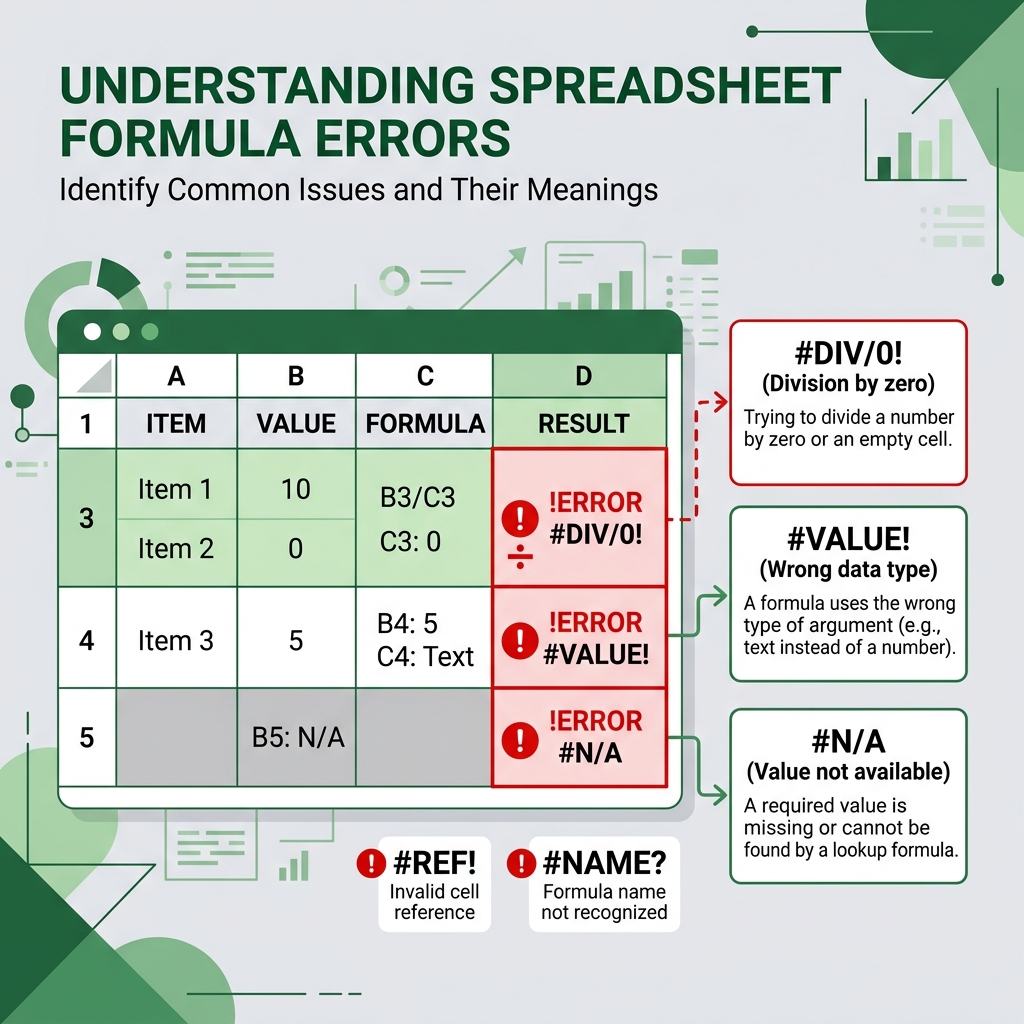
それでは、スプレッドシートで行全体の色を自動的に塗りつぶすための基本手順をステップバイステップで見ていきましょう。
この設定のキモとなるのは、表の選択範囲(適用範囲)の設定と、カスタム数式に入力する「$(ダラー)マーク」の付け方です。
この設定ルールを一度身につけてしまえば、どのような形のテーブルであっても、任意の条件で行全体を瞬時にハイライトできるようになりますよ。
まずは最も標準的な「特定の列の値が〇〇のとき、行全体を色分けする」という手順をマスターしましょう。
ステップ1:色を塗りたい表の「適用範囲」を正しく選択する
設定を始める前に、まず「色塗りの対象となる表の範囲」を正しく指定する必要があります。スプレッドシートの画面で、色を塗りたいデータのセル範囲をドラッグして選択します。
このときの重要なポイントは、「見出し(ヘッダー)行を除外して、データが入力されている最初の行から範囲を選択する」ということです。
例えば、1行目に見出し(「商品ID」「タスク名」「担当者」「ステータス」など)があり、2行目から実際のデータが始まっている場合は、「A2」セルを起点にして範囲選択を行います。
表の最終行がどこまで増えるか分からない場合は、適用範囲を「A2:E」のように下限を空けて指定するのがおすすめです。
これにより、将来データが100行、1000行と追加された場合でも、自動的に新しい行全体に条件付き書式が適用されます。
選択できたら、上部メニューの「表示形式」>「条件付き書式」をクリックします(または選択範囲内を右クリックして「セルの操作」>「条件付き書式」を選択)。
画面右側に「条件付き書式設定ルール」のサイドバーが表示され、「適用範囲」に先ほど選択した「A2:E100」や「A2:E」が入っていることを確認してください。
ステップ2:カスタム数式を入力する(例: =$C2=”完了”)
次に、色を塗る判定基準を設定します。サイドバーの「セルの書式設定条件」のプルダウンをクリックし、一番下までスクロールして「カスタム数式」を選択します。すると、その下に数式を入力するためのテキストボックスが表示されます。
ここに、行全体の色を変えるための判定式を入力します。今回は「C列のステータスが『完了』のとき」を行全体のトリガーにするため、以下の式を入力します。
=$C2="完了"数式を入力する際の注意点は、「必ず先頭に半角の『=』を付けること」、そして「数式内の行番号を、適用範囲の開始行(今回は2行目なので『2』)と完全に一致させること」です。
もし適用範囲の開始行が「A5」から始まっている場合は、数式も「=$C5=”完了”」としなければなりません。
ここがズレてしまうと、色を塗る判定を行う行と実際に色が塗られる行が1行ズレてしまうなどの不具合の原因になります。
最後に、お好みの背景色(「書式設定のスタイル」から薄いグレーやパステルカラーなど)を選択し、「完了」ボタンをクリックします。
これで、C列に「完了」と入力された瞬間に、その行のA列からE列までが一括で選択した色に変更されます。
ステップ3:列固定の$マークの意味を理解する
無事に行全体の色が変わったところで、なぜ「=$C2=”完了”」という数式で行全体が塗れるようになったのか、その仕組みを理解しておきましょう。
この設定の核心は、列名「C」の左側に配置された「$(ダラー)マーク」にあります。
スプレッドシートの数式において、「$」マークは「指定した列や行を固定する(絶対参照にする)」という役割を持ちます。
条件付き書式は、適用範囲に指定されたすべてのセル(A2、B2、C2、D2、E2…)に対して、順番に設定した数式を当てはめて判定を行っています。
このとき、もし「$」マークを付けずに「=C2=”完了”」と書いてしまうと、どうなるでしょうか?
- A2セルを判定するとき:お隣の「C2」セルを見に行く(ここまでは正常)
- B2セルを判定するとき:右に1列ずれて「D2」セルを見に行ってしまう
- C2セルを判定するとき:さらに右にずれて「E2」セルを見に行ってしまう
このように、相対的に見に行くセルがずれてしまうため、行全体が均一に同じセルの値で判定されなくなってしまいます。
しかし、列の前に「$」を付けて「$C2」と指定すると、「右方向へのセル移動の際、判定する列は常にC列で固定しなさい」というルールになります。
これにより、A2セル、B2セル、D2セルのどのマスを判定するときも、常に「C2」セルの値だけをチェックするようになるため、C2が完了であれば、同じ行のすべてのセル(A2〜E2)が一斉に色付けされます。
一方で、行番号「2」の前には「$」マークが付いていません。これは、下方向(3行目、4行目…)へ移動したときは、固定せずに「$C3」「$C4」と行番号を順番にスライドさせて判定しなさい、という意味になります。
この「列だけを固定して、行は自由に動かす(列絶対参照・行相対参照)」という参照方法(複合参照)が、行全体の色塗りを成立させる最大のトリックなのです。
数式の完全固定($C$2)にしてしまうとNG!
もし数式を「=$C$2=”完了”」と書いてしまうと、列だけでなく行番号の「2」も完全に固定されます。
この場合、3行目や4行目のセルを判定するときも、常に「C2」セルの値だけをチェックし続けてしまいます。
その結果、C2セルが完了になった瞬間に、表のすべての行(2行目以降の全データ)が一斉に同じ色に塗りつぶされてしまうという大失敗が起こります。必ず行番号の前には「$」を付けないように注意してください。
【応用編】複数条件・部分一致・日付データに対応する数式ルール
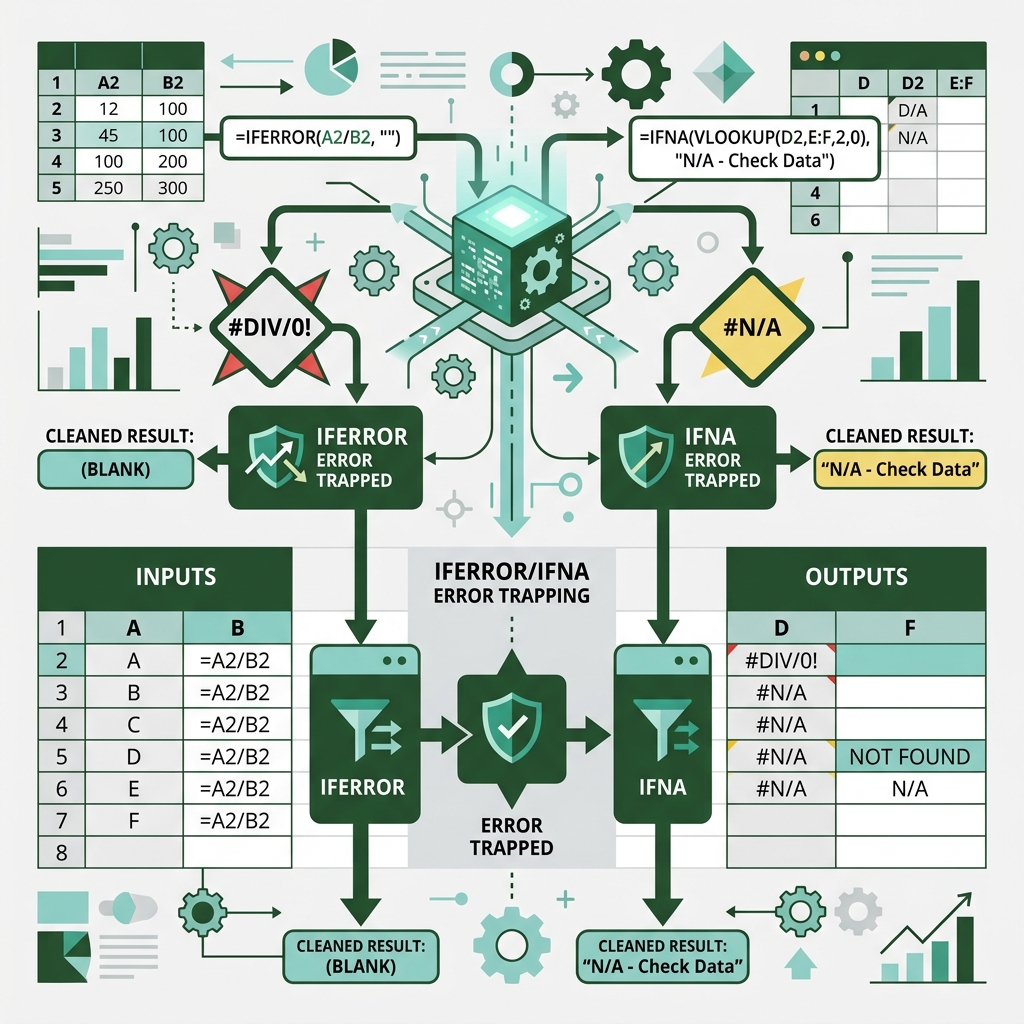
基本の設定方法をマスターしたら、実務でよく遭遇するより複雑なシーンに応用してみましょう。
実際の業務では、「ステータスが進行中で、
かつ担当者が自分の行全体に色を塗りたい(複数条件)」や、「商品名に特定のキーワードが含まれている行全体をハイライトしたい(部分一致)」など、より細かい条件分岐を求められることが多々あります。
スプレッドシートのカスタム数式は、スプレッドシート上のあらゆる関数をサポートしているため、関数の記述方法を少し応用するだけで、あらゆるハイライト表示を自動化することが可能です。実用的な3つの応用パターンをご紹介します。
① 複数条件の指定:AND関数やOR関数を使った高度なルール
「条件Aと条件Bをどちらも満たす場合のみ、行に色を塗りたい」という場合は、スプレッドシートの代表的な論理関数であるAND(アンド)関数をカスタム数式に使用します。
同様に、「条件Aまたは条件Bのどちらか一方でも満たしていれば色を塗る」という場合は、OR(オア)関数を使用します。
例えば、「C列のステータスが『進行中』」であり、なおかつ「D列の優先度が『高』」である行全体を赤くハイライトしたい場合、カスタム数式には以下のように記述します。
=AND($C2="進行中", $D2="高")この場合も、列を表すアルファベット「C」と「D」の前に必ず「$」マークを付けることを忘れないでください。これで、行単位での複数条件のチェックが正常に機能します。
一方、「C列のステータスが『保留』」または「E列のフラグが『要確認』」のどちらか一方でも当てはまる行全体を黄色くハイライトしたい場合は、以下のようにOR関数を使用します。
=OR($C2="保留", $E2="要確認")このように論理関数をカスタム数式に組み込むだけで、複数の要素が絡み合う複雑な業務管理表でも、瞬時に必要な行だけを浮かび上がらせることができるようになります。
② 部分一致(テキスト含む):REGEXMATCH関数やSEARCH関数での色分け
特定の文字列が「完全に一致」するときだけでなく、「特定の言葉が含まれている場合(部分一致)」に行全体を色付けしたいこともあります。
例えば、B列の「問い合わせ内容」のセルの中に「クレーム」や「至急」という単語が含まれている場合、その行全体を赤く塗って警告したいといったケースです。
スプレッドシートの条件付き書式のカスタム数式では、「*(アスタリスク)」を使ったワイルドカード記述がうまく動作しない場合があります。
そのため、特定の文字列を含んでいるかどうかを判定するには、REGEXMATCH(レゲックスマッチ)関数か、SEARCH(サーチ)関数を使用するのが確実です。
例えば、B列のテキストの中に「至急」というキーワードが含まれている場合に行全体を色付けするには、以下のカスタム数式を入力します。
=REGEXMATCH($B2, "至急")REGEXMATCH関数は、指定したセルのテキストの中に第二引数で指定した文字列が含まれているかを判定し、含まれていれば「TRUE(真)」を返すため、条件付き書式に最適な関数です。
同様に、大文字と小文字を区別せずに部分一致判定をしたい場合は、以下のようにSEARCH関数を組み合わせる方法もあります。
=ISNUMBER(SEARCH("至急", $B2))SEARCH関数は指定テキストが見つかった位置(数値)を返すため、ISNUMBER関数と組み合わせて「数値が返ってきたら色を塗る」というルールにします。これで部分一致による行全体のハイライトがスマートに動作します。
数式の対象セルが「空白」の場合の誤判定対策
SEARCH関数やREGEXMATCH関数を使う際、対象のセル(例: B2)が空白のときに予期せず行全体に色が塗られてしまうことがあります。
これを防ぐためには、AND関数を使って「対象セルが空白ではないこと」という条件をあらかじめ追加しておくのがスマートです。
具体的には「=AND($B2<>“”, REGEXMATCH($B2, “至急”))」のように記述します。
「<>“”」は「空白ではない」という意味の数式記号です。これで不要な誤作動を防ぐことができますよ。
③ 日付や数値の判定:期限切れの行や特定数値以上の行全体を塗る
売上データやスケジュール管理表において、「今日を過ぎていて、
かつステータスが未完了の行(期限切れ)」をハイライトしたり、「売上合計額が100万円以上の大口顧客の行全体」を目立たせたりする場合、日付や数値の比較演算子を使用します。
例えば、D列に入力されている「納期(期限日)」が今日を過ぎており、かつC列のステータスが「完了」ではない行全体をハイライトしたい場合、以下の数式をカスタム数式に入力します。
=AND($D2"完了") この数式では、スプレッドシートで今日の日付を自動取得する「TODAY(トゥデイ)関数」を使用しています。
「$D2 & lt;TODAY()」で期限が今日よりも過去(期限超過)であることを判定し、「$C2 & lt;>”完了”」でステータスが完了以外の状態を判定しています。
このルールを設定しておけば、毎日スプレッドシートを開くたびに、その日時点で期限を過ぎている遅延タスクの行が自動で赤く染まり、一目でリカバリーが必要なタスクを把握できます。
また、E列の「売上額」が1,000,000円以上の行全体をゴールド(薄い黄色)でハイライトしたい場合は、単純に以下の数式を入力します。
=$E2>=1000000
数値の判定では、文字列のようにダブルクォーテーション(”)で数値を囲む必要はありません。
金額や数量といった数値データをベースにして行全体をダイナミックに色分けすることで、データのダッシュボードとしての機能が飛躍的に高まります。
💡 あなたはどっちのタイプ?解決方法の選び方
スプレッドシートの特有の共有設定やマクロの仕様を学び、自動化スキルを高めたい方にはUdemyの動画学習が非常におすすめです。
一方で、
「GAS(Google Apps Script)の記述を代わりに作ってほしい」「複雑な共有管理シートを今すぐ構築してほしい」という場合は、ココナラで得意なプロに数千円で作成代行をお願いするのも賢い選択ですよ。
★ スプレッドシートを基礎から共有設定・自動化までマスター(30日間返金保証付き)
このような各種機能やショートカットキーを使いこなせるようになれば、日々の作業スピードを向上させることができます。
操作手順を一度覚えてしまえば、マウスとキーボードの往復にかかる時間を短縮し、効率的に仕事をこなすことができますね。
基本スキルを磨いて自力で作業を効率化させたい方は、実践的な操作方法を映像で体系的に学べるUdemyの講座をのぞいてみるのがおすすめです。
一方で、「複雑なマクロや関数が組み合わさった社内ツールを綺麗に構築し直してほしい」「自分では手が出せない自動化システムを作ってほしい」という場面もあるでしょう。
そのように自力で解決するには時間がかかりすぎる専門的なカスタマイズは、ココナラでエクセル開発のプロに設定や構築を代行してもらうのも一つの選択肢です。
自分で学ぶべき基本スキルは動画で効率よく習得しつつ、専門性の高い開発は外部のプロにアウトソーシングして、日々の業務時間を効率化させていきましょう。
★ 会員登録無料!数千円からスプレッドシート・GAS開発をプロに依頼可能
【要注意】アップデートによる最新仕様への対応

近年、チャットツールや表計算ソフトなど多くのSaaSツールにおいて、高頻度でUI(ユーザーインターフェース)や内部仕様のアップデートが実施されています。
これにより、「機能の設定メニューの位置が変わった」「ショートカットキーの挙動が変わった」といったトラブルが報告されることがあります。正確な最新の仕様については公式サイトも併せてご確認ください。
特にWebブラウザ版やスマホアプリ版では、キャッシュデータの蓄積が原因で「ボタンが押せない」「設定が反映されない」といった不具合を引き起こすことがあります。
このような動作不良に遭遇した場合は、アプリの再起動だけでなく、ブラウザのシークレットウィンドウでの動作確認や、キャッシュ(一時データ)の削除を行うことで解決する場合があります。
スプレッドシートの条件付き書式(行全体)に関するFAQ
Googleスプレッドシートの条件付き書式で行全体に色を設定する際、実務でよく発生するトラブルや疑問点についてQ&A形式で解説します。思った通りに動かないときのチェックリストとしても活用してくださいね。
Q1:設定したのに行全体に色が塗られず、ズレたり一部しか変わらない原因は?
条件付き書式で色塗りがずれてしまう問題は、次の「3つの原因」のいずれかであることがほとんどです。
- 適用範囲の開始行と、数式の参照セルの行番号が一致していない
適用範囲を「A2:E100」としているのに、数式に「=$C3=”完了”」(3行目を参照)と入力していると、全ての行の色塗りが1行下にズレて適用されてしまいます。適用範囲の開始行が「2」なら、数式も「$C2」と、最初の行番号を完全に一致させてください。 - 列を固定する「$」マークを付け忘れている
カスタム数式に「=C2=”完了”」と、Cの前に「$」を付けずに入力していると、A列のセルはC列を、B列のセルはD列を参照して判定するため、表の各マスが別々の値で判定されて色が虫食い状態にしか塗られません。必ず「$C2」のように列固定のダラーマークを入力してください。 - 半角ではなく全角で入力されている
数式内のアルファベット(Cなど)や数字(2)、記号(= や $ や “)が全角文字(全角の = や $ や ” など)になっていると、スプレッドシートが数式エラーと認識し、書式が一切適用されません。数式はすべて「半角文字」で入力し直してください。
Q2:優先順位(ルールの順序)を変更するにはどうすればいいですか?
1つのスプレッドシートの表に対して、「完了の行はグレー」「期限超過の行は赤」のように、複数の条件付き書式ルールを設定することがあります。
このとき、1つの行が「完了」かつ「期限超過」のどちらの条件も満たしてしまった場合、どちらの色が優先されるのでしょうか?
スプレッドシートでは、「条件付き書式設定ルール」のリストで『上にあるルール』が優先して適用されます。
もし優先順位を変更したい場合は、以下の手順でルールの並び順をドラッグして変更することができます。
優先順位を正しく整理することで、複数の色が競合した際も、業務上最も重要なハイライト色を正確に表示させることができます。
Q3:条件付き書式をたくさん設定するとスプレッドシートが重くなりますか?
はい、条件付き書式(特にカスタム数式)を大量に設定したり、適用範囲をシート全体(A1:Z10000など)に極端に広げすぎたりすると、スプレッドシートの動作が劇的に重くなる原因になります。
スプレッドシートは、ユーザーがセルに入力や変更を行うたびに、裏側で条件付き書式の数式をリアルタイムで再計算しています。
そのため、無駄なルールが何十個も残っていたり、適用範囲に空白の行が数万行も含まれていたりすると、ブラウザのメモリを大量に消費し、セルの移動やスクロールがカクつくようになってしまいます。
動作を軽快に保つための対策として、以下の3つを心がけましょう。
- 使用しなくなった古い書式ルールは、サイドバーの「ゴミ箱アイコン」をクリックしてこまめに削除する
- 適用範囲を「A2:Z10000」のように必要以上に広げず、実際のテーブルサイズ(例:A2:G500など)に制限する
- REGEXMATCHなどの複雑なテキスト検索関数よりも、比較演算子(= や >)を使ったシンプルな判定式を優先する
まとめ:行全体のハイライトでデータの視認性を高めましょう
今回は、Googleスプレッドシートの条件付き書式を使って、特定の条件を満たす「行全体」に自動で色を塗る設定方法について詳しく解説しました。重要なポイントをおさらいしておきましょう。
見やすく整理されたスプレッドシートは、自身の作業効率を高めるだけでなく、共同編集するチーム全体の業務スピード向上にも役立ちます。
どこが処理待ちで、どこが完了なのかを一目で把握できるようになれば、確認のやり取りにかける時間を抑えられます。
情報をわかりやすく共有し、余計な手間を省いて効率的に業務を進めていきましょう。
KYOからのメッセージ:
「スプレッドシートの条件付き書式で行全体に色を塗る設定と数式ルールなどの関数や計算方法を使いこなすのって、最初はコードのようで難しく感じてしまいますよね。
でも、一度設定してしまえば、今まで何十分もかけて手作業で行っていた計算やデータ照合をシステムが一瞬で終わらせてくれるようになりますよ。
入力ミスや計算ミス(手戻りの残業)を完全にシャットアウトして、スマートに仕事を片付け、定時で笑顔で帰りましょうね!」。
