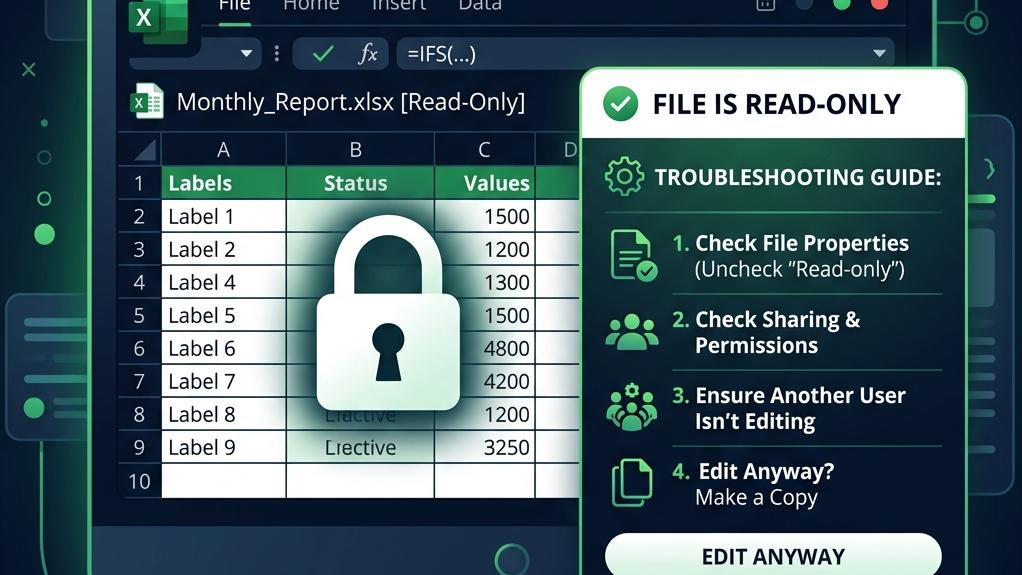
Excelファイルを開いた際、タイトルバーに「読み取り専用」と表示されて編集や上書き保存ができなくなるトラブルは、共有フォルダでの競合やWindowsのプレビュー機能、ファイル属性の設定などが原因で発生します。
誰もファイルを開いていないはずなのに読み取り専用になってしまう場合、慌てて別名で保存を繰り返す必要はありません。原因に応じた適切な手順を踏めば、簡単に解除して編集可能な状態に戻すことができます。
本記事では、Excelが勝手に読み取り専用になってしまう主な原因と、ロックを解除して通常通り編集できるようにするための具体的な対処法を分かりやすく解説します。
記事のポイント
- Excelが勝手に読み取り専用になる主な原因と仕組み
- プレビューウィンドウや残存プロセスが引き起こすロックの解除方法
- ファイルのプロパティや制限機能による読み取り専用の解除手順
- トラブルを未然に防ぐための一時ファイルの削除や設定のコツ

Excelが勝手に読み取り専用になる原因と基本知識
Excelファイルが勝手に読み取り専用になってしまう問題を解決するためには、まず「なぜこのような現象が起きてしまうのか」という基本知識を知ることが大切です。理由がわかれば、どの対処法を選べばよいのかが自然と見えてきます。ここでは、トラブルが発生する背景や、ファイル内のデータが引き起こす隠れた悪影響について詳しく解説します。
1. トラブルが発生する背景
Excelが「読み取り専用」としてファイルを開くのには、ファイルの破損や競合を防ぐための安全装置のような役割を果たしているからです。最も代表的な背景として挙げられるのが、ファイルの競合とロック機能です。
Excelファイルは、誰かが編集を開始すると、そのファイルと同じフォルダ内に一時的なロックファイルを自動で作ります。この一時ファイルがある間は、他の人が同じファイルを開こうとしても「現在、別ユーザーが編集中です」と判断され、読み取り専用で開く仕様になっています。
しかし、誰もそのファイルを開いていないにもかかわらず、このロック状態が維持されてしまうこともあります。例えば、以下のようなケースが典型的なトラブルの背景です。
特に見落としがちなのが、Windowsエクスプローラーのプレビューウィンドウ機能です。ファイルをクリックしただけで中身が見える便利な機能ですが、裏ではエクスプローラーがそのExcelファイルを「開いている」状態にしてしまうため、Excelが「他のプロセスが使用中」と勘違いして読み取り専用になってしまうのです。
2. 不要データや改行コードが与える影響
次に見逃されがちですが非常に重要な原因として、Excelブックの肥大化と不要データの蓄積があります。一見すると、読み取り専用のトラブルとは直接関係がないように思えるかもしれません。しかし、ファイルサイズが数十メガバイト以上に膨れ上がった重いファイルは、読み取り専用トラブルを引き起こす引き金になりやすいのです。
ファイルサイズが大きくなる主な要因は、使われていないセルに残った書式設定や、非表示になっている不要なオブジェクト、そして数式内の改行コードなどです。これらが大量に含まれていると、Excelがファイルを開く際に行う計算負荷が爆発的に増加してしまいます。
開くのに時間がかかりすぎると、ネットワークの通信タイムアウトが発生したり、Excelのプログラム自体が一時的に「応答なし」の状態に陥ったりすることも。その結果、安全装置が誤作動を起こして、ファイルが強制的に読み取り専用で開かれてしまうのです。
ブックに与える具体的な悪影響について、以下のテーブルにまとめてみました。
| 不要データの種類 | 具体的な現象 | 読み取り専用へのつながり |
|---|---|---|
| 使われていないセルの書式 | シートの最端まで罫線や背景色が設定されている | ファイルの読み込み処理がタイムアウトして、読み取り専用で開かれてしまう |
| 数式やセル内の不要な改行 | 改行コードがセルや複雑な数式に大量に埋め込まれている | 再計算の負荷でExcelが応答なしになり、テンポラリファイルが破損したり残ってしまう |
| 古い非表示オブジェクト | 見えない画像や図形が数千個たまっている | バックグラウンドの同期処理が追いつかず、クラウド上でファイルがロックされてしまう |
3. 作業効率化に直結するクレンジングの重要性
ファイルが勝手に読み取り専用になるトラブルを防ぎ、快適に作業を進めるためには、定期的なファイルクレンジング(データの整理・軽量化)がとても有効です。
クレンジングとは、ブック内に存在する不要な書式設定を削除したり、見えないゴミデータを一掃したりして、ファイルを本来あるべき軽い状態に戻す作業のことです。
もし、普段からExcelの動作がもっさりしていると感じていたり、保存するたびに待たされて困っているのであれば、それはファイルが重くなっているサインかもしれません。少しの手間でファイルが驚くほど軽くなり、読み取り専用トラブルからも解放されるため、クレンジングは非常に効果的です。
勝手に読み取り専用になるExcelの解除・解決手順

Excelファイルが勝手に読み取り専用になってしまう現象には、ファイル自体の属性設定からシステム側のプレビュー機能、クラウド同期の競合まで、いくつかの明確な原因があります。ここでは、手元で今すぐに実践できる解決策を3つのステップに分けて徹底的に解説します。一つひとつ手順を確認しながら、編集できない問題を解決していきましょう。
手順1:ファイルのプロパティ設定から「読み取り専用」属性のチェックを外す
Excelファイルが勝手に読み取り専用になる原因として、一番シンプルでありながら見落としがちなのが、ファイル自体の読み取り専用属性が有効になっているケースです。メールの添付ファイルから保存したときや、共有フォルダから自分のPCにコピーしたタイミングで、何らかの拍子にこの属性が付与されてしまうことがあります。
このファイル属性によるロックは、Excelのアプリ内ではなく、Windowsのファイル設定画面(プロパティ)から解除する必要があります。
- 対象 of Excelファイルを一旦完全に閉じておきます。
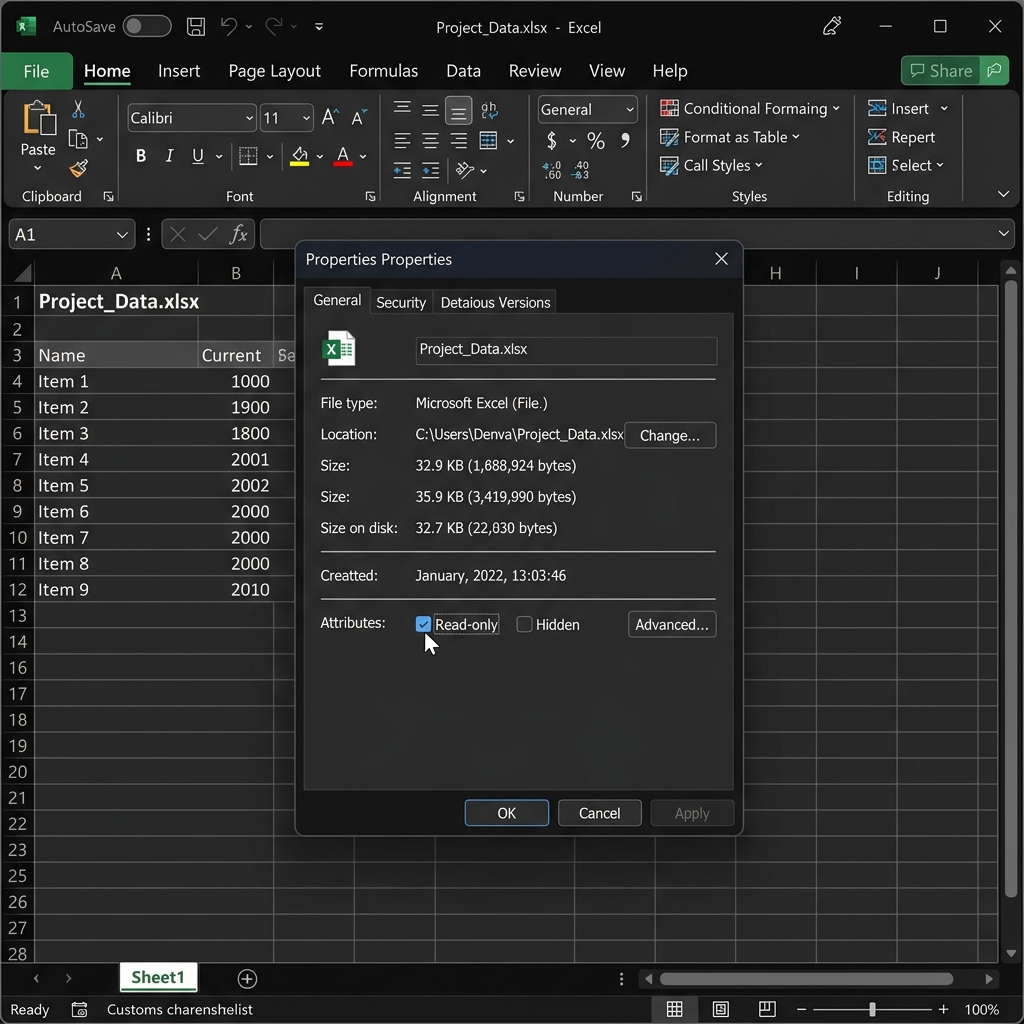
- デスクトップやエクスプローラー上で、問題のExcelファイルのアイコンを右クリックし、プロパティを開きます。
- 全般タブの下部にある属性項目を確認し、「読み取り専用」のチェックを外します。
- もし「セキュリティ」項目でブロックされているという表示があれば、「許可する」または「ブロックの解除」にチェックを入れます。
- 最後に「適用」を押して「OK」をクリックします。
設定が完了したら、もう一度そのExcelファイルを開いてみてください。上部に「読み取り専用」という表示が消え、通常通り上書き保存ができるようになっていれば完了です。
手順2:Excelのファイル制限機能を解除する
ファイルのプロパティに問題がないのに、ファイルを開くと「最終版としてマークされています」という警告メッセージが表示されたり、編集しようとしてもパスワード入力を求められたりすることがあります。
これは、ファイルを作成した作者が、第三者による書き換えを防ぐためにExcelに標準搭載されているファイル制限機能を設定していることが原因です。この場合は、Excelの機能を利用して制限を解除する必要があります。
また、「読み取り専用を推奨」という設定がされている場合は、「名前を付けて保存」画面のツールから「全般オプション」を開き、読み取り専用を推奨のチェックを外すことで解除できます。
シートの保護が設定されている場合は、校閲タブから保護を解除する必要がありますが、パスワードが設定されている場合は作成者に確認してください。無理に解除しようとするとデータを壊してしまう原因になりかねません。
手順3:プレビューロックやプロセスの居残りを強制終了する
「自分しか使っていないはずなのに、ファイルを開くと他のユーザーが編集中ですと表示されて読み取り専用になってしまう」という場合、共有サーバーやOneDriveなどのクラウドストレージ上でファイルをやり取りしている環境でこのトラブルが発生しやすいです。
これは、実際には誰も開いていないのに、PCのシステムやネットワークサーバーがファイルを開いたままの「ロック状態」だと誤認し、古いプロセスが残ってしまっていることが主な原因です。このプレビューロックやプロセスの居残りを強制終了して、正常な状態に戻すための手順を解説します。
- エクスプローラーのプレビューウィンドウを無効にする:表示メニューからプレビューウィンドウのチェックを外し、非表示にしましょう。
- タスクマネージャーでExcelの残存プロセスを強制終了する:「Ctrl + Shift + Esc」キーでタスクマネージャーを開き、プロセス一覧からExcelを見つけてタスクの終了をクリックします。
- PCを再起動する:OneDriveなどの同期が遅れている場合は、一旦PCを再起動することでネットワーク接続やファイルハンドルの占有が一度クリアされ、問題なく編集できるようになります。
作業をさらに効率化するトラブル予防と応用テクニック

Excelファイルが勝手に読み取り専用で開いてしまうトラブルは、日常の業務効率を下げる原因になります。基本の解除手順を試すだけでも問題は解決しますが、頻発する場合はトラブルを未然に防ぎ、日々のデータ管理や更新作業をスムーズに進めるための対策を行っておきましょう。
テクニック1:Excel起動時の「一時ファイル」を削除する
Excelの読み取り専用エラーが発生する原因の1つに、バックグラウンドで生成される一時ファイルの残存があります。通常、Excelはファイルを開いている間、バックアップや競合防止のために隠しファイルを自動的に作成します。
通常はファイルを閉じると同時にこの隠しファイルも消去される仕組みですが、PCがフリーズしたりExcelが強制終了したりすると、このファイルがフォルダ内に残ってしまうことがあります。この残存した一時ファイルがあると、Excelは「まだ誰かがこのファイルを開いている状態だ」と誤解してしまい、読み取り専用にしてしまうのです。
この不具合を防ぐためには、手動で不要な一時ファイルをクリーンアップする必要があります。エクスプローラーの表示タブから「隠しファイル」にチェックを入れ、ファイル名の先頭に「~$」がついた半透明のファイルを見つけて削除することで、誤認されていたロックが解除されます。
一時ファイルを削除するときは、必ず対象のExcelファイルが完全に閉じられていることを確認してください。誰かがファイルを開いている状態で削除してしまうと、保存前のデータが消えてしまうリスクがあります。
テクニック2:信頼できる場所にフォルダを登録して警告を防ぐ
Webメールの添付ファイルや社内システムからダウンロードしたExcelファイルを開くとき、勝手に保護ビューや読み取り専用で開かれることがあります。これはExcelに備わっているセキュリティシステムが機能しているためですが、毎回手動で編集を有効にするのは少し手間に感じられます。
このような警告や読み取り専用状態をスキップして、安全だと分かっているフォルダ内のファイルを常に通常の編集モードで開くためには、Excelのオプション設定から信頼できる場所にフォルダを登録しておくのが最も確実な方法です。
設定手順は、Excelの「オプション」から「トラスト センター」を選択し、「トラスト センターの設定」ボタンをクリックします。左側で「信頼できる場所」を選び、「新しい場所の追加」ボタンを押していつも仕事のデータを保存しているフォルダを指定するだけです。この設定を行っておくことで、読み取り専用になって作業が中断するのを防ぐことができます。最新の仕様については公式サイトもご確認ください。
テクニック3:マクロ(VBA)を活用した自動解除設定
特定のファイルを開いた際に、どうしても勝手に読み取り専用になってしまう現象を解決したい場合や、読み取り専用になっている状態を感知して自動的に編集モードへ切り替えたい場合は、マクロ(VBA)を活用するのも手です。
たとえば、ファイルを開いたときに自動的に読み取り専用状態をチェックし、もし読み取り専用になっていたら可能な限り書き込み許可モードへの切り替えを試みるコードを用意することができます。
対象のExcelファイルを開いた状態で「Alt + F11」キーを押してVBAエディタを起動し、「ThisWorkbook」に以下のようなコードを記述します。
Private Sub Workbook_Open()
    If ActiveWorkbook.ReadOnly Then
        Dim result As VbMsgBoxResult
        result = MsgBox("このファイルは読み取り専用です。編集モードに切り替えますか?", vbYesNo + vbQuestion, "確認")
        If result = vbYes Then
            On Error Resume Next
            ActiveWorkbook.ChangeFileAccess Mode:=xlReadWrite
            On Error GoTo 0
        End If
    End If
End Sub
ファイルを保存する際に「Excel マクロ有効ブック(*.xlsm)」として保存し直すだけで設定完了です。この設定をしておけば、次回以降このファイルを開いた際に、Excelが自動で読み取り専用かどうかを判定して、ワンクリックで編集可能な状態への切り替えを試みてくれるようになります。共有フォルダ上で他の人が開いたまま離席してしまい、アクセス権の競合が頻発する環境などで役立つテクニックです。
