
Googleスプレッドシートで表を作成している際、「データとデータの間に新しい項目を割り込ませたい」「右端に大量の空きスペースを作りたい」といった理由で、新しい列を増やす(挿入する)場面は頻繁に訪れます。
列を追加する操作自体は非常に簡単ですが、「少しでも作業を早くしよう」と思ってネットで調べたショートカットキーを試した瞬間、列が追加されるどころかブラウザの画面が極大にズームされ、表が画面外に吹き飛んでパニックになるという初心者が後を絶ちません。
本記事では、スプレッドシートで列を増やす・一括挿入するための確実な基本手順から、ネット記事に蔓延する「環境依存で絶対に使えない嘘ショートカット」の真実、そして実務で本当に使える最強のキーボード操作までを完全網羅して解説します。
💡 この記事で解決するポイント
- 特定の列の右・左に新しい列を割り込ませる基本操作
- 10列、20列と複数の列を一瞬で一括追加する時短テクニック
- 【重要】ネットで紹介されるショートカットキーが画面拡大バグを引き起こす理由
- マウスを使わず、キーボードだけで確実に列を増やす代替手法
【トラウマ】ネットの嘘ショートカットで画面が極大ズームしパニックに

スプレッドシートの操作を検索すると、無責任なコピペ記事に騙されて大惨事になることがあります。

すると、列が追加されるどころかブラウザの画面が200%くらいに極大ズームされ、表が画面外に消し飛びました。戻し方もわからず、会議の参加者全員の前で「えっ!?画面がデカい!!」と大パニックになり大恥をかいたトラウマがあります…。
あの嘘ショートカット記事は、ブラウザとの競合を一切考慮していませんでした。
この「使えないショートカットの罠」と「本当に使えるキーボード操作」については後述の【超重要】セクションで詳しく解説します。まずは、絶対に失敗しないマウスでの基本手順から見ていきましょう。
スプレッドシートで列を増やす確実な基本手順(マウス操作)
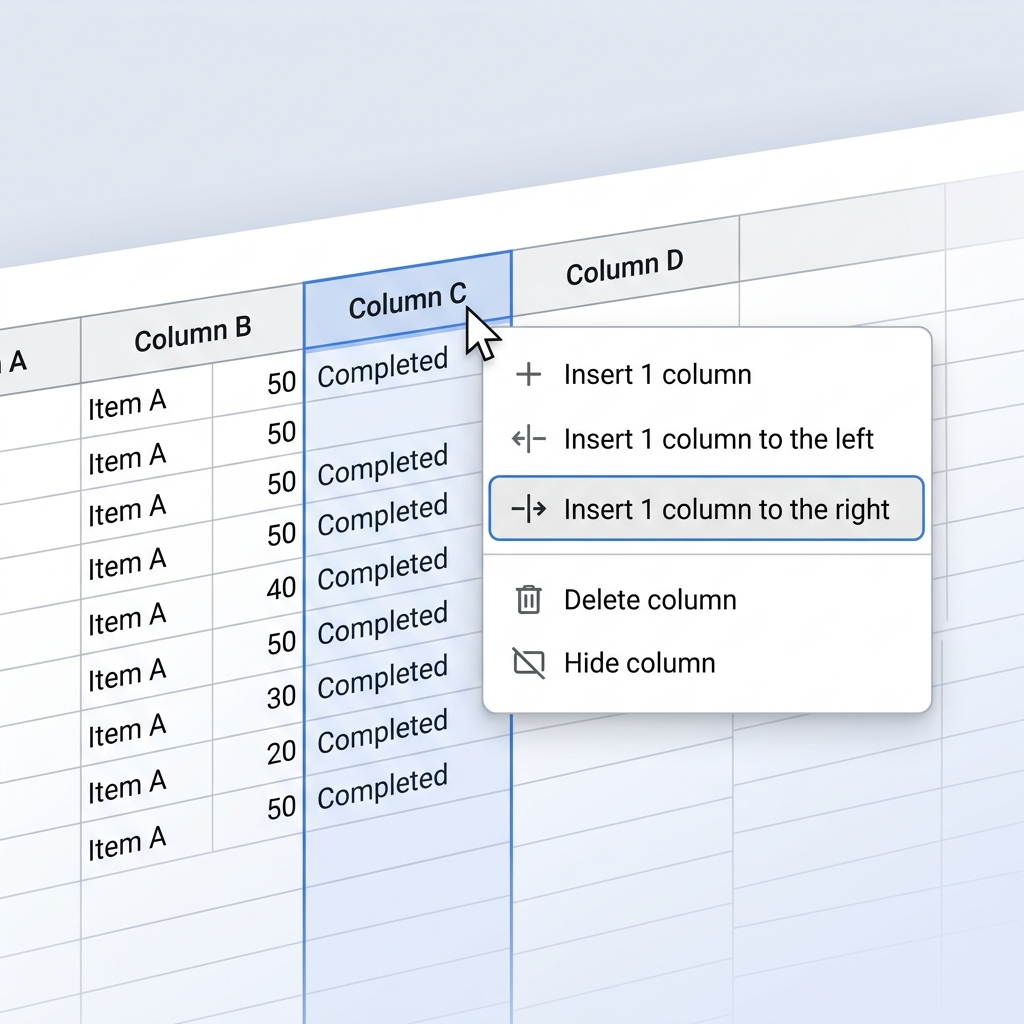
列を増やしたい場合、対象となる列のアルファベット(列ヘッダー)を右クリックするのが最も確実でオーソドックスな方法です。
任意の列の「左」または「右」に1列挿入する
- 挿入したい位置の基準となる列のアルファベット(例:「C」)の上で右クリックします。
- 表示されたメニューから、以下のいずれかを選択します。
・「1列を左に挿入」:選択した列の手前(左側)に空白列ができます。
・「1列を右に挿入」:選択した列の後ろ(右側)に空白列ができます。 - 既存のデータは自動的に横にズレて、計算式なども自動調整されます。
※スマホアプリ版の場合は、列のアルファベットをタップし、メニュー内の「列を追加(+アイコン)」をタップします。
複数列(5列や10列)を一気に増やす一括追加テクニック
「5列追加したい」という時に、右クリック挿入を5回繰り返すのは非常に非効率です。スプレッドシートには「選択した列数と同じ分だけ増やす」という賢い機能があります。
- 増やしたい列数と同じ数だけ、既存の列をドラッグして選択します(例:5列増やしたいなら、C列からG列までの5列をドラッグ選択)。
- 選択して青くハイライトされたアルファベットの上で右クリックします。
- メニューの表記が自動的に変化し、「5列を左に挿入」「5列を右に挿入」と表示されるので、どちらかをクリックします。
- 一瞬で5列分の巨大な空白スペースが生成されます。
※大量の列をシートの右端に追加したい場合も、適当な場所で「26列挿入」などを行って増やせばOKです(行追加のような『下部に1000行追加』ボタンは列には存在しません)。
【超重要】ネットの嘘ショートカットと、実務で使える最強のキー操作

ネットで「スプレッドシート 列 追加 ショートカット」と検索すると、上位の記事には堂々と以下のように書かれています。
🚨 ネットに蔓延する「絶対にオススメできない」ショートカット
❌ Windows:Ctrl + Alt + = (またはShift++)
❌ Mac:Cmd + Option + =
【罠の正体】:これらは確かにGoogle公式のショートカットとして登録されています。しかし、Chromeをはじめとする多くのブラウザでは、Ctrl(Cmd) + + や = は「ブラウザ画面の拡大(ズームイン)」という強力なシステムショートカットに割り当てられています。
そのため、これを押すとスプレッドシート側が反応する前にブラウザ側が反応してしまい、画面が極大ズームして操作不能になる事故が多発します。実務では絶対に使うべきではありません。
実務で使える「ブラウザと競合しない」最強のキーボード操作
マウスに持ち替えず、キーボードだけで確実に列を増やすための「代替キー操作」をご紹介します。これは右クリックメニューをキーボードで呼び出すテクニックです。
Windowsの場合の最適解
- 現在のセルで
Ctrl+Spaceを押し、列全体を選択します。 - キーボードの右下にある「アプリケーションキー(メニューキー)」(または
Shift+F10)を押して、右クリックメニューを開きます。 - そのままキーボードの
I(Insert)を押します。 - これで画面が拡大されることなく、安全に列が挿入されます。
※または、Google公式の代替ショートカットである Alt + I を押した直後に C(ColumnのC)を押す方法も安全です。
列を増やした後に必須!列幅の自動調整テクニック
列を一括で追加した直後は、列の幅がデフォルトサイズのままで、入力したデータが途切れたり(###エラー)、余白が広すぎて不格好になったりします。
追加後は、以下の手順で一気に列幅を最適化しましょう。
- 最適化したい複数の列(または
Ctrl+Aでシート全体)を選択します。 - 列見出しのアルファベットの間(境界線)にマウスカーソルを合わせます(カーソルが 左右の矢印 ↔ に変わります)。
- その状態でダブルクリックします。
これで、各列に入力されている一番長い文字列に合わせて、すべての列幅が自動的にジャストサイズへ伸縮し、プロフェッショナルで美しい表が完成します。
まとめ:ショートカットの罠を避け、確実な一括挿入を
スプレッドシートの列追加に関するまとめです。
- 基本と一括追加:右クリックメニューから「1列」または「選択した数分の列」を一気に挿入できる。
- 最大の罠:ネットで紹介されるショートカット
Ctrl(Cmd) + Alt + =はブラウザの拡大機能と競合し、画面が極大ズームする事故を招く。 - 解決策:マウスで右クリックするか、
Alt + I→Cなどの安全な代替キー操作を使用する。 - 仕上げ:列追加後は、境界線のダブルクリックで列幅を自動調整する。
「列を増やす」という単純な操作であっても、環境依存のショートカットを鵜呑みにすると痛い目を見ます。確実に動作する手法を指先に覚え込ませ、ストレスのないデータ管理を実現しましょう。
最新のショートカット仕様については公式サイトも併せてご確認ください。
