
Googleスプレッドシートで売上や消費税を計算していると、「123.456...」のように不要な小数が表示されてしまい、表が見づらくなることがあります。
このような端数を処理するために「四捨五入」や「切り捨て」を行いますが、初心者が「表示形式(見た目だけ変えるボタン)」と「関数(データ自体を丸める)」の違いを理解せずに操作し、合計金額がズレて大問題になるケースが後を絶ちません。
本記事では、スプレッドシートのROUND関数の超わかりやすい「桁数」の覚え方から、実務で絶対にやってはいけない「見かけの丸め」の罠、そしてプロの使い分けテクニックまでを完全網羅して解説します。
💡 この記事で解決するポイント
- ROUND, ROUNDUP, ROUNDDOWN関数の違いと使い方
- 【重要】引数「桁数」の誰でもわかる直感的な覚え方(0を基準にする)
- ツールバーの「.00」ボタンを使ってはいけない危険なケース
- 関数での丸めと、表示形式での丸めのプロの使い分け
【トラウマ】見た目だけの丸めで「1円の使途不明金」を出して激詰めされた過去
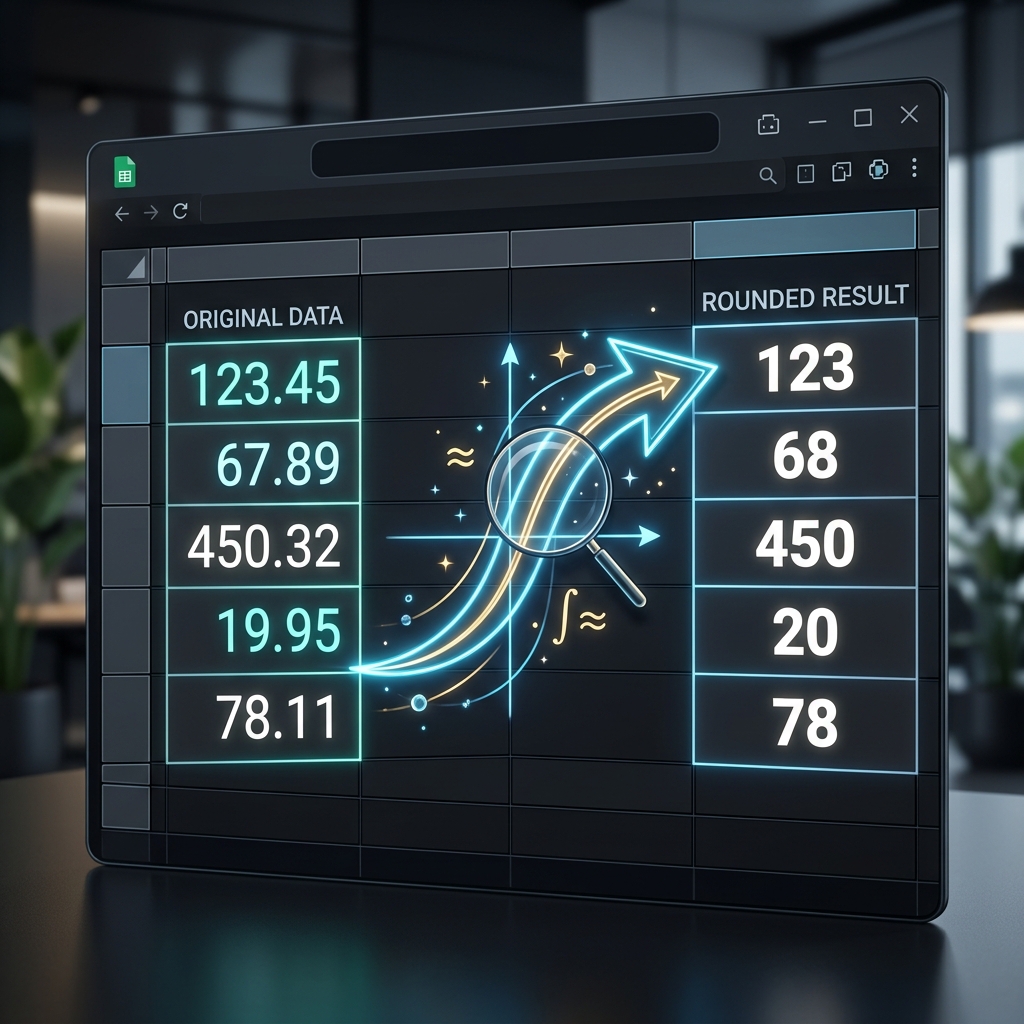
スプレッドシートの端数処理を甘く見ると、会社の信用問題に発展します。

すると後日、クライアントの経理担当から鬼の形相で電話が。「明細の足し算と一番下の合計金額が『1円』合わない。君の会社はどんぶり勘定なのか、それとも1円中抜きしてるのか!」と激詰めされました。
見た目だけ四捨五入しても内部の小数は残っているため、合計(SUM)するとズレるというスプレッドシートの罠を知らず、真っ青になって謝罪・修正したトラウマです…。
この「表示形式の罠」とプロの正しい使い分けについては後述します。まずは、絶対にズレを起こさない関数の使い方から見ていきましょう。
【超重要】ROUND関数の「桁数」の直感的な覚え方
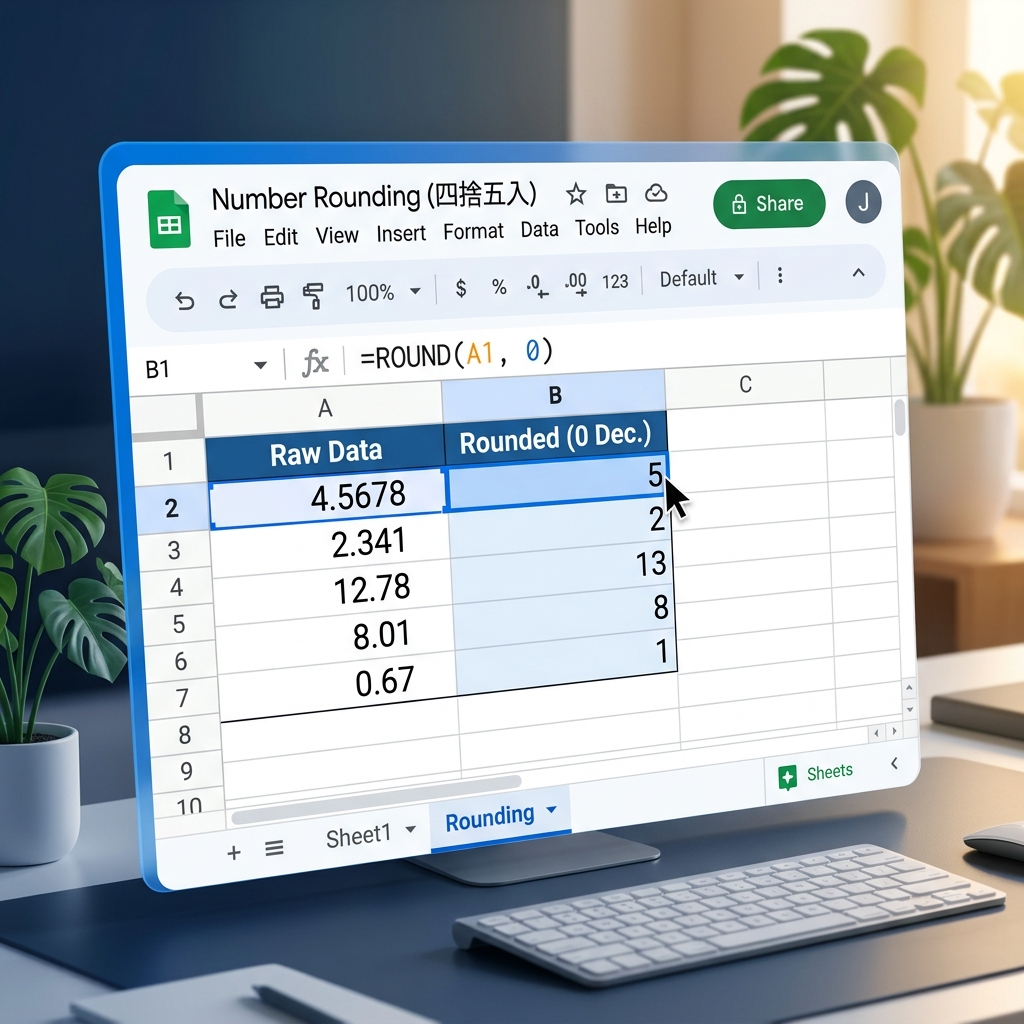
四捨五入を行う ROUND 関数を使う際、誰もが一番つまずくのが「第2引数(桁数)に何を指定すればいいかわからない」という点です。
ネット記事には「第1位を四捨五入するには0を指定する」などと難しく書かれていますが、プロは以下のように「どこ『まで』残したいか」で直感的に覚えています。
💡 「0(ゼロ)=整数」を基準に覚えるのが最強
| 指定する桁数 | 意味(どこまで残すか) | 例:1234.567 |
|---|---|---|
| 2 | 小数を 第2位まで 残す | 1234.57 |
| 1 | 小数を 第1位まで 残す | 1234.6 |
| 0(省略可) | 小数を消して 整数 にする | 1235 |
| -1 | 一の位を消して 10の位まで 残す | 1230 |
| -2 | 十の位まで消して 100の位まで 残す | 1200 |
※「0」が整数基準。プラスなら右側(小数)、マイナスなら左側(10, 100の位)へ丸めると覚えれば絶対に忘れません。
四捨五入・切り上げ・切り捨て関数の実践
桁数の覚え方をマスターしたら、あとは用途に合わせて以下の3つの関数を使い分けるだけです。
1. ROUND(ラウンド):四捨五入
一般的な四捨五入(5以上なら繰り上げ、4以下なら切り捨て)を行います。
=ROUND (対象のセル, 桁数)例:=ROUND (A1, 0) → A1の数値を四捨五入して整数にする。
2. ROUNDUP(ラウンドアップ):切り上げ
指定した桁より下の数値を強制的に切り上げます。どんなに小さな小数でも繰り上がります。
=ROUNDUP (対象のセル, 桁数)例:=ROUNDUP (A1, -3) → 1,000円単位で切り上げる(例:12,100円 → 13,000円)。見積もりを高めに出す際などに使われます。
3. ROUNDDOWN(ラウンドダウン):切り捨て
指定した桁より下の数値を強制的に切り捨てます(無かったことにします)。
=ROUNDDOWN (対象のセル, 桁数)例:=ROUNDDOWN (A1 * 0.1, 0) → 消費税10%を計算し、1円未満の端数を切り捨てて整数にする(実務の消費税計算で最も使われます)。
【プロの使い分け】関数 vs 表示形式ボタン
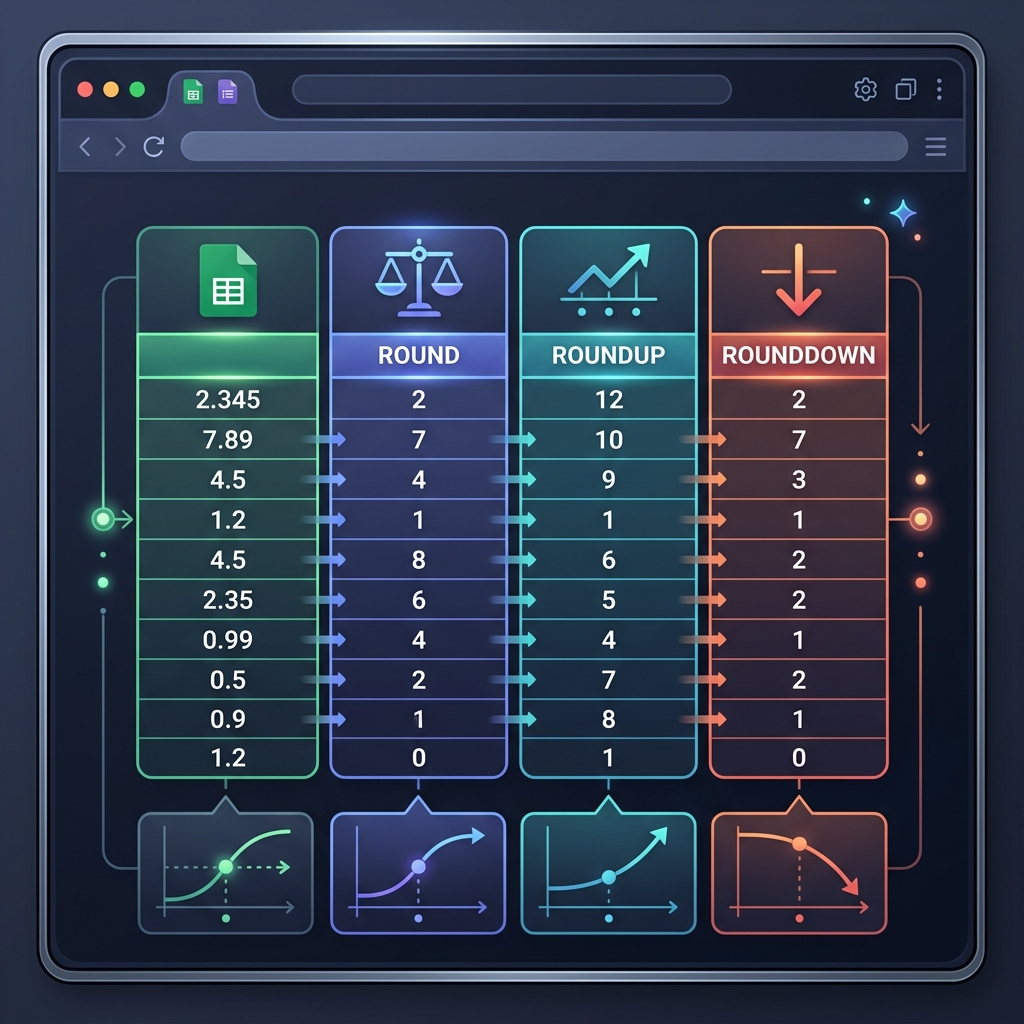
体験談で紹介した「1円ズレ」の悲劇を防ぐため、プロは以下のように「関数」と「ツールバーの表示形式(.00ボタン)」を厳密に使い分けます。
❌ 金額や数量(足し算して合計を出すもの)= 絶対に関数を使う
単価、消費税、割引額、個数など、最終的にSUM関数などで合計を算出するデータに対して、ツールバーの「.00」ボタンで見かけだけ丸めるのは絶対NGです。
内部に小数が残っているため、合計値が必ずズレます。面倒でも ROUNDDOWN などの関数で「データそのもの」を丸めなければなりません。
✅ 点数や比率(合計を出さないもの)= 表示形式ボタンで割り切る
体重リスト、テストの平均点、アンケートのパーセンテージなど、それ以上計算に使う予定がない「見栄えだけ」のデータに、わざわざROUND関数を噛ませるのは数式が無駄に長くなる悪手です。
こういうものは、ツールバーの「.00(小数点以下の桁数を減らす)」ボタンを使ってサクッと見た目を整えるのがプロの効率的な運用です。
まとめ:端数処理のルールを制する者が表計算を制す
スプレッドシートでの四捨五入・端数処理に関するまとめです。
- 桁数の覚え方:「0」を整数基準とし、プラスなら小数、マイナスなら10・100の位へ丸めると直感的にわかる。
- 関数の使い分け:四捨五入は
ROUND、切り上げはROUNDUP、消費税切り捨てはROUNDDOWNを使う。 - 最大の罠:金額などの計算データを「ツールバーの表示形式」だけで丸めると、合計時に1円のズレ(使途不明金)が発生し大問題になる。
- プロの運用:計算に使う数値は「関数」で、見栄えだけの数値は「表示形式ボタン」で割り切って処理する。
端数処理を理解していないと、正確なデータは作れません。「1円のズレ」が信用を失墜させることを肝に銘じ、正しい丸め処理を徹底しましょう。
最新の関数仕様については公式サイトも併せてご確認ください。
