
「自宅のパソコンにエクセルが入っていない」「たまにしか使わないのに数万円の有料版を買うのはもったいない」とお悩みではありませんか?
実は、Microsoft公式が提供している「Excel for the Web(ブラウザ版Excel)」を使えば、ソフトを一切インストールすることなく、完全無料でエクセルの基本機能を使うことができます。
しかし、この無料版エクセルには「自動保存の罠」や「使えない機能(マクロなど)」といった、知らずに使うと仕事で大失敗をしてしまう独自の仕様が存在します。
💡 この記事で解決するポイント
- 無料版エクセル(Excel for the Web)の始め方と保存の仕組み
- 有料版(デスクトップ版)との機能の違いと、絶対にできないこと
- 【要注意】初心者が必ずハマる「自動保存の罠」によるデータ破壊トラブル
- iPadやタブレットで使う際の「画面サイズ(10.1インチ)」による罠
【トラウマ】「保存せずに閉じる」が通用しない!自動保存の罠で原本が破壊された過去
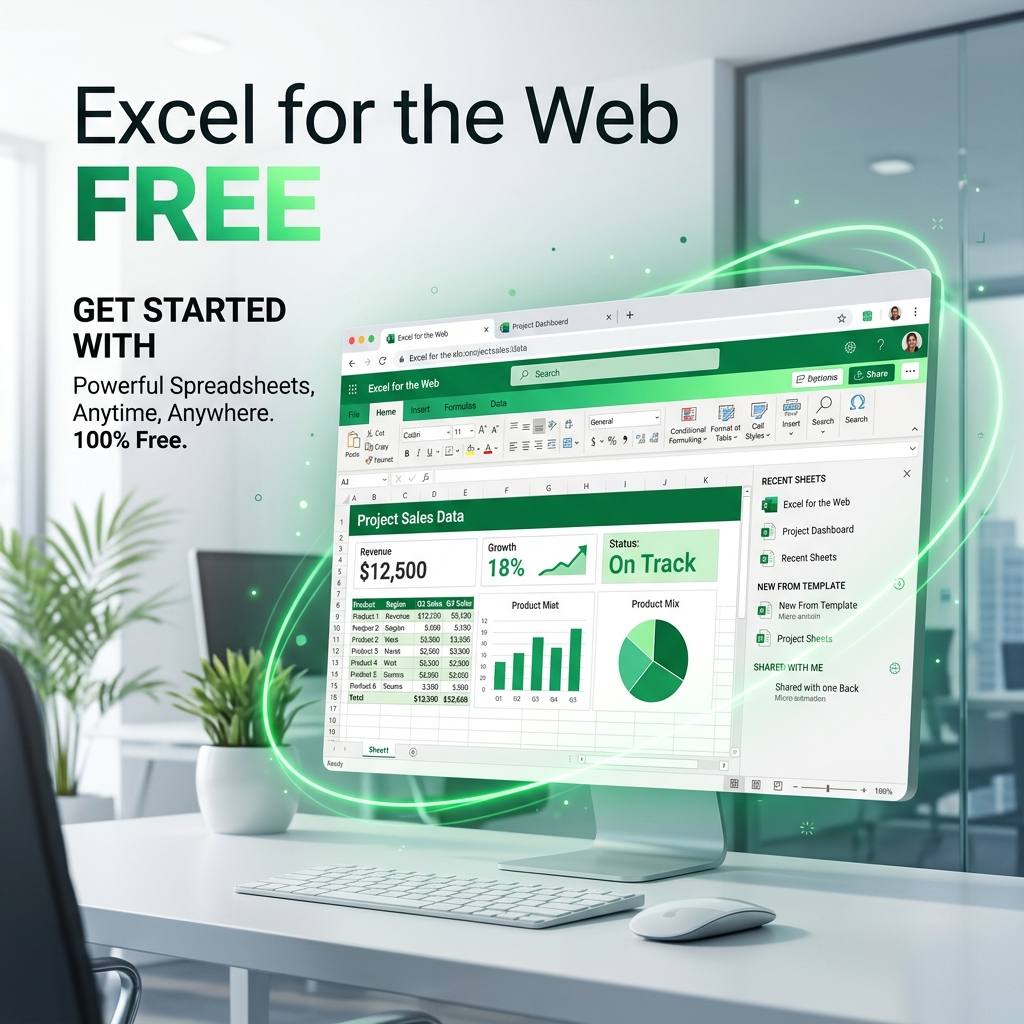
無料版エクセル最大のメリットと言われる「クラウドへの自動保存」。しかし、これは一歩間違えると大事故に繋がります。

しかし、無料版エクセル(ブラウザ版)は「数値を書き換えた瞬間」に秒速でクラウドに自動上書き保存されます。タブを閉じた時にはすでに手遅れで、原本のデータがめちゃくちゃに破壊されて復元できず、チーム全員に平謝りする大惨事になりました…。
デスクトップ版の「Ctrl + S で保存する」「保存せずに終了する」という常識は、ブラウザの無料版では一切通用しません。
この記事では、このような無料版特有の落とし穴を回避し、安全かつ便利に使いこなすための全知識を解説します。
無料版エクセル(Excel for the Web)の始め方
無料版エクセルは、違法な海賊版ではなく、Microsoftが公式に提供している安全なサービスです。利用に必要なものは以下の2つだけです。
- インターネットに繋がるパソコン(Windows / Mac / Chromebook対応)
- 無料の「Microsoftアカウント」(Outlookなどのメールアドレス)
ステップ1:Microsoftアカウントの作成
すでにWindowsの初期設定などでアカウントを持っている場合は不要ですが、無い場合は「Microsoftアカウント公式サイト」から「アカウントを作成」を選び、画面の指示に従ってメールアドレスとパスワードを登録します(完全無料です)。
ステップ2:ブラウザからアクセスする
EdgeやChromeなどのブラウザを開き、「Microsoft 365の公式サイト」にアクセスしてサインインします。
画面左側にある緑色の「Excel」アイコンをクリックし、「新しい空白のブック」を選ぶだけで、すぐに見慣れたエクセルの画面がブラウザの中に立ち上がります。
💡 保存先はクラウド(OneDrive)になります
作成したファイルはパソコンの中ではなく、Microsoftの無料クラウドストレージ「OneDrive(無料枠5GB)」に保存されます。そのため、自宅のPCで作ったデータを、外出先のスマホや会社のPCからでもすぐに開いて編集できるのが大きな強みです。
有料の「デスクトップ版」と無料の「ブラウザ版」の違い
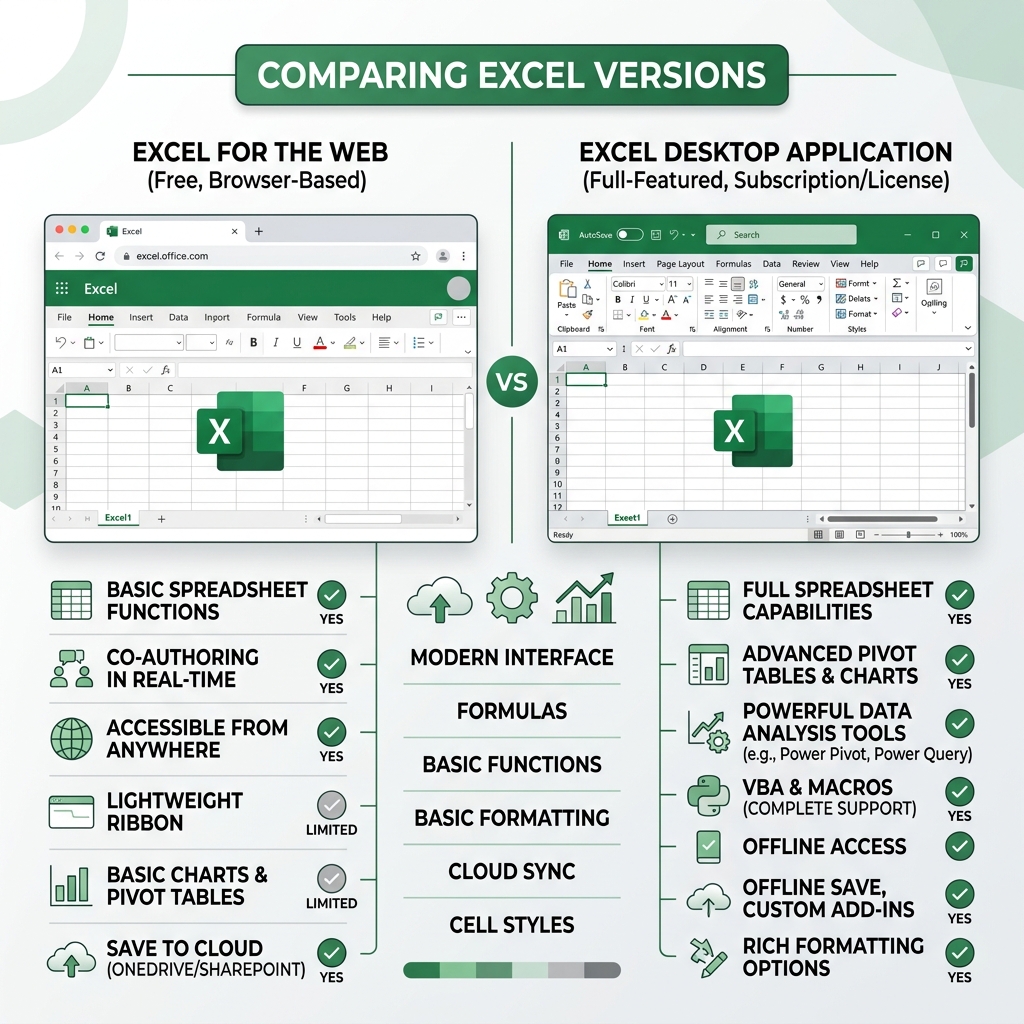
完全無料とはいえ、有料版(数万円するデスクトップ版)と全く同じことができるわけではありません。
無料版エクセルで「できること」と「できないこと」を明確に理解しておきましょう。
無料版エクセルで「できること」
一般的な事務作業や家計簿レベルであれば、無料版で全く問題ありません。
- 基本的な表の作成、文字の装飾(色、罫線)
- 主要な関数の利用(SUM、IF、VLOOKUP、XLOOKUPなども使えます)
- 基本的なグラフの作成、条件付き書式の設定
- 共有リンクを発行しての「リアルタイム複数人共同編集」
無料版エクセルで「できないこと(制限)」
❌ VBA(マクロ)の作成・実行は一切不可能
無料版エクセル最大の弱点は、VBA(マクロ)のエンジンが搭載されていないことです。マクロ付きのファイル(.xlsm)を開いて閲覧することは可能ですが、マクロのボタンを押しても動きません。
※MicrosoftはWeb用の自動化として「Officeスクリプト」を提供していますが、これも無料アカウントでは使えず、有料の法人向けライセンスが必要です。どうしても無料で自動化したい場合は、Googleスプレッドシート(無料のGASが使える)への乗り換えをおすすめします。
❌ 高度なデータ接続(Power Queryなど)
外部データベースから自動でデータを引っ張ってくるパワークエリや、高度なピボットテーブルのモデリング機能などは制限されています。
❌ オフラインでの作業
ブラウザ上で動くため、インターネットに繋がっていない飛行機の中やオフライン環境では、ファイルを開くことすらできません。
【要注意】タブレット(iPad等)の「画面サイズ」による無料制限

無料版エクセルを利用する際、見落とされがちなのが「スマホやタブレットのアプリ版」を使う時の制限です。
Microsoftのライセンス規約には、非常に重要な「10.1インチの壁」が存在します。
| デバイスの画面サイズ | アプリ版の利用可否 |
|---|---|
| 10.1インチ 以下 (スマホ、iPad miniなど) |
無料で編集・保存が可能 |
| 10.2インチ 以上 (標準のiPad、iPad Proなど) |
「閲覧のみ」。編集するには有料サブスクが必要 |
「新しく買ったiPadで無料のエクセルアプリを使おうとしたら、文字が入力できず閲覧しかできない!」というトラブルの99%は、この画面サイズ制限に引っかかっています。
10.2インチ以上のタブレットを使っている方は、ブラウザ(SafariやChrome)からWeb版にアクセスすれば無料で編集可能ですが、操作性はアプリ版より劣ります。
まとめ:無料版の特性を理解して賢く使おう
エクセルの無料版(Excel for the Web)についてのまとめです。
- 利用条件:Microsoftアカウントがあればブラウザから誰でも完全無料。インストール不要。
- 自動保存の罠:入力した瞬間に上書き保存されるため、原本を試しにいじると破壊される。「コピーを作成」してからいじるのが鉄則。
- 機能制限:VBA(マクロ)や高度な連携は不可。自動化したいならGoogleスプレッドシート(無料)を使うのが賢い。
- タブレットの罠:10.2インチ以上のiPadアプリなどでは編集不可(閲覧のみ)となる。
一般的な事務作業や、チームでのリアルタイム共同編集であれば、無料版でも十分すぎる威力を発揮します。「自動保存」の特性だけは絶対に忘れず、原本を壊さないように注意して活用してください。
最新の仕様や利用規約については、Microsoft公式サイトも併せてご確認ください。
