
Googleスプレッドシートで顧客名簿やタスク管理表を作成していると、セルに入力した長文が右隣のセルにはみ出したり、隣にデータがあると隠れて途切れてしまう問題によく直面します。
セルの幅を手動で広げ続けると表全体が間延びして非常に見栄えが悪くなるため、「テキストの折り返し」設定を駆使してレイアウトを整えるのが基本です。
しかし、この折り返し機能には「ある機能」と組み合わせると、文章の後半が完全に切れて表示されなくなるという致命的な仕様の罠が存在し、気づかずに印刷して大惨事になる人が後を絶ちません。
本記事では、スプレッドシートでのテキスト折り返しの基本設定から、Excelの「縮小して全体を表示」機能の正しい代替案、そして初心者が必ずハマる「結合セル+折り返し」の最悪のトラウマとその回避策までを完全網羅して解説します。
💡 この記事で解決するポイント
- セルからはみ出すテキストを自動で折り返す基本操作
- ショートカットキーによる強制セル内改行のやり方
- 【重要】「結合セル」では折り返しの高さ自動調整が効かない罠
- 「縮小して全体を表示」が存在しないスプレッドシートでのプロの代替案
【トラウマ】結合セルの罠で文章が切れた見積書を提出し大クレームに

スプレッドシートの「折り返し」は便利ですが、「セルの結合」と組み合わせると最悪の牙を剥きます。

そのままPDF出力して提出したのですが、後日クライアントから「備考の文章が途中で切れてて読めないぞ!」と大クレームが。
実は、スプレッドシートの仕様上「結合セルではテキストを折り返しても行の高さが自動で広がらない」という罠があり、画面上では気づかずに文章の後半が全て切れたまま提出してしまっていたのです。このトラウマ以来、結合セルと折り返しの組み合わせには異常なほど警戒しています…。
この「結合セルの罠」を回避する方法は後述の【応用テクニック】で詳しく解説します。まずは基本的な折り返し手順から見ていきましょう。
スプレッドシートのテキスト自動折り返し・強制改行の基本手順
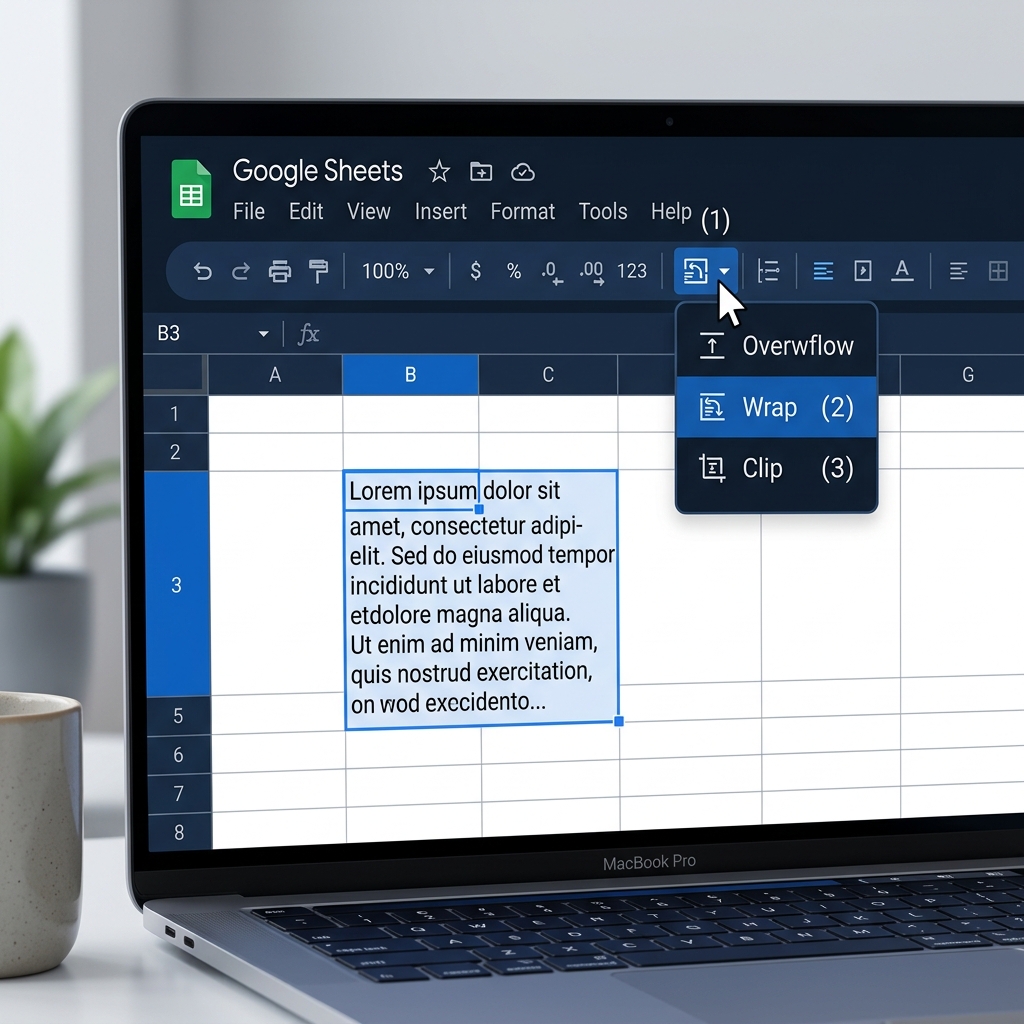
テキストの配置設定は、ツールバーから1クリックで瞬時に切り替えることができます。
「折り返し・はみ出す・切り詰める」の違いと設定方法
- 設定したいセル(または列全体)を選択します。
- 画面上部のツールバーにある「テキストの折り返し」アイコン(横線とUターン矢印のマーク)をクリックします。
- 以下の3つから用途に合わせて選択します。
・はみ出す:右隣のセルが空ならそのまま突き抜けて表示されます。隣にデータがあると隠れます。
・折り返す:セル幅に合わせて自動で改行され、すべての文字が見えるように行が高くなります(※結合セルを除く)。
・切り詰める(クリップ):セル幅で文字がスパンと非表示になります(データは消えません)。
実務では、常に全文読ませたいタスク内容などは「折り返す」を、URLやメールアドレスなど一覧性を重視するものは「切り詰める」を設定するのが基本です。
ショートカットキーで任意の場所で強制改行(セル内改行)する
自動折り返しだと「単語の途中で不自然に改行されて見栄えが悪い」という場合は、自分で狙った位置に改行を入れることができます。
- Windowsの場合:セルを編集中に
Alt+Enterを押す。 - Macの場合:セルを編集中に
Option(またはCmd) +Returnを押す。
※自動折り返しと強制改行を組み合わせることで、スマホなどの狭い画面で見てもレイアウトが崩れない最強の表が完成します。
【超重要・真実】「縮小して全体を表示」は存在しない。プロの代替案
Excelから移行してきたユーザーが必ず探すのが「縮小して全体を表示(文字が自動で小さくなってセルに収まる機能)」ですが、Googleスプレッドシートにはこの機能は存在しません。
🚨 ネットの「フォントサイズを手動で下げろ」は非効率の極み
ネット記事では「スプレッドシートには縮小機能がないから、フォントサイズを手動で9や8に下げましょう」と書かれていますが、実務でこんなことをしていては日が暮れます。
データごとに文字数が違うため、一律で小さくすると短い文字まで小さくなり、表全体のバランスが完全に崩壊します。
プロの実務代替案:「切り詰める(クリップ)」で割り切る
スプレッドシートにおける正しい代替アプローチは以下の通りです。
- その列のテキスト配置を「切り詰める(クリップ)」に設定し、はみ出しを防ぎます。
- セルの幅を「大体これくらい見えれば内容は推測できる」というサイズに固定します。
- 全文読みたい時だけ、そのセルをクリックして画面上部の「数式バー(入力バー)」で読むという運用ルールで割り切ります。
無理に文字を小さくして老眼で見えなくなるよりも、「一覧性を保ちつつ、詳細はバーで確認する」のがスプレッドシートの最もスマートな運用設計です。
【トラウマ回避】結合セルでは「高さの自動調整」が効かない罠の対策
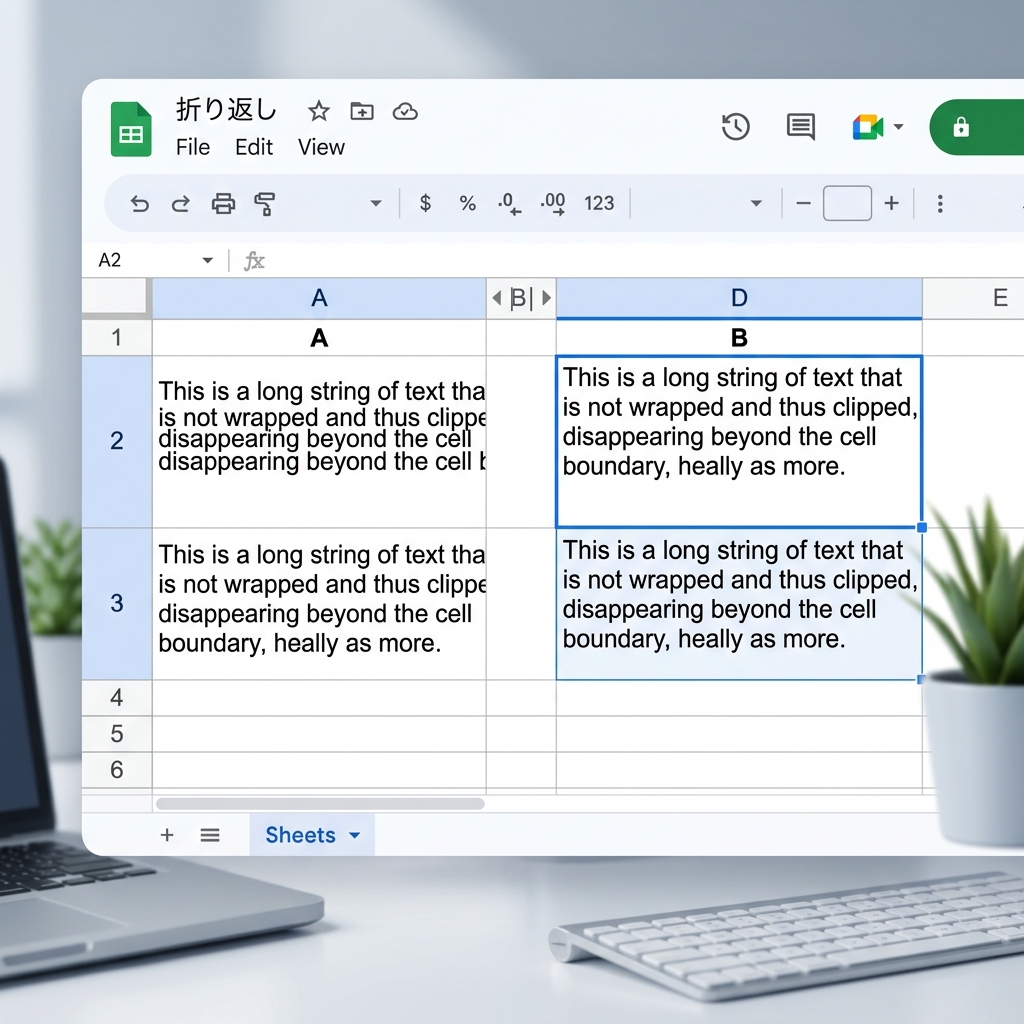
体験談で触れた通り、スプレッドシート最大の罠が「結合セルに長文を入れて折り返しても、行の高さが自動で広がらない(文章が切れる)」という仕様です。
通常のセルであれば、行番号の境界線を「ダブルクリック」すれば文字数に合わせて行の高さが自動で伸縮(フィット)しますが、結合セルが絡むとこの自動調整が一切機能しなくなります。
この致命的な罠を回避する3つの対策
- そもそもセルを結合しない(推奨)
見栄えのためにセルを結合するのではなく、結合せずに該当する「単一の列の幅を広げる」ことで対応します。結合セルはソートやフィルタリングの邪魔にもなるため、極力使わないのが鉄則です。 - 手動で行の高さをドラッグして広げる
どうしても結合が必要な場合は、文字がすべて表示されているか自分の目で確認しながら、行番号の境界線をマウスで下へドラッグし、手動で高さを広げます(※印刷プレビューでの最終確認が必須です)。 - 「データに合わせる」にリセットする
もし通常のセル(非結合)なのに文字が隠れる場合は、過去に手動で高さを固定してしまった(ピクセル指定になった)ことが原因です。行番号を右クリック >「行のサイズを変更」>「データに合わせる」を選択すれば、自動追従が復活します。
まとめ:結合セルと折り返しは「混ぜるな危険」
スプレッドシートのテキスト折り返しに関するまとめです。
- 基本設定:ツールバーから「折り返す」「切り詰める」を使い分け、必要に応じて
Alt+Enterで強制改行する。 - 代替案:自動縮小機能はないため、無理にフォントを小さくせず「切り詰める(クリップ)」で割り切って数式バーで読む。
- 最大の罠:「結合セル」では折り返しても行の高さが自動で広がらず、文章が切れる大事故が起きる。
- 解決策:結合セルを使わないか、手動で必ず高さを調整し、印刷前に必ずプレビューを確認する。
「テキストが切れたまま社外へ提出してしまう」というミスは、スプレッドシートの仕様の罠によって引き起こされます。この仕様を理解し、割り切ったレイアウト設計を行うことで、安全で美しい資料作成が可能になります。
最新の仕様変更については公式サイトも併せてご確認ください。
