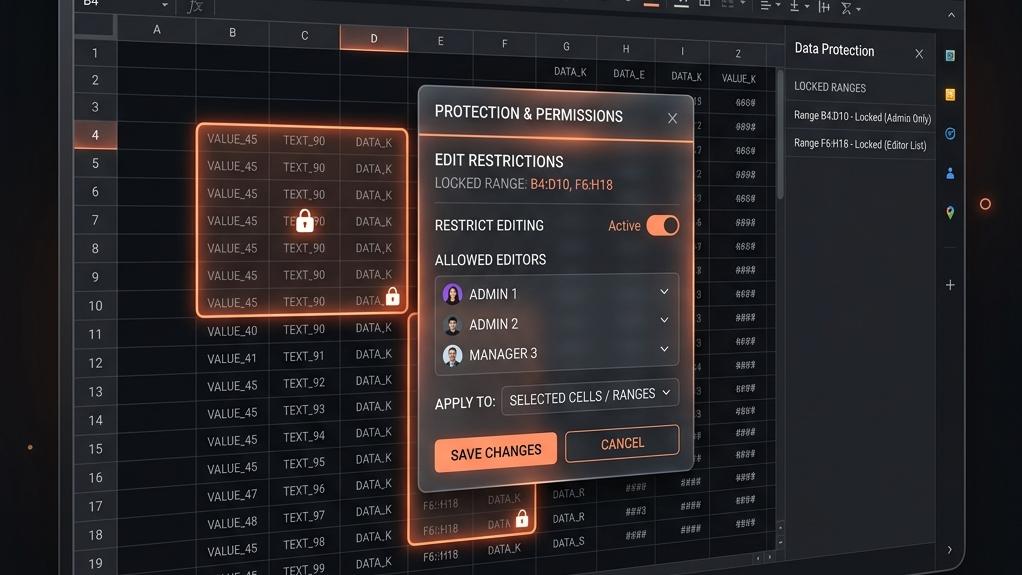
Googleスプレッドシートを複数人で共同編集する際、意図しない上書きによって重要なデータや数式が消えてしまうトラブルを防ぐためには、セルの保護機能が非常に有効です。
リアルタイムで全員が編集できる共同編集のメリットを活かしつつ、変更されたくないマスタデータや関数が入っているセルだけを入力不可に設定することで、データの破損リスクを未然に防ぐことができます。
本記事では、スプレッドシートの一部セルやシート全体を保護して編集させないための設定手順と、円滑な共同編集を行うための応用テクニックを解説します。

記事のポイント
- 複数人で共有するスプレッドシートで重要な数式を守る方法がわかります
- 特定のセル範囲だけを保護したりシート全体をロックする手順を解説します
- 「完全に編集させない」設定と「警告を表示する」設定の使い分けが理解できます
- 共同編集者とのスムーズな連携のための注意点とトラブル対処法が身につきます
スプレッドシートで「シートを保護して編集させない方法」を行う基本概念とメリット

スプレッドシートの保護機能は非常に柔軟で、シート全体を丸ごとロックするだけでなく、「この列の数式が入っているセルだけを編集不可にして、隣の入力欄は誰でも書き込めるようにする」といった細かいコントロールができるのが大きな特徴です。
この基本概念と、保護を行うことで得られる具体的なメリットについて整理していきましょう。
1. 重要なデータや数式を誤操作から守る
複数人でスプレッドシートを運用する際、セルを保護して編集させないようにする処理は、単に「データを守る」だけでなく、業務全体の生産性を向上させるために極めて重要です。
共有されたシートで意図しない書き換えが発生すると、その修正作業に追われるだけでなく、誤った計算結果のまま業務が進んでしまい、重大なミスにつながる恐れがあるからです。
特に、VLOOKUP関数やSUM関数といった複雑な数式が組み込まれたセルは、一見するとただの数値が表示されているだけに見えるため、数式の存在に気づかない他のメンバーが直接手入力で上書きしてしまうケースが後を絶ちません。
一度上書きされてしまった数式は、手動で元に戻すか、編集履歴から過去のバージョンを探し出して復元しなければならず、これには多くの時間と精神的なコストがかかってしまいます。
このようなトラブルを防ぐためにも、一部のセルを保護して編集させない設定をあらかじめ施しておくことが重要です。
2. 意図しない改行や不要データの混入を防ぐ
セルの保護をしていない状態で多くのメンバーが自由にデータを入力していると、セルの中に意図しない「改行」や「余分なスペース(半角・全角)」、あるいは「不要なゴミデータ」がいつの間にか紛れ込んでしまうことがよくあります。
これらは一見すると小さな問題のように思えますが、実はシートの動作や見た目に深刻な悪影響を与える原因になります。
例えば、セル内で無理に改行が繰り返されると、行の高さが不自然に広がってしまい、シート全体のレイアウトが著しく崩れてしまいます。
さらに深刻なのは、セル内に含まれる目に見えないスペースや改行コードのせいで、関数が正常に機能しなくなるケースです。
不要な箇所を保護して書き込ませないようにすることで、データ入力エリアを必要最低限に絞り、シートをクリーンな状態に保つことができます。
3. 関数と標準機能を使い分ける判断基準
スプレッドシートで編集させない環境を構築するアプローチには、標準機能である「シートや範囲の保護」を使う方法のほかに、関数やその他の設定を組み合わせて疑似的に書き換えを防ぐ方法もあります。
基本となるのは標準機能の「範囲の保護」や「シートの保護」です。特定のセル範囲を選択して「自分だけが編集できる」ように設定したり、他のメンバーに対して「編集時に警告を表示する」ように設定したりできます。
一方、関数を使った保護アプローチとして代表的なのが、別のスプレッドシートからデータを同期して表示させるIMPORTRANGE関数です。
大元のデータを他人に絶対に見せたくない場合や、完全に別ファイルを配って書き換えを防止したい場合は、この関数を使ってアクセス権を分離するのが有効です。
これらを目的や共同編集のスタイルに応じて適切に使い分けることが大切です。
スプレッドシートで「シートを保護して編集させない方法」を一括で実行する具体的手順

複数人でスプレッドシートを使って共同作業を行うのは非常に便利ですが、大切なデータを守るためには適切な保護設定が欠かせません。
ここでは、シート全体や特定のセル範囲を保護して、編集権限を持たないユーザーからのアクセスや変更を制限する具体的な手順を解説します。
手順1:シート全体を保護して特定の共同編集者以外は編集できないようにする
まずは、シート全体を丸ごと保護して、あなた以外の共同編集者には編集させないようにする設定手順です。
社内マスタデータや、すでに確定した前月分の売上シートなど、他人に絶対に変更されたくない重要なシートに適用するのに最適な方法です。
- 1. スプレッドシートのファイルを開き、保護をかけたいシートのタブを選択します。
- 2. シートのタブ名の右側にある「▼」マークをクリックし、「シートを保護」を選択します。(または上部メニューの「データ」>「シートと範囲を保護」)
- 3. 右側のサイドバーで「シート」タブを選択し、保護したいシートが選ばれていることを確認します。
- 4. 「権限を設定」ボタンをクリックします。
- 5. 「この範囲を編集できるユーザーを制限する」で「自分のみ」または「カスタム」を選び、編集を許可するユーザーを指定します。
- 6. 「完了」をクリックして設定を保存します。
この設定を行うと、権限のないユーザーが編集しようとした際にエラーメッセージが表示され、一切の書き換えがブロックされます。
手順2:シート内の一部セル(特定の入力範囲)だけを除外して保護をかける
シート全体は保護しつつ、実績値やコメントを入力する特定のセル範囲だけは自由に変更できるようにしておきたいというケースに便利です。
スプレッドシートでは、「特定のセル範囲だけは例外として全員の編集を許可する」という除外設定が可能です。
- 1. 保護設定画面を呼び出し、「+シートまたは範囲を追加」をクリックして「シート」タブを選択します。
- 2. シート名を選択するプルダウンのすぐ下にある「特定のセルを除く」にチェックを入れます。
- 3. 出現した入力フォームに、他のユーザーに自由に入力させたいセル範囲(例:「B3:D10」)を指定します。
- 4. 「別の範囲を追加」をクリックすれば、複数の範囲を同時に除外することも可能です。
- 5. 「権限を設定」ボタンをクリックし、制限を設定して「完了」をクリックします。
この機能使えば、複雑なフォーマットでも簡単に「編集可能エリア」を開放できます。
手順3:保護したセルを編集しようとした際に警告メッセージを表示させる
セルの編集を完全に禁止するのではなく、「ここは重要なセルです」と相手に伝えてうっかりミスを防ぎたい場合に有効なのが、警告メッセージの設定です。
保護したセルを編集しようとした瞬間に画面上に警告を表示させ、確認を促した上でなら編集を許可することができます。
- 1. 警告を出したいセル範囲をあらかじめドラッグして選択し、保護画面を開きます。
- 2. 「範囲」タブが選択されていることを確認し、「権限を設定」をクリックします。
- 3. 権限設定のダイアログで、「この範囲を編集するときに警告を表示する」のオプションを選択します。
- 4. 「完了」をクリックして設定を保存します。
普段は変更しないけれど例外的な修正が入るかもしれない予算の前提条件値などには、この警告設定がぴったりです。
スプレッドシートの「シートを保護して編集させない方法」作業を効率化するプロのテクニック

標準的なセルの保護設定を使うだけでも十分に対策はできますが、実際の仕事現場では一歩進んだニーズが出てくることもあります。
スプレッドシートの保護機能をさらに便利に使いこなし、データ管理の安全性と作業効率をアップさせるための応用テクニックをご紹介します。
テクニック1:オーナー権限を使って編集制限を一括コントロールする
ファイルに対するオーナー権限を活用して、他の編集者によるルールの変更や勝手な共有を一括で防ぐテクニックです。
共同編集しているメンバーに編集者の権限を付与していると、あなたが設定した保護ルール自体を変更されてしまうリスクがあります。これを防ぐためには、共有設定を見直す必要があります。
画面右上の「共有」ボタンから設定アイコン(歯車マーク)をクリックし、「編集者は権限を変更して共有できます」という項目のチェックを外します。
この簡単な設定を行うだけで、他の編集者たちは「セルの保護範囲を設定し直す」ことができなくなり、あなたが設定した壁が崩される心配がなくなります。
テクニック2:IMPORTRANGE関数で別シートに安全に共有する
重要なマスタデータが保管されているシートとは別に「共有用シート」を作成し、IMPORTRANGE関数を使ってデータの一部だけを安全に表示するテクニックです。
同一ファイル内だと隠したい計算式などが見えてしまう可能性がありますが、ファイルを完全に分けることでそのリスクをゼロにできます。
共有用シートのセルに =IMPORTRANGE ("マスタ用シートのURL", "シート名!セル範囲") と入力し、アクセスを許可するだけで、マスタデータと連動した読み取り専用のデータが表示されます。
相手にはこの共有用シートだけを見せるようにすれば、絶対に元データを壊される心配はありません。
テクニック3:Google Apps Script (GAS) を用いてセルのロックを自動化する
GASを使えば、セルの保護と解除を完全に自動化することができます。
例えば「毎週金曜日の終業時刻になったら自動で入力をブロックしたい」といった状況に応じた切り替えも、スクリプトを設定すれば自動で行ってくれます。
手動での保護設定のし忘れといったヒューマンエラーを防ぐことができるため、強固なデータ保護体制を維持しつつ、管理の手間を大幅に削減できるのが大きな魅力です。
スプレッドシートの「シートを保護して編集させない方法」に関するよくある質問(FAQ)
セルの保護設定を行う際、実務でよく遭遇する疑問やトラブルについてQ&A形式で解説します。
Q1:自分がオーナーなのにセルの保護が解除できない原因は?
ブラウザで複数のGoogleアカウントに同時にログインしている場合、セッションの競合によって権限が正しく認識されないケースが非常に多いです。
一度シークレットウィンドウで開くか、他のアカウントからログアウトして、オーナーのアカウントだけでログインし直してみてください。
また、ファイルの保存形式が「Excel(.xlsx)」のままになっていると正常に動作しないことがあるため、スプレッドシート形式に変換してから設定を行ってください。
Q2:保護されたスプレッドシートをコピーすると保護設定は引き継がれる?
「ファイル」から「コピーを作成」した場合は、ファイル全体の保護設定やセルの保護範囲がそのまま引き継がれます。
しかし、シート単体を別のスプレッドシートへコピーした場合は保護が解除されてしまうため、コピー先で再度設定し直す必要があります。
同じファイル内でシートを「複製」した場合は、保護範囲も引き継がれます。
Q3:保護されているセルを一括で確認する方法はある?
上部メニューの「データ」から「シートと範囲を保護」を選択すると、画面右側に「保護されたシートと範囲」というサイドバーが表示されます。
ここに現在のスプレッドシート全体で設定されている保護の一覧が表示され、クリックするとシート上で該当範囲が緑色の枠線で強調表示されるため、どこが保護されているか一目で確認できます。
まとめ:スプレッドシートの「シートを保護して編集させない方法」をマスターして業務を高速化しよう!
今回は、Googleスプレッドシートで一部のセルやシート全体を保護し、他のユーザーに「編集させない」ように設定する手順から、実務で役立つ応用テクニックまでを詳しく解説しました。
共同編集の利便性を活かしつつ、重要な数式やデータを守るためには、この保護機能の活用が欠かせません。
セル保護の手法をマスターしておくことで、誤操作によるデータの崩壊を防ぎ、トラブル対応にかかる無駄な時間を大幅に削減することができます。
誰かにシートを共有するたびに「上書きされないかな」と不安になることもなくなり、本来の業務に集中できるようになりますよ。
ぜひ今回ご紹介した設定手順や自動化のテクニックを取り入れて、チーム全体の業務効率化を目指してみてください。
最新の仕様については公式サイトもご確認ください。
最後までお読みいただき、ありがとうございました。
