
Googleスプレッドシートで数千行に及ぶ巨大なデータや、横に長いプロジェクト管理表を扱っていると、スクロールするたびに見出しが隠れてしまい、「今見ているセルが何のデータなのか全く分からない」という問題が発生します。
こうしたスクロール迷子を防ぎ、作業効率を劇的に向上させてくれるのが「セル固定(枠固定)」機能です。
しかし、ネット記事の手順通りに固定しようとしても、「問題が発生しました。結合されたセルの一部だけを含む行(列)を固定することはできません」という謎のエラーが出て、絶対に固定できないという罠にハマる初心者が後を絶ちません。
本記事では、セル固定の基本操作(PC・スマホ両対応)から、初心者を絶望させる「結合セルによる固定エラー」の完全な解決策、そして固定とフィルタ機能を連動させる応用テクニックまでを網羅して解説します。
💡 この記事で解決するポイント
- 行や列をドラッグで瞬時に固定・解除する最速テクニック
- スマホアプリ版(iPhone/Android)特有のセル固定手順
- 【重要】結合セルが原因で固定できないエラーの理由と解決策
- 固定した見出し行を巻き込まずにデータを並べ替え(ソート)する方法
【トラウマ】謎のエラーで固定できず、シートを作り直した絶望

スプレッドシートの固定機能は便利ですが、ある「見栄え重視の機能」と最悪の相性を誇ります。

その後、作業しやすいようにA列だけを固定しようとしたら、『結合されたセルの一部だけを固定することはできません』というエラーが出て弾かれまくって絶望。原因が「1行目の巨大な結合セル」にあると全く気づかず、「自分のアカウントがおかしくなった」と勘違いして、数時間かけてシートを一から作り直す羽目になったトラウマがあります…。
この「結合セルの罠」については後述の【超重要】セクションで詳しく解説します。まずは基本的な固定手順から見ていきましょう。
スプレッドシートでセル(行・列)を固定する基本手順
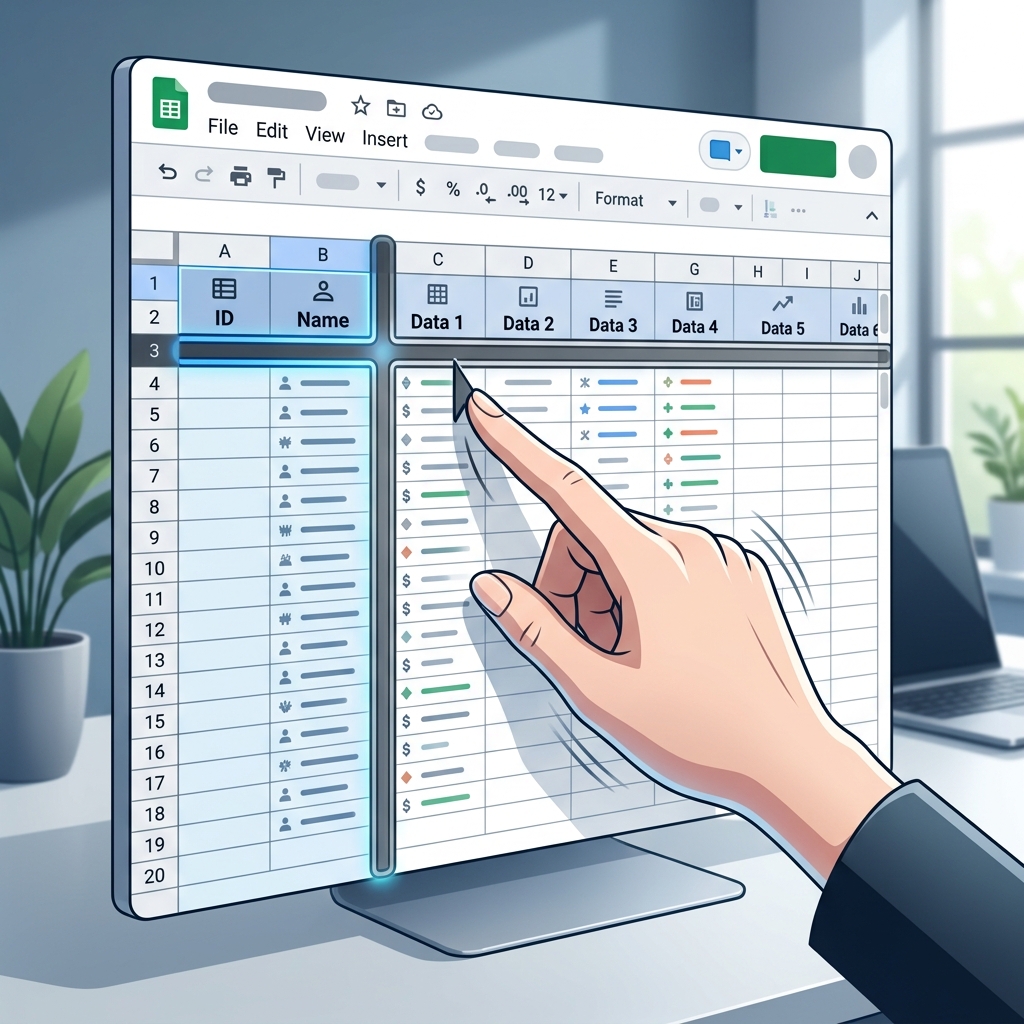
PC版とスマホアプリ版で操作方法が異なります。
PC版:太いグレーの線をドラッグする最速手順
メニューから「表示」>「固定」と選ぶこともできますが、マウス操作に慣れているならドラッグ操作が圧倒的に最速です。
- スプレッドシートの左上隅(行番号「1」の上、列記号「A」の左にある空欄のマス)に注目します。
- そこに、少し太いグレーの境界線が縦と横に配置されています。
- 行を固定したい場合:横の太い線を下に向かってドラッグし、固定したい行の下で離します。
- 列を固定したい場合:縦の太い線を右に向かってドラッグし、固定したい列の右で離します。
解除したい場合は、このグレーの線を元の左上隅までドラッグして戻すだけです。
スマホアプリ版(iPhone / Android)の固定手順
スマホ版にはグレーのドラッグ線が存在しないため、見出しタップによる操作を行います。
- 固定したい行の数字(例:「1」)、または列のアルファベット(例:「A」)をタップします。
- メニューバー(黒い吹き出し)が表示されたら、右端の「︙(または▶)」をタップしてメニューを送ります。
- メニューの中にある「固定」をタップします。
これで、スマホの狭い画面でスワイプしても、見出し行が常に表示されるようになります。
【超重要】「結合されたセルの一部だけを固定できない」エラーの罠と解決策
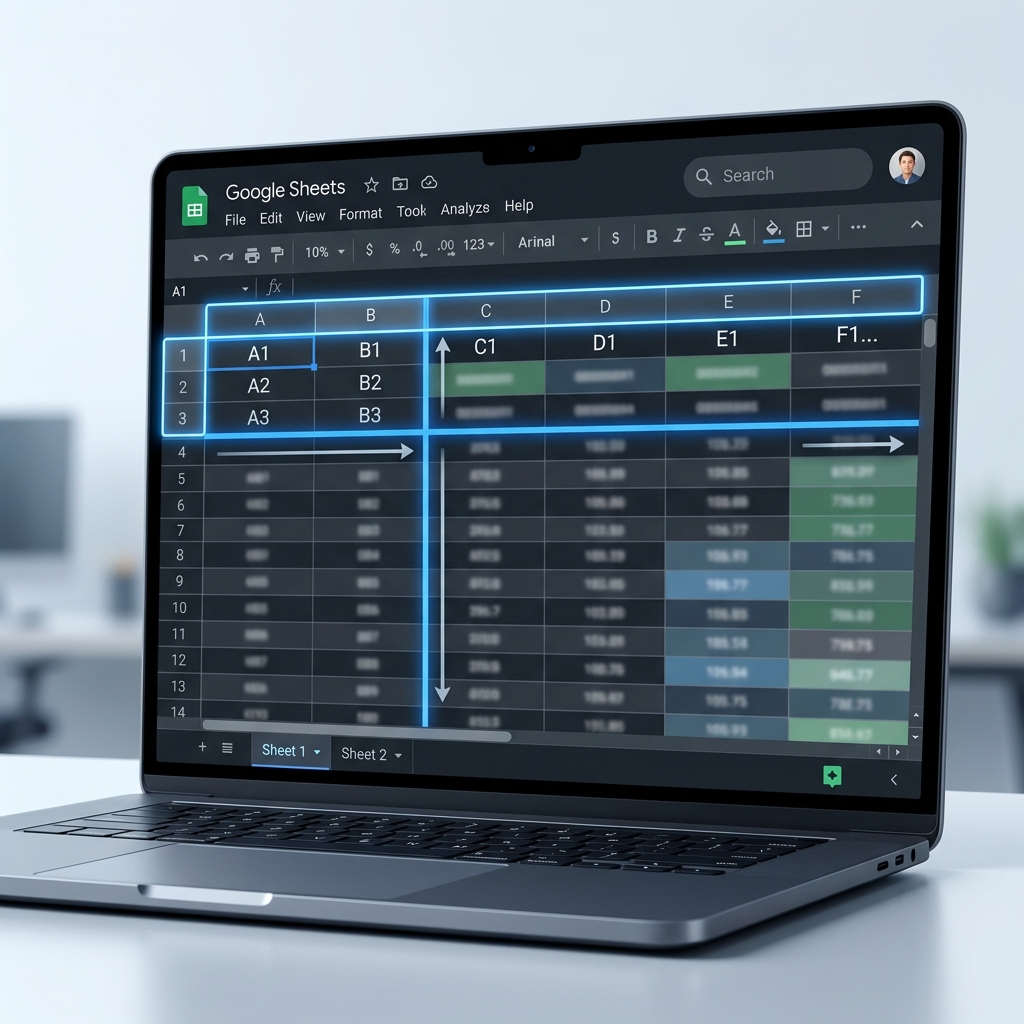
固定しようとしてエラーが出る場合、99%の原因は「固定の境界線が、結合されたセルを分断しようとしているから」です。
🚨 なぜ結合セルがあると固定できないのか?
スプレッドシートの仕様上、「結合されたセルを、固定領域とスクロール領域に真っ二つに切り裂くような設定」は絶対にできません。
例えば、A1からC1までを結合して「タイトル」としている場合。A列だけを固定しようとすると、A1セル(固定)とB1・C1セル(スクロール)を切り離さなければならず、システムが矛盾を起こしてエラーを吐き出します。
エラーを回避するための2つの解決策
- 結合を解除する(推奨)
エラーの原因となっている結合セルを選択し、「セルの結合」アイコンを押して解除します。スプレッドシートのデータ管理において、セルの結合はソートや固定の邪魔になる「諸悪の根源」になりやすいため、見栄えよりも機能性を優先して結合は避けるのがベストプラクティスです。 - 結合セル全体を含めて固定する
どうしても結合を維持したい場合は、結合セルの右端(先ほどの例ならC列)までを一気に巻き込んで固定する必要があります。
セル固定を活用した応用テクニック
マルチグリッド(行と列の同時固定)
行と列を同時に固定することで、左上を起点とした十字型のロックがかかります。縦軸に「顧客名(A列固定)」、横軸に「月次売上(1行目固定)」がある表で右下にスクロールしても、誰の何月のデータか一目でわかる「マルチグリッド」が完成します。
固定行を巻き込まずにソート(並べ替え)する
固定した見出し行を残したまま、データだけを並べ替えたい場合は、「表全体(見出し行を含む)を選択してからフィルタを作成」します。
見出しのフィルタアイコン(▼)からソートを行えば、固定された1行目はその場に留まり、2行目以降のデータだけが綺麗に並べ替わります。
まとめ:セル固定とセル結合は混ぜるな危険
スプレッドシートのセル固定に関するまとめです。
- 基本:PC版は左上のグレーの線をドラッグ、スマホ版は見出しをタップして設定。
- 最大の罠:固定線上に「結合セル」があるとエラーで弾かれる。
- 解決策:固定する範囲内では絶対にセルを結合しない(結合を解除する)。
- 応用:行と列の同時固定(マルチグリッド)で巨大な表の迷子を防ぐ。
「見出しを見失ってスクロールを繰り返す無駄な時間」は、セル固定を使えばゼロにできます。ただし、見栄えを気にしてセル結合を乱用するとシステムが破綻するため、データ管理シートでは「シンプルイズベスト」を心がけましょう。
最新の仕様については公式サイトも併せてご確認ください。
