
「スプレッドシートでフィルターをかけたら、他の人から怒られた…」
「自分だけ見たいデータがあるのに、共有ファイルだから勝手に並び替えできなくて不便!」
Googleスプレッドシートは複数人での「リアルタイム共同編集」が最大の強みですが、実は普通のフィルター(漏斗マーク)を使うと、同じシートを開いている全員の画面まで強制的に絞り込まれてしまうという恐ろしい仕様があります。
この記事では、共有スプレッドシートでの絶対にやってはいけない御法度と、他人の画面を一切邪魔せずに自分だけデータを絞り込める神機能「フィルター表示(旧:フィルタービュー)」の正しい使い方を徹底解説します。
💡 この記事でわかること
- 共有シートで「通常のフィルター」がマナー違反と言われる理由
- 他人を邪魔しない「フィルター表示(フィルタービュー)」の作成手順
- よく使う絞り込み条件を保存して一瞬で呼び出す裏ワザ
【失敗談】全社共有シートでフィルターをかけ、チャットが大炎上した日
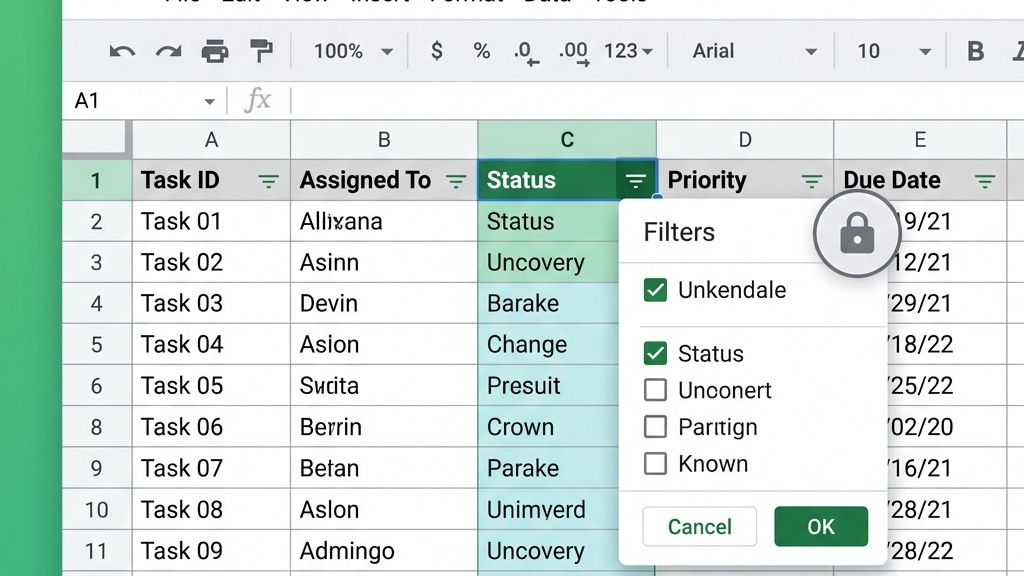
スプレッドシートの仕様を知らないと、チームの業務を破壊する大惨事に繋がります。私の赤っ恥体験を聞いてください。

自分の担当顧客の行だけ探すのが面倒で、軽い気持ちで「通常のフィルター」をかけました。
その瞬間、入力作業中だった他部署メンバー全員の画面がグシャグシャに切り替わり、『誰だ勝手にフィルターかけた奴!行がズレて違う顧客の枠に入力しちゃったじゃないか!ふざけるな!』と社内チャットが大炎上。
誰がフィルターをかけたかもログでバレており、私は始末書を書くハメになりました。共有シートでの『通常フィルター』は絶対にやってはいけないテロ行為です。
「通常のフィルター」と「フィルター表示(ビュー)」の違い
スプレッドシートでデータを絞り込む機能には、大きく分けて2種類が存在します。
まずはこの違いを絶対に覚えてください。
| 機能名 | 他人への影響(超重要) | 使うべきシチュエーション |
|---|---|---|
| ❌ 通常のフィルター (漏斗マークを直接押す) |
【全員連動】 同じシートを開いている全員の画面が強制的に絞り込まれ、並び順も変わる。 |
自分ひとりで個人ファイルを使っている時のみ。共有ファイルでは厳禁。 |
| ✅ フィルター表示 (旧名称:フィルタービュー) |
【自分専用】 自分の画面だけに絞り込みが反映される。他人の画面は一切変わらない。 |
複数人が同時に見ている共有シートで、自分だけデータを抽出したい時。 |
複数人で利用するスプレッドシートでは、絶対に「フィルター表示(フィルタービュー)」を使うのが、ビジネスにおける最低限のマナーです。
【手順】他人を邪魔しない「フィルター表示」の作成方法
では、他人の画面に影響を与えずに、自分だけデータを絞り込むための設定手順を解説します。
【裏ワザ】よく使うフィルターを保存して「一瞬で呼び出す」方法
フィルター表示(ビュー)の最強のメリットは、「設定した条件に名前をつけて保存できる」ことです。
毎朝「未対応のタスク」や「自分の担当案件」だけを抽出する作業をしている方は、この裏ワザで数秒の時短になります。
保存と呼び出しの手順
- ① 先ほどの手順で「フィルター表示」を作成し、黒枠の画面にします。
- ② 黒枠の左上にある 「名前: フィルター 1」 と書かれているボックスをクリックします。
- ③ 「自分の担当案件」「未対応リスト」 など、分かりやすい名前に書き換えます(これで自動保存されます)。
- ④ 次回からは、ツールバーの漏斗アイコン右の「▼」を押すと、先ほど保存した名前がリストに表示されます。これをクリックするだけで、一瞬で前回の絞り込み画面が開きます!
※保存したフィルター表示のリストは、同じシートを見ている他のメンバーも利用可能です。「営業1課用」「営業2課用」など、部署ごとにビューを作っておくとチーム全体が超絶便利になります。
よくある質問(FAQ)
Q1. フィルター表示(黒枠)の中でセルの値を書き換えたら、他の人の画面にも反映されますか?
A1. はい、反映されます。「フィルター表示」が他人から独立しているのは『行の絞り込みや並べ替え(見た目)』だけです。セルのテキストや数値を書き換えれば、大元のデータとして他人の画面にもリアルタイムで反映されるので安心して編集してください。
Q2. 誰かが間違えて「通常のフィルター」をかけてしまった時、誰がやったか特定できますか?
A2. 残念ながら「誰がフィルターボタンを押したか」という操作自体のログは残りません。ただし、フィルターをかけた状態のままデータを上書き保存してしまった場合は、メニューの「変更履歴」から、その時間帯に編集していた人物を割り出すことはある程度可能です。チーム内で事前に「黒枠のフィルター表示を使うこと」とルール化しておくのが一番の対策です。
まとめ:共有シートでは「黒枠(フィルター表示)」が絶対マナー!
スプレッドシートのフィルター操作に関するまとめです。
- 共有シートで漏斗マークを直押しする「通常フィルター」は、他人の画面も変えてしまうため絶対NG。
- 必ず「データ」>「フィルター表示」から新しいフィルター表示を作成を使う。
- 画面の枠が「黒色(グレー)」になっていれば、自分だけの専用画面なので自由に絞り込んでOK。
- よく使う絞り込みは左上で「名前」をつけて保存し、次回から一瞬で呼び出す。
スプレッドシートにおいて、フィルター表示(ビュー)の仕組みを知らないまま複数人で作業するのは、まさに地雷原を歩くようなものです。
「枠を黒くしてからフィルターをかける」という基本マナーをチーム全員で徹底し、平穏でトラブルのない業務環境を作りましょう!
