Notionで作成した議事録やドキュメントを紙に印刷したり、PDFとして保存しようとした際、端が切れてしまうことがあります。
結論から言うと、ブラウザの印刷機能ではなく、Notion公式のPDF書き出し機能を使えば崩れずに印刷できます。
この記事では、A4用紙サイズに収めてエクスポートする手順や、右端がはみ出さないためのレイアウト設定を解説します。
- ブラウザ印刷での崩れを防ぎ、Notion公式機能を使って正確にドキュメントを紙に印刷する基本手順が分かります。
- データベースやテーブルの右端が切れる現象を防ぐ、余白調整とレイアウト構成のカスタマイズ方法が学べます。
- Notionのドキュメントを、指定の用紙サイズ(A4など)に最適化したPDFファイルとして書き出す手順が理解できます。
- サブページを含めてまとめてエクスポートし、外部への資料共有や紙での保管に役立てる設定手順が身につきます。

Notionで印刷・PDF化すると「レイアウトが崩れる」主な原因
印刷結果の文字が途中で切れてしまったり、画像やテーブルの端が見えなくなってしまったりする際の切り分けです。
ブラウザの標準印刷機能(Ctrl + P)による枠外へのはみ出し
ブラウザ機能ではNotionのUIやサイドバーを無理やり印刷しようとするため、レイアウトが大きく崩れてしまいます。
データベースの列幅や余白設定が用紙サイズを超過している影響
多くの列を持つテーブルや、ページの余白設定が広すぎる場合、紙の枠内に収まりきらずにカットされてしまいます。
| 発生している症状 | 主な原因 | 解決のための対処法 |
|---|---|---|
| 右側のテーブル列が切れる | ページの「左右の余白」設定が狭い | ページの「フル幅」設定をオンにして出力する |
| 余計なサイドメニューが入る | ブラウザの印刷画面(Ctrl+P)を使っている | Notion内の「エクスポート」からPDFにする |
| 画像やレイアウトが崩れる | 書き出し時の「拡大・縮小率」が合っていない | エクスポート画面で縮小スケールを調整する |
🤔 あなたはどちらの方法で解決しますか?
- 自力で体系的に学びたい方:実践的なオンライン動画講座で, 設定から応用まで効率よく学習しましょう。
- プロに今すぐ解決してほしい方:面倒な設定代行やトラブルシューティングを、専門家に格安で丸投げできます。
オンライン学習でスキルアップ!
UdemyならNotionの基本操作、綺麗なドキュメント管理、データのエクスポートや印刷時のスタイル設定、他ツール連携までを動画で体系的に学べます。返金保証付きで安心。
Notionのドキュメントやデータベースを、崩れのない綺麗なレイアウトで書き出し、社外配布用の資料として整えるスキルを動画等で養うことはとても効率的です。
ページのスタイル調整や、フル幅(Full width)設定を効果的に活用して、情報が綺麗に収まった印刷用資料をスムーズに用意するノウハウは、あらゆるビジネス業務で活用できます。
しかしながら、データベースの列が多すぎる場合や、書き出したPDFのファイルサイズが大きくメール添付できないなどの細かな仕様によるトラブルも起きます。
このようなNotionドキュメントのレイアウト修正や、綺麗な資料テンプレートの作成、他部署と共有するためのデータ書き出し設定の構築を専門家に直接相談したい場合もあります。
自分で印刷の余白調整や、画像のはみ出し対策のために何度もテスト出力を行う時間と、専門知識を持ったプロに相談して迅速に資料を整えてもらう利便性を比較し、判断してください。
Notionは柔軟な分、印刷やファイル出力時には特有の設定手順を理解し、あらかじめページ構成を最適化しておくことが、不要な手直しを防ぐ確実な道になります。
印刷がおかしいなと感じたときも設定タブから順番に切り分け、自力で手に負えないと判断したときはプロのサポートも頼りながら、いつでも見やすい資料を書き出せる環境を作りましょう。
設定やトラブル解決をプロに依頼!
ココナラでは、Notionのページ設計代行、データベースの印刷用レイアウト調整、綺麗なドキュメントテンプレート作成をITの専門家に直接依頼・相談できます。
Notionを綺麗に印刷・PDF書き出しする解決手順
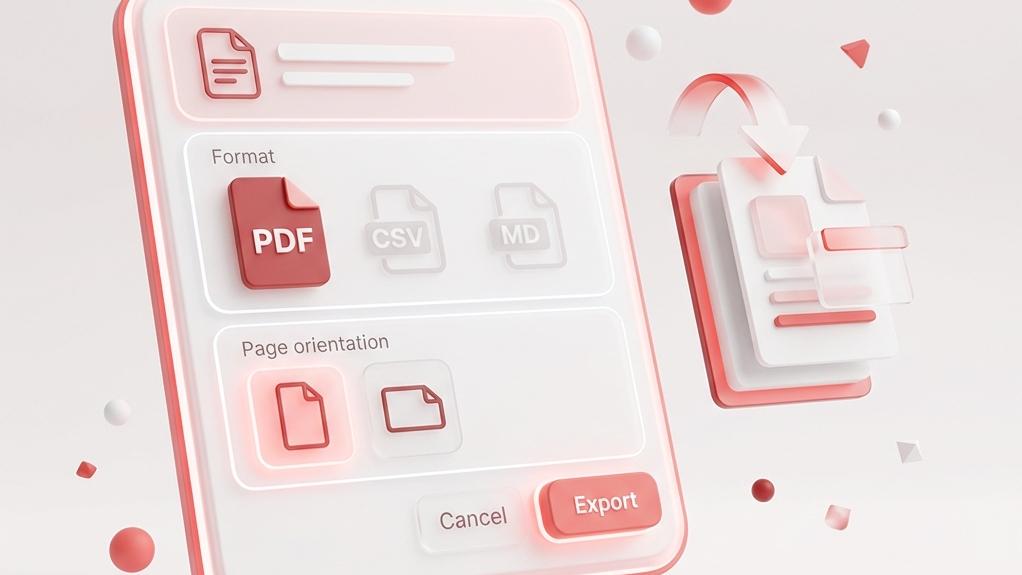
レイアウトの崩れを防ぎ、綺麗に整ったNotionドキュメントを出力するためのエクスポート手順です。
Notionの「PDFエクスポート」機能を使って保存する手順
ブラウザの印刷機能は使わず、Notionの公式書き出し機能を用いて正しいレイアウトで保存・印刷します。
step
1印刷したいNotionのページを開き、画面右上にある…(設定メニュー)をクリックします。
step
2メニューの下部にあるエクスポートをクリックし、「エクスポート形式」でPDFを選択します。
step
3「用紙サイズ」をA4にし、「ページの向き」を任意で選んでエクスポートを実行し、保存されたPDFファイルを印刷します。
ページの表示設定を「フル幅」に変更してはみ出しを防ぐ手順
印刷するページの左右の余白を狭め、テーブルや画像が横方向にはみ出すのを防ぐためのフル幅レイアウト調整です。
step
1対象のNotionページを開き、画面右上にある…(設定メニュー)をクリックします。
step
2メニューの上部にある「フル幅」のトグルスイッチをクリックし、オンに変更して画面全体に横幅を広げます。
step
3この状態でPDFエクスポートを行い、印刷範囲にすべての列が収まったことを確認します。
【トラブル対応】データベースや右端が切れる場合の対策
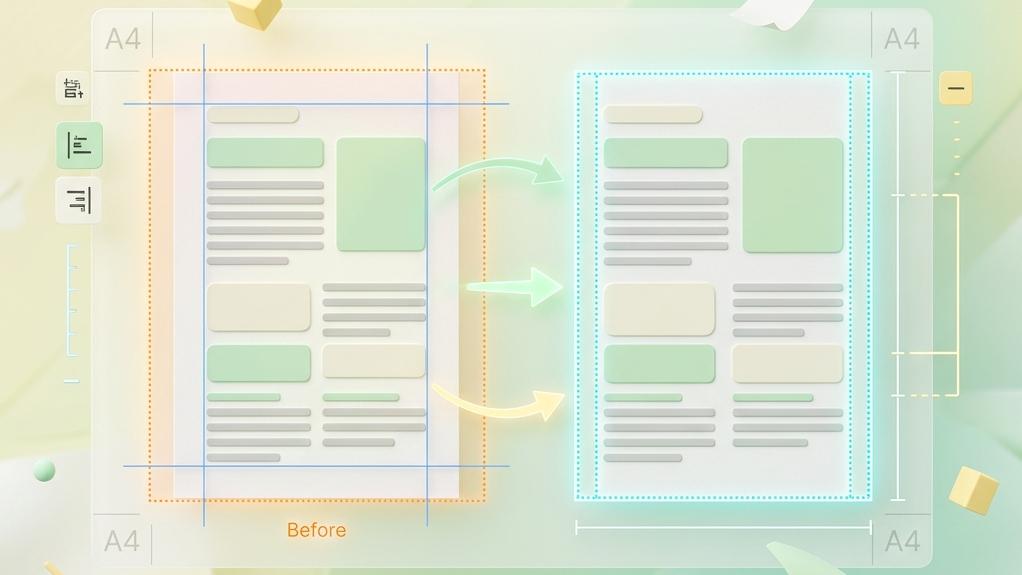
データベース(テーブル等)の右端が切れてしまう場合の具体的な解消ステップです。
不要なプロパティ(列)を一時的に「非表示」にする手順
印刷時に用紙からはみ出てしまう不要なデータを非表示に設定し、用紙の幅のなかに確実に収める手順です。
step
1データベースの各列(プロパティ)のヘッダーをクリックして設定メニューを表示します。
step
2メニューの中にあるビューから非表示を選択し、印刷不要な列を一時的に画面から消します。
step
3幅が十分に収まった状態でPDFを保存し、印刷が完了した後に非表示設定を元の表示状態へ戻します。
エクスポート時の「縮小率スケール」を設定する手順
書き出す際のレイアウト設定を調整し, 全体をコンパクトに縮小してA4サイズ1枚に収める余白とスケールの調整です。
step
1「エクスポート」の画面で、エクスポート形式をPDFにし、詳細設定のなかの「縮小率」や「ページの拡大/縮小」項目を確認します。
step
2スケールを100%から70%や80%などの低い数値に変更し、文字サイズを縮めて全体の表示幅を用紙に合わせます。
よくある質問(FAQ)
Notionの印刷およびPDF出力において、よくある不具合や疑問をまとめました。
Q1. エクスポートボタンを押しても、PDFファイルのダウンロードが始まらないのはなぜですか?
A1. ページ全体の容量(画像やデータベースのデータ)が大きすぎる場合、PDFの生成に数分かかることがあります。処理が完了すると登録アドレス宛にダウンロードリンクがメールで送信されます。
Q2. 印刷時の「フォントサイズ」や書体だけを変更することは可能ですか?
A2. Notion上ではフォントスタイルは3種類(デフォルト、Serif、Mono)のみ選べます。
より細かく調整したい場合は、一度PDFやMarkdownでエクスポートし、他の文書作成ソフトに読み込ませて印刷する代替手順を推奨します。
まとめ
Notionページを綺麗に印刷するには、ブラウザ印刷を避け、公式の「PDFエクスポート」機能を使用します。
テーブルなどがはみ出るときは、フル幅設定の適用や不要な列の非表示、あるいは書き出し時の拡大縮小スケールを調整して綺麗に仕上げましょう。
