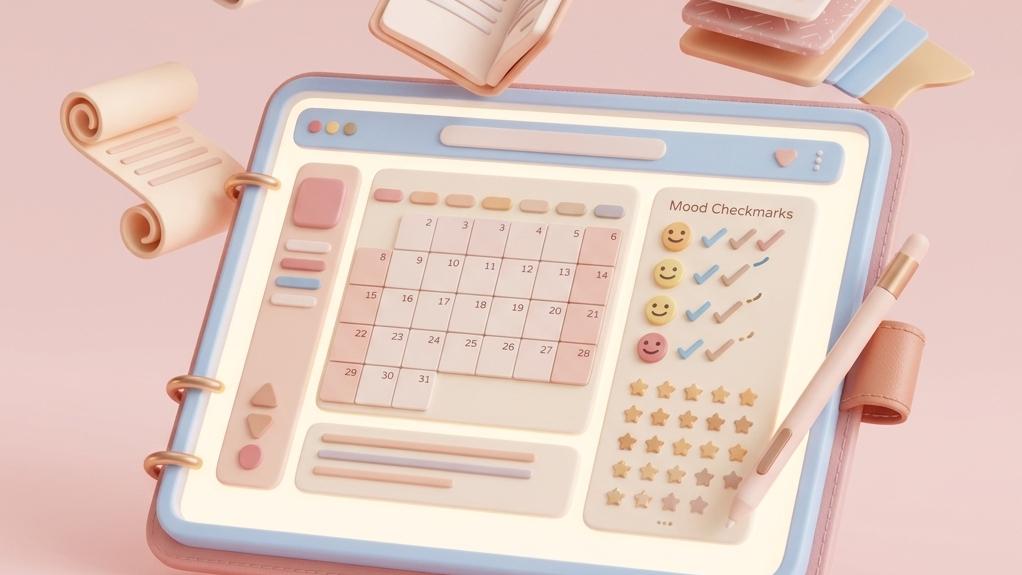
日々の出来事や感情を記録するために日記を始めたいけれど、三日坊主で続かないと悩んでいませんか?
Notion(ノーション)を使えば、ただ文字を書くだけでなく、画像やその日の気分を整理して自分好みの「日記帳」を簡単に自作できます。
Notionの日記データベースを活用すれば、過去の記録をカレンダーで俯瞰したり、ギャラリー形式でビジュアル化して楽しめますよ。
しかし、「データベースの機能が多くて作り方が分からない」「入力画面を使いやすくするには?」と悩む初心者も多いのが現状です。
今回は、初心者でも挫折せずに続けられるNotionでの日記・ジャーナルの作成手順と、おすすめ設定を詳しく解説します。
- Notionのデータベース機能を用いた日記の作り方が基本から学べる
- カレンダー形式やギャラリー形式といった見た目(ビュー)の切り替え方法が分かる
- 日記カードに中の画像をプレビュー表示させるおすすめ設定が分かる
- 公式テンプレートから無料の日記ひな形を一瞬でコピーして使う手順が学べる

三日坊主を防ぐ!Notionで日記データベースを作成する3つのステップ
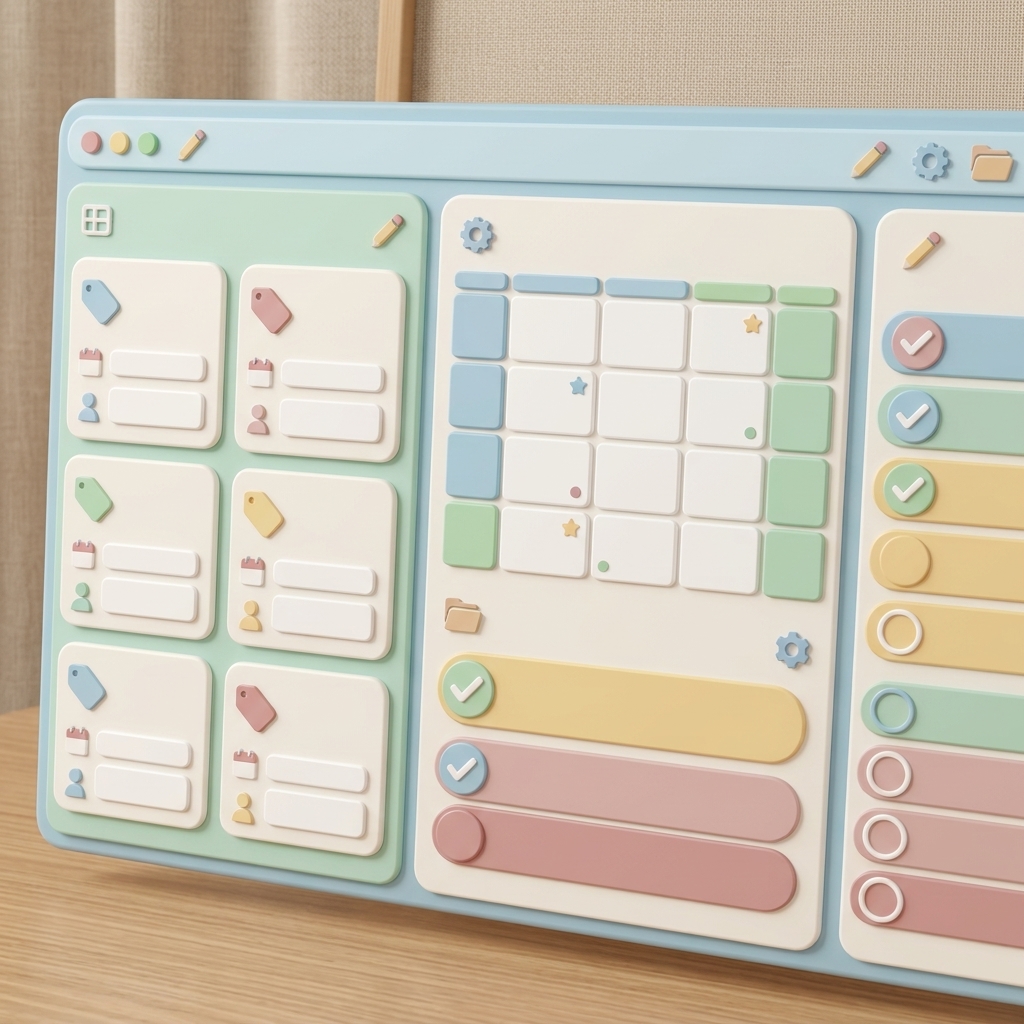
Notionで日記を作成する際、最もおすすめの方法が「データベース機能を使用すること」です。
データベースを使うことで、日付やタグ(気分・天候など)を整理し、自分だけの高度なログを構築できます。
ここでは、初心者でも迷わず3分で作れる具体的な日記データベースの作成ステップを分かりやすく解説します。
1. 日記用データベースを作成し基本プロパティを設定する
Notionの新規ページを作成し、本文に「/database inline」と入力してインラインデータベースを挿入します。
「名前」列には日記のタイトル(例:今日の一言)を入力し、次にプロパティ(列)を追加していきましょう。
日付を記録する 日付 プロパティや、気分を整理する マルチセレクト プロパティを追加するのがおすすめの初期設定です。
2. テンプレート機能を使って日記の書き込みフォーマットを自動化する
毎日同じ項目(感謝すること、今日頑張ったこと等)を入力する場合、テンプレート機能を使って自動化するのが賢い方法です。
データベースの右上にある「新規」ボタン横の矢印をクリックし、 + 新規テンプレート を選択してください。
テンプレートの編集画面で、毎日書きたい質問事項や箇条書きのフォーマットをあらかじめ記述して保存しておきます。
これで、翌日からはクリックするだけで書き込み用の枠組みが一瞬で完成しますよ。
3. カレンダービューを追加して日付ごとの記録をカレンダー形式で一覧化する
作成した日記データベースは、テーブル表示だけでなくカレンダー形式で俯瞰できるように設定しましょう。
データベース上部にある「+」ボタンをクリックし、ビューの選択肢から カレンダー を指定します。
カレンダービューに切り替えることで、どの日に日記を書いたかが直感的に分かり、継続のモチベーションが高まります。
| ビューの種類 | 見やすさと特徴 | おすすめの用途・シーン |
|---|---|---|
| テーブルビュー | タグや日付がエクセル形式で綺麗に一列に並ぶ | 過去のデータ(気分タグなど)を一括で編集・整理するとき |
| カレンダービュー | 月間カレンダーの日付ごとに日記のタイトルが表示される | 日々の継続状況(書き忘れがないか)を直感的に確認したいとき |
| ギャラリービュー | 日記の中に貼り付けた写真がカードにプレビュー表示される | 旅行の記録や料理の写真などビジュアル重視の日記を作りたいとき |
Notionの日記データベースを完璧に使いこなし、高度なライフログを構築するには、プロのアドバイスや学習リソースを取り入れるのが確実です。
[Udemy] Notionをマスターして人生と仕事を効率化する!初心者からプロレベルまでの特別講座
Notionを使ってタスクや目標、日記をスムーズに整理できれば、情報が一元管理され、日々の暮らしが格段にスムーズになります。
Notionの便利な設定をしっかり学びたい方はUdemyでの動画学習が最適ですが、今すぐ綺麗なデザインの日記帳を導入したい方は、ココナラのNotion構築支援サービスをチェックしてみましょう。
[ココナラ] Notionのプロに自分専用のダッシュボードや日記帳の構築を一括依頼する
Notionで日記を快適に書き続けるためのおすすめ便利機能と設定の裏ワザ
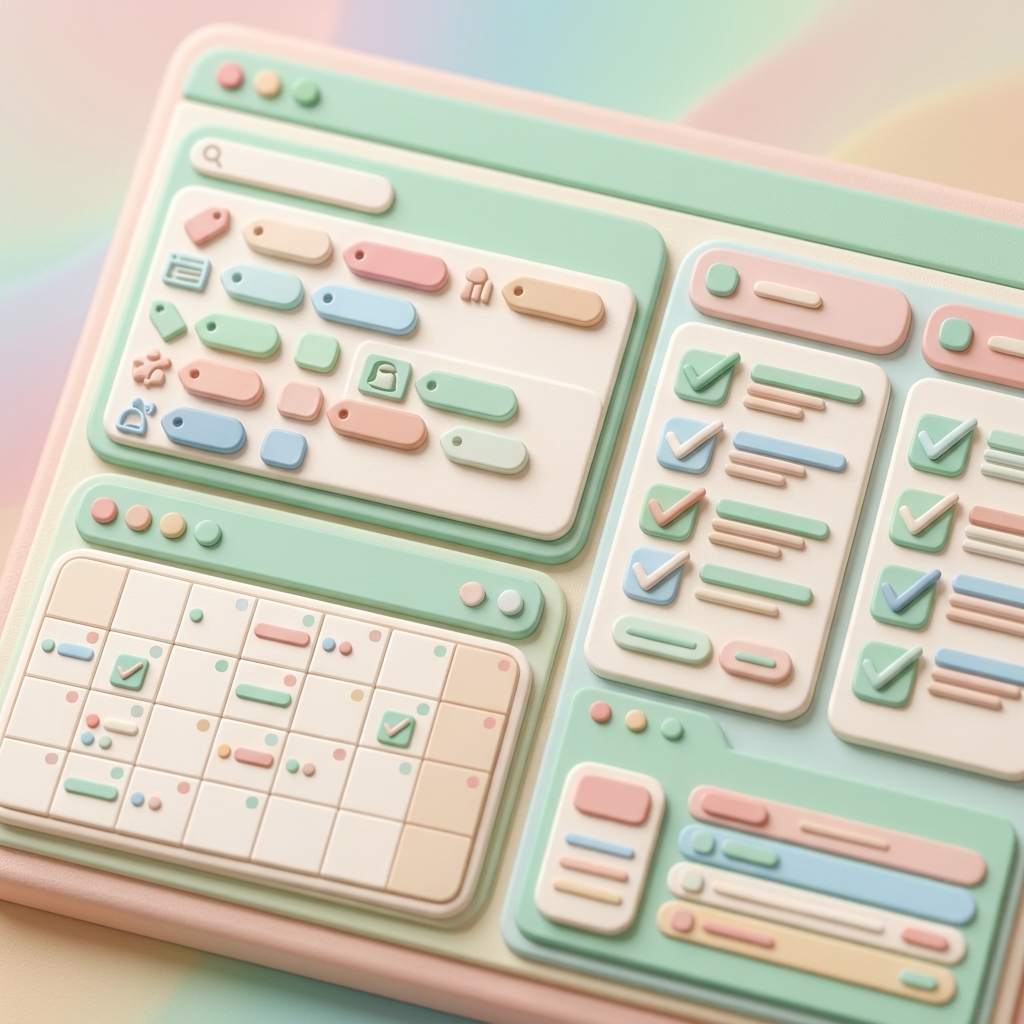
日記をさらに楽しく、安全に書き続けるために役立つNotionの便利な設定と、挫折しないための具体的な裏ワザを解説します。
特にプライバシー保護や写真のビジュアル表示は、Notionで日記をつける上で知っておくべき必須のテクニックです。
step
1カードプレビュー設定を変更して日記内の画像をギャラリーに表示させる
ギャラリービューで日記カードを表示させた際、中の写真が表示されず、白いプレースホルダーになってしまうトラブルが発生しがちです。
この問題を解決するには、ビュー設定のメニューから「プロパティ」➔「カードプレビュー」を選択してください。
設定を ページコンテンツ に変更することで、日記ページの中に貼り付けた最初の画像が自動表示されるようになります。
step
2Web公開設定(Share to web)がオフになっているか確認してプライバシーを保護する
個人情報やプライベートな感情を書く日記ですから、外部の人に誤って公開されないように管理しましょう。
ページの右上にある「共有」ボタンをクリックし、 Web公開 (Share to web)のトグルがオフになっているか確認してください。
このトグルがオフになっていれば、Notionの日記データベースは完璧に非公開となり、自分以外の人は閲覧できません。
step
3【裏ワザ】Notion公式テンプレートから無料の日記ひな形を一瞬でコピーする
データベースを一から作成するのが面倒に感じる場合は、公式の無料テンプレートを利用する裏ワザがおすすめです。
Notionの左メニューの下部にある「テンプレート」をクリックし、ギャラリーを開きます。
「パーソナル」カテゴリにある「日記・ジャーナル」を選択し、 テンプレートを入手 をクリックすればコピー完了です。
プロが設計した綺麗なレイアウトの日記データベースが、一瞬で自分のワークスペースにインストールされますよ。
【要注意】アップデートによる最新仕様の変更と注意点
近年、チャットツールやAIサービス、表計算ソフトなど多くのSaaSツールにおいて、高頻度でUI(ユーザーインターフェース)や内部仕様のアップデートが実施されています。
これにより、「昨日まで使えていた設定メニューの位置が変わった」「ショートカットキーの挙動が突然変化した」といったトラブルが報告されており、公式ヘルプの更新が追いついていないケースも少なくありません。
特にWebブラウザ版やスマホアプリ版では、キャッシュデータの蓄積が原因で古いバージョンの画面と新しい挙動が混在し、「保存ボタンが押せない」「設定が反映されない」といった不具合(バグ)を引き起こすことがあります。
このような原因不明の不具合に遭遇した場合は、アプリの再起動や端末の再起動だけでなく、ブラウザのシークレットウィンドウ(プライベートブラウズ)での動作確認や、キャッシュ(一時データ)の完全削除を行うことで、解決する場合があります。
Notion日記の作成・運用に関するよくある質問(FAQ)
Notionで日記をつける際、スマホからの入力や日付のトラブルに関してよくある疑問と回答をまとめました。
Q1:スマホのNotionアプリから日記を入力すると画面が崩れて見づらいのですが?
スマートフォンから日記を入力する際は、パソコン用の広い「テーブルビュー」のまま操作するのを避けるのがおすすめです。
スマホ操作用に「リストビュー」や、前述の「ギャラリービュー」を別途スマホ専用ビューとして作成してください。
スマホ専用ビューを作っておくことで、画面幅が狭いデバイスでも要素が自動調整され、ストレス無く入力できますよ。
詳細なレイアウトの設定方法については、公式のNotionヘルプセンターの解説もチェックしてみましょう。
Q2:昨日書き忘れた日記を後から追加したい場合、作成日時のプロパティはどうなりますか?
自動で記録される「作成日時」プロパティを使用している場合、過去の日付へ手動で変更することはできません。
そのため、日記データベースには作成日時とは別に、手動入力用の「日付プロパティを追加しておくのが解決策です」。
手動入力用の日付プロパティを追加し、カレンダーの基準日をその手動日付に設定しておけば、過去の日付にも自由に登録できますよ。
まとめ:Notionで自分にぴったりの日記帳を作って毎日の成長を楽しく記録しよう!
今回は、Notionで日記データベースを作成する具体的な手順と、プライバシー管理やテンプレート活用の裏ワザを解説します。
Notionはカスタマイズ性が非常に高いため、気分のトラッカーや写真ギャラリーなど、自分好みの機能をどんどん追加できます。
テンプレートを活用して書くストレスを最小限に抑え、無理なくライフログを継続できる環境を作ってみてください。
お気に入りのデザインや表示ビューに整えて、毎日のインサイトや感謝の気持ちをスムーズに記録していきましょうね。
※最新の仕様やテンプレートの使い方については、必ずNotionの公式サイトをご確認ください。
