
日々の業務で生成AIを使う際、毎回同じ前提条件や出力形式の指示(プロンプト)を入力するのは結構な手間になりますよね。
GoogleのAI「Gemini」には、特定の目的や役割に合わせてAIを自由にカスタマイズできる便利な機能がありますよ。
この機能を使えば、議事録の要約やメール作成など、よく行う作業をワンクリックで瞬時に実行できるようになります。
今回は、GeminiのカスタムAI作成機能「Gem(ジェム)」の使い方と、業務を効率化させるプロンプト設計のコツを解説します。
- Geminiの「Gem」機能を使えば、自分専用のカスタムAIアシスタントを複数作成できます
- 役割や口調、出力ルールをあらかじめ指示(プロンプト)として登録しておくことが可能です
- 作成したGemはサイドメニューからいつでも呼び出せるため前提の入力が不要になります
- 議事録作成やSNS投稿作成などの定型業務を完全にテンプレート化できます

自分専用のAIを作成できる「Gemini Gems(ジェム)」とは?
Geminiの「Gem(ジェム)」機能とは、プログラミングの知識がなくても簡単に自分好みのAIエージェントを作れるツールです。
通常のチャットでは、毎回「あなたはプロの編集者です」といった役割設定を入力する必要がありますよね。
Gemにあらかじめ指示を記憶させておくことで、いつでも一定の品質とフォーマットで回答を出力させることができますよ。
これより、実際にGemを新規作成し、業務で実用するための設定ステップを丁寧に解説します。
| 想定される活用シーン | カスタム指示の設計例 | 得られる効率化のメリット |
|---|---|---|
| 会議の議事録作成 | 要点を3行で要約し、次のタスクを箇条書きで出力する | 長時間の会議の文字起こしデータを一瞬でまとめられる |
| 英語のメール翻訳・作成 | ビジネスに最適な丁寧な表現を用い、日本語訳を添える | 辞書を引く手間や不自然な翻訳を修正する時間をカットできる |
| 記事の校正・校閲 | 誤字脱字の指摘と、より自然な表現への書き換え案を提示する | セルフチェックの見落としがなくなり文章の品質が安定する |
日々の業務のなかで、アプリやツールの予期せぬトラブル対応に多くの時間を奪われていませんか?自力で調べて解決するのも勉強にはなりますが、実務で本当に必要なスキルを身につけるなら体系的な講座が非常に効率的です。
特に作業時間を短縮してプライベートを充実させたい人にとって、知識への自己投資は時間を作るための最高の近道となります。一方で、自力での解決が困難なシステム設定などは、プロへ外注することが賢い手段ですよ。
近年はクラウドソーシングが普及したことで、安価かつ迅速に設定代行やエラー解消をしてくれる専門家を簡単に見つけられます。すべての作業を自分で抱え込まず、プロの知恵を借りることで作業効率は向上します。
自分の時間価値(時給換算)を意識して、自力学習で対応すべき部分と、外部へ委託して効率化すべき部分を上手く使い分けていきましょう。限られた時間を有意義に使うためにも、最適な解決策を主体的に選択してください。
【手順】Geminiでカスタムエージェント「Gem」を作成・設定する手順
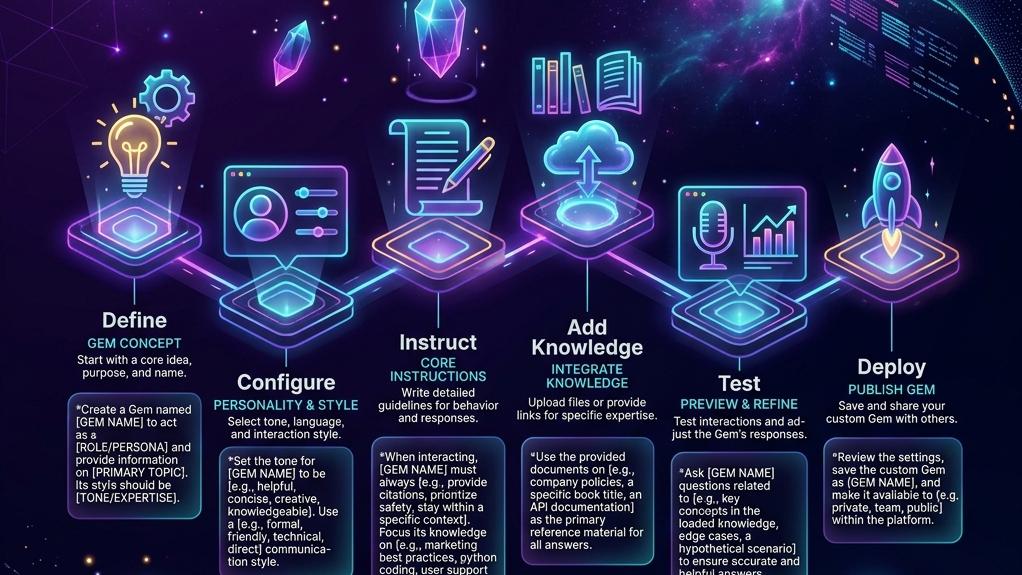
ここからは、実際にGeminiの画面を操作して、独自のカスタムエージェント「Gem」を登録する手順を解説します。
プロンプトを整理して設定に入力するだけですので、手順を順番に進めてくださいね。
step
1手順1:メニューから「Gem マネージャー」を選択する手順
ブラウザでGeminiの公式画面を開き、左側にあるサイドメニューの最下部を確認してください。
メニューリストの中から「Gemsマネージャー」という項目を探してクリックします。
Gems管理画面が表示されたら、右上にある「新しいGemを作成」ボタンをクリックして作成画面に進みます。
これで、独自のカスタムAIを作成するためのベースとなる設定入力画面が立ち上がりますよ。
step
2手順2:エージェントの「名前」と具体的な「カスタム指示」を入力する手順
まず、作成するAIの名前(例:「スッキリ議事録作成アシスタント」)を入力します。
次に「カスタム指示」の欄に、AIに与える役割や守るべきルールをプロンプトとして記入してください。
「あなたは優秀な書記です。渡されたテキストを要約し、次のタスクを箇条書きで出してください」などのカスタム指示を入力します。
右側のプレビュー画面でテストを行い、回答の精度を確かめながらプロンプトをブラッシュアップしましょう。
step
3手順3:プレビューで確認して「作成(保存)」をクリックする手順
指示の入力とプレビューテストが終わり、思い通りの回答が得られたら、画面右下の「作成」をクリックします。
これで作成したGemを保存し、サイドメニューに専用のショートカットアイコンが追加されますよ。
次回からはそのアイコンをクリックするだけで、登録した設定のままチャットを開始できます。
不要になったGemは、マネージャー画面からいつでも編集・削除を行うことができますよ。
Gemini エージェントに関するよくある質問
Gems機能の利用条件や仕様について、多くのユーザーが疑問に思いやすいポイントをまとめました。
Q1:無料版のGeminiを利用していても「Gems」機能は使えますか?
いいえ、Gems機能は主に「Gemini Advanced」(有償プラン)の契約ユーザー向けに提供されています。
または、ビジネス向けの「Google Workspace」などの組織アカウントで利用することが可能です。
通常の無料プランでは利用できませんが、Advancedプランに加入することでこの便利な自動化機能が開放されますよ。
Q2:作成した指示の内容は、あとから変更や追加をすることは可能ですか?
はい、Gemsマネージャーからいつでも作成済みのGemを再編集し、指示をアップデートできます。
「このルールも追加したい」「回答の口調を変えたい」など、運用に合わせて何度でも修正して精度を高められますよ。
実際に業務で使いながら少しずつカスタマイズして、自分だけの最強のAIパートナーを育てていきましょう。
まとめ:自分専用のGemを活用して毎日の仕事を爆速で終わらせよう
今回は、GeminiのカスタムAI作成機能「Gem(ジェム)」の特徴と設定手順を解説しました。
よく行う定型業務のプロンプトをGemに登録しておくことで、毎回の指示入力の手間を完全にカットできますよ。
仕事のテンプレート化を進め、入力ミスをなくすことで、毎日の業務スピードは大きく向上します。
賢くAIエージェントを使いこなし、浮いた時間で有意義なインプットを行ってスムーズに業務を終わらせてくださいね。
※最新の仕様については公式サイトもご確認ください。
あわせて読みたい記事:
Geminiの初期設定と最適なプロンプト活用方法|作業効率を高める設定手順
Claudeデスクトップアプリのインストール方法|PC版の初期設定とショートカット手順
