GoogleのAI「Gemini」を業務やプライベートで活用しようとした時、「使うたびにわざわざブラウザを開いて検索して…というのが面倒で、結局使わなくなってしまった」という経験はありませんか?
AIは「第二の脳」です。人間が何かを思い出そうとするのと同じスピードでアクセスできなければ、本当の意味での業務効率化には繋がりません。
実は、PCやスマートフォンのショートカット設定を少し工夫するだけで、ブラウザを開く手間なく、わずか1秒・ワンタップの操作でGeminiを瞬時に起動できるようになります。
この記事では、Geminiの起動方法について、PC、Android、iPhoneそれぞれの「最も早く起動する最強の設定手順」から、旧アシスタントから切り替わらない時のトラブル対処法まで徹底解説します。
💡 この記事で解決するポイント
- 【PC】ブラウザタブに埋もれない独立ウィンドウ(PWA)の作り方
- 【Android】電源ボタン長押しで瞬時に呼び出す確実な設定
- 【iPhone】ロック画面のウィジェットから1秒で起動する最新手順
- 【重要】旧アシスタントが暴発する・起動時エラーになる原因と対策
【恐怖】起動設定を怠ったことで起きた商談での大事故
スマホでGeminiを音声アシスタントとして使う際、事前の「デフォルトアプリ切り替え設定」を怠ると、非常に恥ずかしい思いをすることになります。

私は「AIにサッと答えてもらってスマートに切り返そう」と思い、スマホの電源ボタンを長押しして質問を投げかけました。
しかし、設定の切り替えが甘かったため古いGoogleアシスタントが暴発してしまい、静かな会議室に『すみません、よくわかりません』というマヌケな音声が大音量で響き渡り、商談の空気が完全に凍りつきました…。
このような事故を防ぎ、使いたい時に確実に最新のGeminiを呼び出すための「正しい設定手順」を見ていきましょう。
Geminiを爆速起動する最強設定【デバイス別】
ブラウザを開いて、ブックマークから探して…という無駄な動作を完全に排除する、プロの実務設定です。
1. PC(Windows/Mac)は「独立ウィンドウ」で起動する
PCで作業中、Geminiのタブが他の大量のタブに埋もれて探すのに苦労したことはありませんか?Chromeのショートカット機能を使えば、Geminiを独立した専用アプリのように起動させることができます。
これでデスクトップにGemini専用アイコンが作成されます。タスクバーやDockにピン留めしておけば、ExcelやWordでの作業中でもワンクリックで瞬時にAIを呼び出せるようになります。
2. Androidは「電源ボタン長押し」に割り当てる
Androidユーザーなら、ハードウェアキー(物理ボタン)を利用するのが最も速いです。
- Google Playストアから「Google Gemini」アプリをインストールします。
- スマホの「設定」アプリを開き、「システム」>「ジェスチャー」>「電源ボタンを長押し」の順に進みます。
- 機能を「デジタルアシスタント」に割り当てます。
- ※設定後、初めて電源ボタンを長押しした際に「Geminiに切り替える」か聞かれるので承認します。
これで、移動中や別アプリを開いている最中であっても、電源ボタンを長押しするだけで画面下部からGeminiが即座に起動するようになります。
3. iPhone(iOS)は「ロック画面ウィジェット」で一発起動
iPhoneの場合は、最新の公式アプリとiOSのウィジェット機能を組み合わせるのが最強です。
- App Storeから単体の「Google Gemini」アプリをインストールします。
- iPhoneのロック画面を表示した状態で、画面を長押しして「カスタマイズ」をタップします。
- 「ロック画面」を選択し、時計の下にあるウィジェットエリアをタップします。
- リストから「Gemini」を選び、ウィジェットを配置して完了です。
これで、iPhoneのロック画面からアイコンをタップするだけで、Face ID認証と共に一瞬でGeminiの入力画面が立ち上がります。
Geminiが起動しない・切り替わらない時の対処法
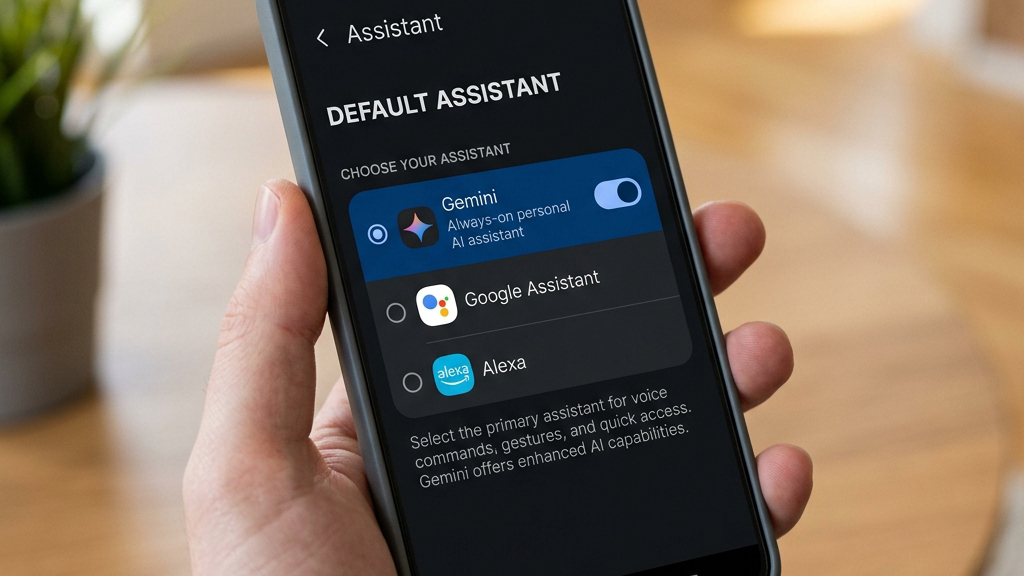
設定したはずなのにうまく呼び出せない、エラーが出るという場合の解決策です。
1. 古いGoogleアシスタントが起動してしまう場合(Android)
私のように、電源ボタンを押しても旧アシスタントが立ち上がってしまう場合は、デフォルトアプリの設定が間違っています。
スマホの「設定」>「アプリ」>「デフォルトのアプリ」>「デジタルアシスタントアプリ」を開き、メインのアシスタントがしっかり「Gemini」に設定されているか確認してください。設定後はスマホを一度再起動させると確実です。
2. 画面が真っ白になる・エラーで強制終了する場合
アプリを起動しようとしてもエラーになる場合、高確率でアカウントの制限に引っかかっています。
⚠️ 注意:Geminiを利用するには、Googleアカウントの年齢設定が18歳以上である必要があります。
また、会社や学校から支給されたGoogle Workspaceアカウントの場合、管理者がGeminiへのアクセスをブロック(オフ)にしていると起動エラーになります。
この場合は、個人の18歳以上のGoogleアカウントに切り替えてから再度起動を試してみてください。
まとめ:起動の爆速化がAI活用の第一歩
Geminiを瞬時に起動するためのデバイス別設定をおさらいします。
- PC版:Chromeの「ウィンドウとして開く」ショートカットでアプリ化する。
- Android版:電源ボタン長押しに割り当てて、他アプリ作業中でも即呼び出す。
- iPhone版:公式アプリを入れ、ロック画面のウィジェットに配置して1秒で起動。
- エラー対策:旧アシスタントが暴発する場合は「デフォルトアプリ」を見直す。
AIを使いこなす上で、「いかに立ち上げの摩擦をなくすか」は最も重要なポイントです。この1秒の時短設定をやっておくだけで、日々の業務効率が劇的に変わります。
最新の仕様変更についてはGoogle公式ヘルプも併せてご確認ください。さっそく今すぐ設定を済ませて、快適なAIライフを始めましょう!
